
 Восстановление данных iPhone
 Восстановление системы iOS
 Резервное копирование и восстановление данных iOS
 Разблокировка iOS
 Менеджер паролей iPhone
 Смена местоположения
 Android Восстановление данных
 Разбитое извлечение данных Android
 Резервное копирование и восстановление данных Android
 FoneTrans для iOS
 Рисование данных iPhone
 Очиститель iPhone
 Конвертер HEIC
 HyperTrans
 WhatsApp Transfer для iOS
 Mac развертки
 Ретривер данных
 Mac Data Retriever
 Видео конвертер Ultimate
 Screen Recorder
 Зеркало телефона
- Часть 1. Как восстановить удаленную голосовую почту в приложении для iPhone Phone
- Часть 2. Как восстановить удаленную голосовую почту на iPhone с помощью FoneLab iPhone Data Recovery
- Часть 3. Как восстановить удаленную голосовую почту на iPhone через резервную копию iCloud
- Часть 4. Часто задаваемые вопросы о том, как восстановить удаленную голосовую почту на iPhone
Как отлично восстановить удаленную голосовую почту на iPhone
 Размещено от Бои Вонг / 25 декабря 2023 г. 09:00
 На вашем iPhone было удалено голосовое сообщение? Независимо от того, удалили вы его намеренно или нет, вы должны задаться вопросом, как его восстановить – судя по тому, как вы обстоят дела в этой статье. Хорошей новостью является то, что поиск завершен, поскольку информация ниже даст все, что вам нужно знать, чтобы восстановить удаленную голосовую почту на iPhone, независимо от того, были ли они удалены случайно или нет.
Как и текстовые сообщения, голосовая почта так же важна для пользователей iPhone и других устройств. Они содержат сообщения от людей вокруг вас, в том числе от вашей семьи, друзей, знакомых и т. д. Таким образом, вы, возможно, часто сохраняли их на своем устройстве, не задумываясь об удалении. Однако такие проблемы, как непреднамеренное удаление, нежелательный формат и т. д., все равно могут привести к их потере.
Если вы столкнулись с одной из этих проблем и мгновенно потеряли голосовую почту, не волнуйтесь. Обнаруженные нами методы восстановления помогут вам вернуть желаемую голосовую почту на iPhone. Они представлены в следующих частях, поэтому соберите информацию о каждом методе и убедитесь, что вы соблюдаете правильную процедуру для эффективного извлечения элементов.

Список руководств
- Часть 1. Как восстановить удаленную голосовую почту в приложении для iPhone Phone
- Часть 2. Как восстановить удаленную голосовую почту на iPhone с помощью FoneLab iPhone Data Recovery
- Часть 3. Как восстановить удаленную голосовую почту на iPhone через резервную копию iCloud
- Часть 4. Часто задаваемые вопросы о том, как восстановить удаленную голосовую почту на iPhone
Часть 1. Как восстановить удаленную голосовую почту в приложении для iPhone Phone
Голосовые сообщения создаются в приложении iPhone Phone, и если вы часто им пользуетесь, вы должны знать, где хранятся сохраненные голосовые сообщения. Но, с другой стороны, это понятно, если вы не знаете, что у него есть функция восстановления, поскольку люди нечасто хотят восстановить удаленный элемент. Но если вы хотите, вы можете использовать его, чтобы вернуть все потерянные или удаленные голосовые сообщения, которые вы хотите восстановить на устройстве. Этот метод является официальной процедурой восстановления голосовой почты, поэтому он наверняка покажется вам более удобным, чем другие, поскольку он не требует установки или резервного копирования.

С помощью FoneLab для iOS вы сможете восстановить потерянные / удаленные данные iPhone, включая фотографии, контакты, видео, файлы, WhatsApp, Kik, Snapchat, WeChat и другие данные из резервной копии iCloud или iTunes или устройства.
- С легкостью восстанавливайте фотографии, видео, контакты, WhatsApp и другие данные.
- Предварительный просмотр данных перед восстановлением.
- Доступны iPhone, iPad и iPod touch.
Выполните следующие непростые шаги, чтобы научиться восстанавливать голосовую почту в приложении iPhone Phone:
Шаг 1Нажмите на устройство Телефон приложение и выберите Телефон: вкладка в правом нижнем углу экрана. Когда голосовая почта, хранящаяся на вашем iPhone, появится в списке, перейдите в самый нижний раздел интерфейса, чтобы просмотреть и коснуться значка. Удаленные сообщения меню.
Шаг 2Затем найдите нужные данные в списке удаленных голосовых сообщений. Выберите его, когда найдете, затем нажмите кнопку Undelete вариант в нижней части. Выбранная вами голосовая почта будет восстановлена и вернется в предыдущее местоположение до того, как вы ее удалили.
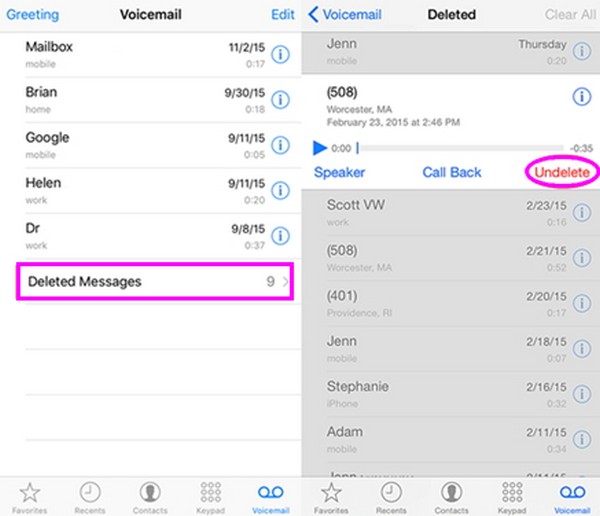
Если вы знаете функцию «Недавно удаленные» в приложении «Фотографии», знайте, что она имеет ту же функцию, что и раздел «Удаленные сообщения». Таким образом, удаленные голосовые сообщения в этой папке доступны только в течение 30 дней, а сообщения, превышающие ограничение, будут удалены навсегда.
Часть 2. Как восстановить удаленную голосовую почту на iPhone с помощью FoneLab iPhone Data Recovery
Между тем, существует также инструмент восстановления, не имеющий ограничений, который представляет собой FoneLab iPhone Восстановление данных. В отличие от предыдущей части, этот инструмент не имеет ограничения на количество дней, в течение которых вы можете получать голосовые сообщения. Таким образом, не имеет значения, удален ли элемент, который вы надеетесь восстановить, несколько дней, недель, месяцев или лет назад, поскольку программа может вернуть его до того, как он будет перезаписан. Более того, вам разрешено просматривать заметки перед восстановлением — функция, которую вы не увидите во многих инструментах восстановления, что позволяет быстрее выбирать заметки, которые вы хотите вернуть.
С помощью FoneLab для iOS вы сможете восстановить потерянные / удаленные данные iPhone, включая фотографии, контакты, видео, файлы, WhatsApp, Kik, Snapchat, WeChat и другие данные из резервной копии iCloud или iTunes или устройства.
- С легкостью восстанавливайте фотографии, видео, контакты, WhatsApp и другие данные.
- Предварительный просмотр данных перед восстановлением.
- Доступны iPhone, iPad и iPod touch.
Кроме того, FoneLab iPhone Data Recovery способен извлекать данные не только непосредственно на iPhone, но также из резервной копии iCloud и iTunes. Вы можете восстановить фотографии, напоминания, контакты, заметки, сообщения, видео, приложения и т. д. Вы можете положиться на этот инструмент, даже если системная проблема привела к потере данных, нежелательному формату, отсутствию файла резервной копии, случайному удалению и т. д. Различные модели iPhone и другие устройства iOS поддерживаются, поэтому наслаждайтесь его бесплатной установкой.
Воспользуйтесь приведенными ниже простыми инструкциями как примером того, как восстановить удаленную голосовую почту iPhone с помощью FoneLab iPhone Восстановление данных:
Шаг 1Загрузите установщик FoneLab iPhone Data Recovery на его официальной странице на вкладке «Бесплатная загрузка». Он будет слева внизу, поэтому найти его не составит труда. Когда он будет сохранен на вашем компьютере, управляйте им и последующей установкой, чтобы впоследствии успешно запустить программу на рабочем столе.
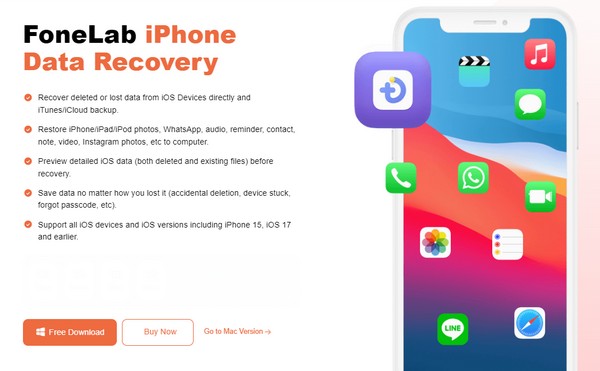
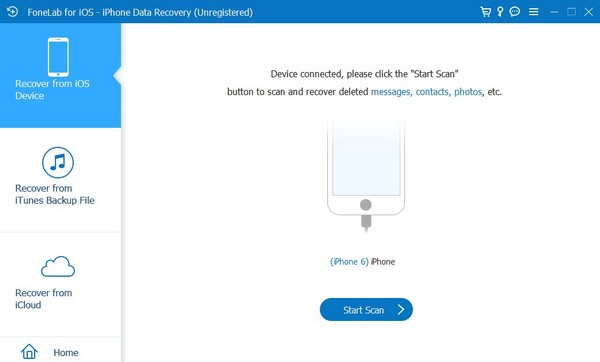
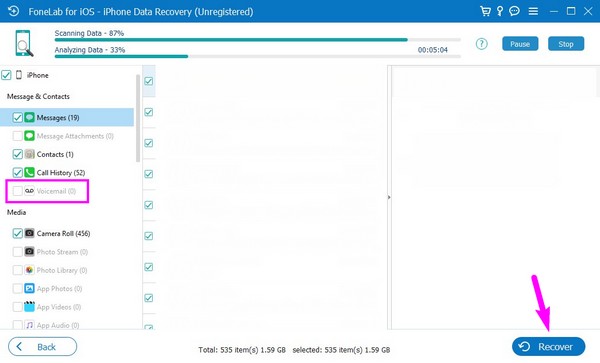
Шаг 2Откройте приложение Восстановление данных iPhone функцию основного интерфейса и подключите свой iPhone через молниеотвод. После этого выберите Начать сканирование вкладку, когда она появится, чтобы программа могла просматривать содержимое вашего устройства. Типы данных будут перечислены на левой панели.
Шаг 3Перейдите к Сообщение и контакты раздел, прокручивая типы данных. Затем откройте Телефон: когда-то просмотренный раздел, отображая его содержимое в правом столбце интерфейса. Наконец, проверьте все голосовые сообщения, которые вы хотите вернуть, затем нажмите Recover в правом нижнем углу, чтобы восстановить их на своем устройстве.
Часть 3. Как восстановить удаленную голосовую почту на iPhone через резервную копию iCloud
Использование резервной копии iCloud также популярно для получения данных. Если голосовая почта, которую вы хотите восстановить, хранится в одном из ваших резервных файлов, ее восстановление поможет. Но прежде чем действовать, напомните, что этот метод требует перезагрузки вашего iPhone. Да, вы правильно прочитали. Сначала вам необходимо перезагрузить устройство, удалив все его содержимое и настройки, прежде чем вам будет разрешено восстановить резервную копию iCloud. Таким образом, внимательно рассмотрите ситуацию и последствия, если выбор этого метода для извлечения голосовой почты из файла резервной копии стоит потери других данных.
Следуйте простым инструкциям ниже, чтобы понять, как восстановить удаленную голосовую почту на iPhone с помощью резервной копии iCloud:
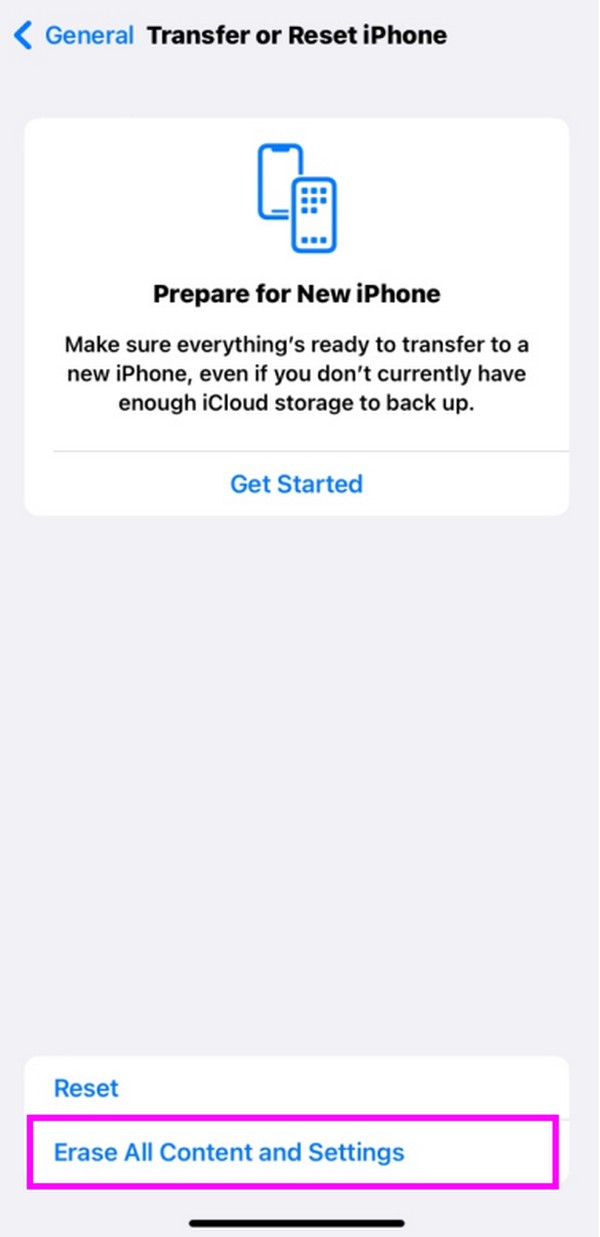
Шаг 1Сначала зайдите в приложение «Настройки» вашего iPhone и сразу же перейдите к Общие вкладка. Когда перечисленные варианты материализуются, перейдите вниз, где вы увидите Перенос или сброс iPhone вкладка. Коснитесь его, затем выберите Стереть контент и настройки.
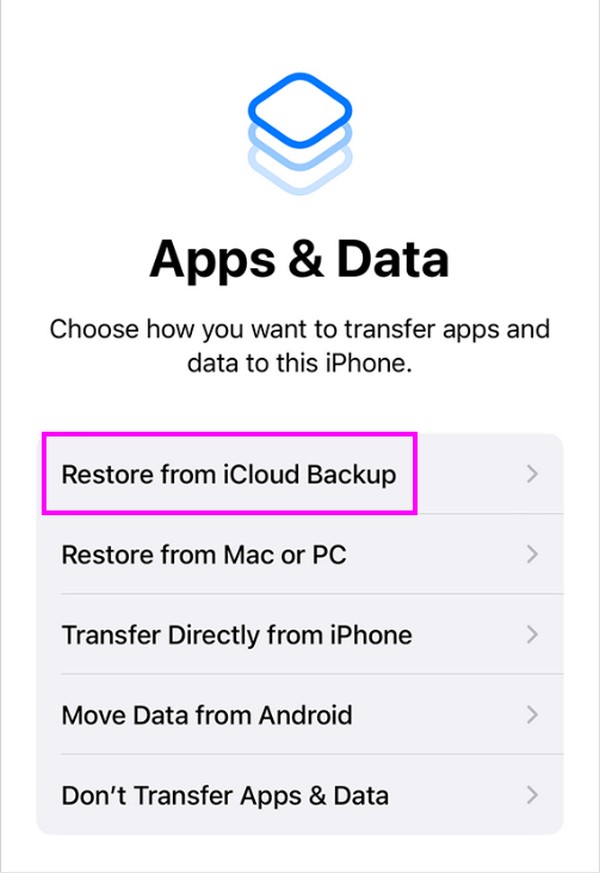
Шаг 2iPhone перезагрузится, и все будет удалено. Подождите, пока он завершится, а затем настройте параметры запуска после перезапуска. Вскоре вы достигнете Приложения и данные экран, поэтому выберите Восстановление из резервной копии iCloud восстановить удаленные голосовые сообщения на iPhone.
В качестве альтернативы, восстановление резервной копии iTunes также помогает получить голосовую почту. Если у вас есть его вместо резервной копии iCloud, не стесняйтесь использовать его. Но, как и описанная выше процедура, она также стирает все данные, хранящиеся на вашем iPhone. Чтобы получить метод восстановления без потери данных, попробуйте предыдущий метод.
С помощью FoneLab для iOS вы сможете восстановить потерянные / удаленные данные iPhone, включая фотографии, контакты, видео, файлы, WhatsApp, Kik, Snapchat, WeChat и другие данные из резервной копии iCloud или iTunes или устройства.
- С легкостью восстанавливайте фотографии, видео, контакты, WhatsApp и другие данные.
- Предварительный просмотр данных перед восстановлением.
- Доступны iPhone, iPad и iPod touch.
Часть 4. Часто задаваемые вопросы о том, как восстановить удаленную голосовую почту на iPhone
1. Могу ли я восстановить безвозвратно удаленные голосовые сообщения на iPhone?
Да, ты можешь. Приложение «Телефон» и методы резервного копирования iCloud могут оказаться неспособными восстановить безвозвратно удаленные голосовые сообщения из-за определенных ограничений, но FoneLab iPhone Восстановление данных программа может. С помощью этого инструмента вы можете получить данные практически любого типа, даже без резервного копирования или через определенное количество дней. Следовательно, это наиболее рекомендуемый инструмент для восстановления.
2. Остаются ли удаленные голосовые сообщения на iPhone?
Да, они делают. Удаленные голосовые сообщения остаются на iPhone в течение 30 дней. Удаленные сообщения раздел. Кроме того, они остаются на вашем iPhone и их можно восстановить, если новые данные не будут заменены, даже если они были удалены из недавно удаленного раздела. Подробнее об этом читайте в первой части этой статьи.
Благодарим за получение голосовой почты с помощью методов, рекомендованных в этом посте. Вернуться в FoneLab iPhone Восстановление данных сайт, когда у вас возникнет проблема или вам нужно найти решение.
С помощью FoneLab для iOS вы сможете восстановить потерянные / удаленные данные iPhone, включая фотографии, контакты, видео, файлы, WhatsApp, Kik, Snapchat, WeChat и другие данные из резервной копии iCloud или iTunes или устройства.
- С легкостью восстанавливайте фотографии, видео, контакты, WhatsApp и другие данные.
- Предварительный просмотр данных перед восстановлением.
- Доступны iPhone, iPad и iPod touch.



