
 Восстановление данных iPhone
 Восстановление системы iOS
 Резервное копирование и восстановление данных iOS
 Разблокировка iOS
 Менеджер паролей iPhone
 Смена местоположения
 Android Восстановление данных
 Разбитое извлечение данных Android
 Резервное копирование и восстановление данных Android
 FoneTrans для iOS
 Рисование данных iPhone
 Очиститель iPhone
 Конвертер HEIC
 HyperTrans
 WhatsApp Transfer для iOS
 Mac развертки
 Ретривер данных
 Mac Data Retriever
 Видео конвертер Ultimate
 Screen Recorder
 Зеркало телефона
 Резервное копирование данных Android сейчас
Резервное копирование и восстановление данных Android на ваш компьютер легко.
2 эффективных способа резервного копирования журнала вызовов на Android [2023]
 Обновлено Бои Вонг / 14 июля 2022 г., 11:30
Журналы вызовов на наших устройствах Android играют важную роль в нашей повседневной жизни. В настоящее время журналы вызовов важны для пользователей, поскольку они предоставляют информацию обо всех случаях телефонных звонков, сделанных с вашего телефона или на ваш телефон. Эти данные будут включать номера, если вы не сохранили их в своих контактах. Тем не менее, некоторые аварии случаются. Бывают случаи, когда пользователь случайно удаляет свои журналы вызовов. В этой ситуации многие пользователи Android находят способ сделать резервную копию журнала вызовов и восстановить свои важные журналы, чтобы сохранить их. В этом разделе он покажет вам, как сделать резервную копию журнала вызовов. Во-первых, резервное копирование и восстановление журнала вызовов означает, что вы можете создавать резервные копии журналов вызовов Android на ПК и без проблем восстанавливать их на телефоне Android.
Журналы вызовов содержат наши ежедневные пропущенные, входящие и исходящие вызовы. Благодаря этой функции нашего Android-устройства мы можем видеть людей, которые нам звонили, особенно тех, кого мы пропустили из-за напряженного дня. Мы можем видеть такие детали, как имена, номера и продолжительность каждого сделанного звонка.
![2 эффективных способа резервного копирования журнала вызовов на Android [2023]](https://www.fonelab.com/images/android-backup-restore/backup-call-log-from-android.jpg)

Список руководств
Часть 1. Как сделать резервную копию журнала вызовов на Android с помощью FoneLab Android Backup & Restore
В этой статье вы узнаете, как легко создать резервную копию журнала вызовов с помощью инструмента резервного копирования данных Android. FoneLab Резервное копирование и восстановление данных Android это альтернативный инструмент для резервного копирования и восстановления данных Android без потери данных. Вы можете выбрать данные для резервного копирования или восстановления на вашем устройстве, и программа не будет изменять ваши данные на устройстве. Это позволяет вам сохранять файлы данных вашего устройства на вашем ПК, чтобы вы не потеряли свои фотографии, контакты, журналы вызовов и многое другое, когда вы случайно удалите их со своего телефона Android. Это поможет вам сделать резервную копию данных Android и восстановить резервную копию на устройстве. Кроме того, если вы хотите просто сделать резервную копию и восстановить свои данные, вы можете выбрать функцию одним щелчком мыши, чтобы резервное копирование файлов и восстановить все ваши данные Android сразу.
Резервное копирование и восстановление данных Android на ваш компьютер легко.
- Резервное копирование и восстановление данных Android на ваш компьютер легко.
- Предварительно просмотрите данные, прежде чем восстанавливать данные из резервных копий.
- Резервное копирование и восстановление данных телефона Android и SD-карты Выборочно.
Достаточно выполнить несколько простых шагов, чтобы узнать, как создавать резервные копии и восстанавливать журналы вызовов Android.
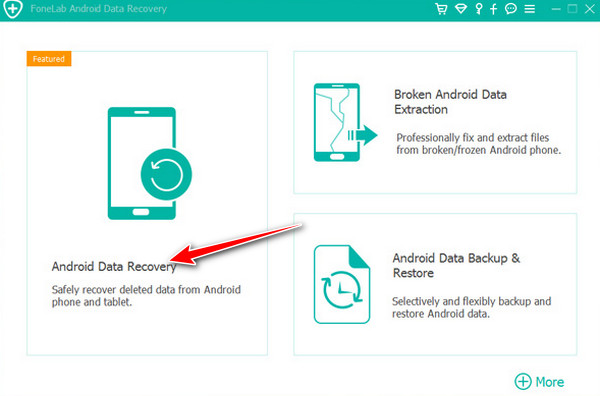
Шаг 1Во-первых, запустить Резервное копирование и восстановление данных Android на вашем компьютере/Mac. Далее выберите Резервное копирование и восстановление данных Android на вашем интерфейсе.
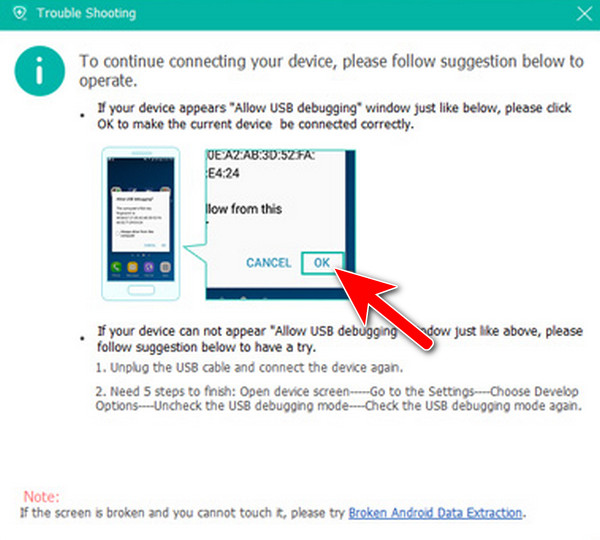
Шаг 2Затем вам нужно подключить телефон Android с помощью USB-кабеля к компьютеру. этот шаг требует включения отладки по USB на вашем устройстве. Нажмите OK кнопку на экране вашего устройства. На экране появится сообщение на вашем интерфейсе с вопросом, разрешаете ли вы отладку по USB.
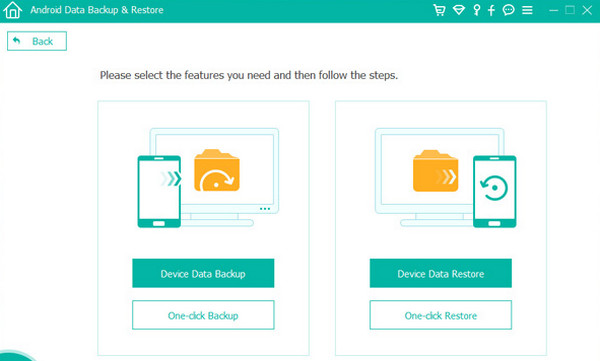
Шаг 3Как только ваше устройство будет готово, вы можете полностью создавать резервные копии файлов.
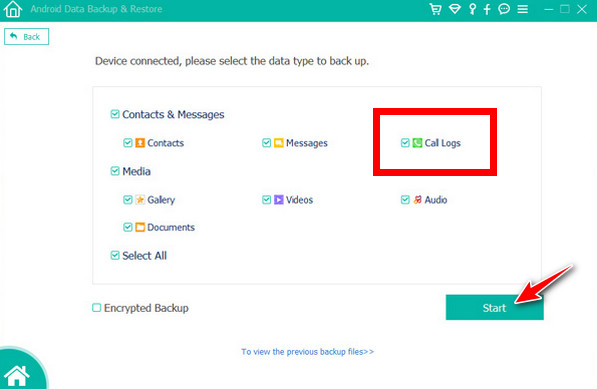
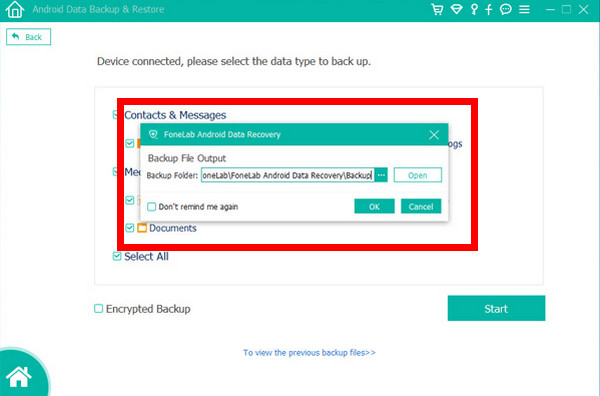
Шаг 4И теперь вам разрешено выбирать, что вы хотите сделать резервной копией; просто поставьте галочку в поле рядом с журналами вызовов, если вы хотите сделать резервную копию журналов вызовов. Затем нажмите Start.
Шаг 5Наконец, вы можете выбрать, где вы хотите сохранить данные резервной копии, и нажать кнопку OK кнопка. Кроме того, не отключайте устройство во время процесса.
Этот инструмент полностью поддерживает устройства Samsung, LG, Sony, Huawei и другие.
Часть 2. Резервное копирование журнала вызовов Android с Android с помощью Google Диска
Google Диск — один из самых эффективных вариантов облачного резервного копирования и хранения, и он очень удобен для всех устройств. Вы можете сохранить все свои файлы, такие как изображения, видео, документы или важные файлы, используя его.
Какой-либо учетной записью Google может быть Gmail, учетная запись YouTube, Google Диск и т. Д., Все они позволяют вам иметь доступ к диску Google. И как только вы получите доступ к диску, вы можете безопасно хранить кучу файлов на 15 ГБ, что довольно существенно. Более того, вы можете сохранить все свои файлы в безопасности, потому что они доступны только через вашу учетную запись Google. Например, в своей учетной записи Gmail вы будете входить под своим именем пользователя и паролем, поэтому ваши файлы можно безопасно сохранять на диске. И вы можете получить доступ к своим файлам на любом устройстве, будь то компьютер или мобильное устройство. Кроме того, вы также можете организовать работу с файлами и хранить их в папках.
Шаги по резервному копированию и восстановлению журналов вызовов с помощью Google Диска.
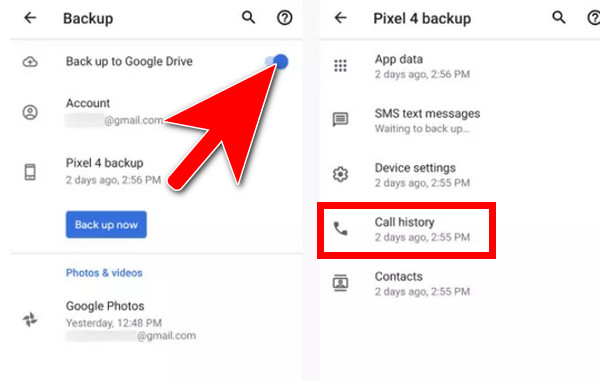
Шаг 1Сначала нажмите Настройки и откройте Google. Затем выберите «Резервное копирование» на следующем экране.
Шаг 2Далее необходимо включить Резервное копирование на Google Drive вариант. Вы можете выбрать файлы для резервного копирования.
Резервное копирование и восстановление данных Android на ваш компьютер легко.
- Резервное копирование и восстановление данных Android на ваш компьютер легко.
- Предварительно просмотрите данные, прежде чем восстанавливать данные из резервных копий.
- Резервное копирование и восстановление данных телефона Android и SD-карты Выборочно.
Часть 3. Часто задаваемые вопросы о том, как сделать резервную копию журнала вызовов на Android
1. Могу ли я восстановить историю звонков без резервной копии?
Да, вы можете восстановить журнал вызовов без резервного копирования. Однако многие пользователи до сих пор не знают о восстановлении данных, особенно пользователи Android. Вы можете использовать инструменты для восстановления журнала вызовов без резервного копирования на телефоне Android, а также другие возможные онлайн-способы резервного копирования и восстановления журнала вызовов.
2. Могу ли я экспортировать историю звонков на телефон Android?
Определенно да, откройте вкладку журналов вызовов из списка и найдите журналы вызовов по имени или вашему номеру, чтобы найти журнал, который вы хотите распечатать или экспортировать. Вы можете сделать снимок экрана или использовать FoneLab HyperTrans для экспорта журналов вызовов Android.
3. Могу ли я сделать резервную копию своих сообщений?
Да, вы можете сделать резервную копию ваших сообщений Android именно для лучшего восстановления. Все процессы должны проходить без потери данных и быстро. Сейчас самое время найти эффективные способы достижения желаемых результатов.
4. Могу ли я экспортировать журналы вызовов с Android в Excel?
Да, вы можете экспортировать журналы вызовов со своего Android-устройства в Excel. Во-первых, вы должны нажать на отмеченную кнопку, чтобы создать резервную копию журнала вызовов. Затем щелкните ПОЧТА кнопку, чтобы отправить файлы резервных копий через вашу учетную запись электронной почты. Затем в вашем файле Excel вы можете найти несколько вкладок, таких как Фамилия, Тип, Номер регистрации, Тип звонка, Время, Длительность и т. д., и все! Наконец-то вы экспортировали журналы вызовов в файл Excel.
5. Могу ли я найти свою историю звонков в Google?
Вы можете просматривать свою историю только на Google Fi Веб-сайт. Затем, чтобы увидеть историю звонков и текстовых сообщений.
Многие другие типы файлов и журналов вызовов могут быть скопированы и восстановлены на вашем телефоне Android. Все, что вам нужно, это выбрать правильное программное обеспечение, а затем завершить резервное копирование и восстановление журналов вызовов. В приведенном выше руководстве показано, как создавать резервные копии журналов вызовов с помощью Google Диска и FoneLab. Резервное копирование и восстановление данных Android. И убедитесь, что ваши журналы вызовов в безопасности на вашем телефоне. Более того, FoneLab Android Backup & Restore поддерживает ОС Android 4.0 до последней версии; вы также можете выбрать, какие именно данные вы хотите сделать резервной копией и восстановить. Кроме того, он безопасен и прост в использовании.
Резервное копирование и восстановление данных Android на ваш компьютер легко.
- Резервное копирование и восстановление данных Android на ваш компьютер легко.
- Предварительно просмотрите данные, прежде чем восстанавливать данные из резервных копий.
- Резервное копирование и восстановление данных телефона Android и SD-карты Выборочно.



