
 Восстановление данных iPhone
 Восстановление системы iOS
 Резервное копирование и восстановление данных iOS
 Разблокировка iOS
 Менеджер паролей iPhone
 Смена местоположения
 Android Восстановление данных
 Разбитое извлечение данных Android
 Резервное копирование и восстановление данных Android
 FoneTrans для iOS
 Рисование данных iPhone
 Очиститель iPhone
 Конвертер HEIC
 HyperTrans
 WhatsApp Transfer для iOS
 Mac развертки
 Ретривер данных
 Mac Data Retriever
 Видео конвертер Ultimate
 Screen Recorder
 Зеркало телефона
- Часть 1. Как конвертировать WAV в MP3 с помощью FoneLab Video Converter Ultimate
- Часть 2. Как конвертировать WAV в MP3 с помощью iTunes
- Часть 3. Как конвертировать WAV в MP3 с помощью VLC
- Часть 4. Как конвертировать WAV в MP3 с помощью Windows Media Player
- Часть 5. Как конвертировать WAV в MP3 с помощью Audacity
- Часть 6. Часто задаваемые вопросы о конвертерах WAV в MP3
 Конвертировать видео сейчас
конвертировать MPG / MPEG в MP4 с высокой скоростью и высоким качеством изображения / звука.
- Конвертировать AVCHD в MP4
- Конвертировать MP4 в WAV
- Конвертировать MP4 в WebM
- Конвертировать MPG в MP4
- Конвертировать SWF в MP4
- Конвертировать MP4 в OGG
- Преобразование VOB в MP4
- Конвертировать M3U8 в MP4
- Конвертировать MP4 в MPEG
- Вставить субтитры в MP4
- MP4 сплиттеры
- Удалить аудио из MP4
- Конвертировать 3GP видео в MP4
- Редактировать файлы MP4
- Конвертировать AVI в MP4
- Преобразование MOD в MP4
- Конвертировать MP4 в MKV
- Конвертировать WMA в MP4
- Конвертировать MP4 в WMV
Простое руководство по эффективному конвертированию WAV в MP3
 Обновлено Лиза Оу / 03 марта 2023 г. 16:30
Может ли iTunes конвертировать WAV в MP3? У меня заканчивается память, и я слышал, что MP3 меньше, чем WAV, поэтому я хочу преобразовать свои аудиофайлы. Какие инструменты или методы следует использовать?
WAV или Waveform — это формат аудиофайлов, созданный IBM и Microsoft. Это основной формат для использования несжатого звука в системах Microsoft Windows. Таким образом, он имеет отличное качество, поскольку ни одна часть звука не теряется. Между тем, MP3 — это еще один аудиоформат, созданный Обществом Фраунгофера. Он поддерживается всеми популярными устройствами во многих уголках мира, поэтому имеет огромное преимущество в совместимости. При этом вы можете использовать WAV, если вам нужен аудиофайл отличного качества. Но если вы предпочитаете аудиофайл с большей совместимостью и меньшим размером, вы можете выбрать MP3. В любом случае, эта статья создана, чтобы помочь вам.

Преобразование файла WAV в MP3 или наоборот теперь стало проще благодаря лучшим инструментам и методам преобразования. Вам может быть сложно их искать, так как они разбросаны по всему Интернету. К счастью для вас, такие статьи существуют, чтобы собрать все для вашего удобства. Следовательно, ожидайте, что в этом посте будут выложены все протестированные и проверенные конвертеры с разных платформ. Мы включили несколько вариантов ниже, если вам удобно использовать сторонние встроенные программы или службы. Попробуйте их и выберите наиболее эффективные для вас и вашего устройства.

Список руководств
- Часть 1. Как конвертировать WAV в MP3 с помощью FoneLab Video Converter Ultimate
- Часть 2. Как конвертировать WAV в MP3 с помощью iTunes
- Часть 3. Как конвертировать WAV в MP3 с помощью VLC
- Часть 4. Как конвертировать WAV в MP3 с помощью Windows Media Player
- Часть 5. Как конвертировать WAV в MP3 с помощью Audacity
- Часть 6. Часто задаваемые вопросы о конвертерах WAV в MP3
Часть 1. Как конвертировать WAV в MP3 с помощью FoneLab Video Converter Ultimate
Конвертер видео FoneLab Ultimate — это надежный сторонний инструмент для преобразования WAV в MP3. Если вам нужен преобразователь со многими преимуществами, это один из лучших вариантов. Это позволяет вам выбирать качество аудиовыхода между низким, средним и высоким. Помимо этого, вы также можете изменить его битрейт и другие настройки звука. Также доступны функции редактирования, такие как резак, регулятор громкости и многое другое. FoneLab Video Converter Ultimate поддерживает несколько аудиоформатов и имеет версии для Windows и Mac.
Video Converter Ultimate - лучшее программное обеспечение для конвертации видео и аудио, которое может конвертировать MPG / MPEG в MP4 с высокой скоростью и высоким качеством изображения / звука.
- Конвертируйте любые видео / аудио, такие как MPG, MP4, MOV, AVI, FLV, MP3 и т. Д.
- Поддержка 1080p / 720p HD и 4K UHD конвертирования видео.
- Мощные функции редактирования, такие как Обрезка, Обрезка, Поворот, Эффекты, Улучшение, 3D и многое другое.
Обратите внимание на простые инструкции ниже, чтобы усвоить знания о том, как конвертировать WAV в MP3 на Mac и Windows с помощью Конвертер видео FoneLab Ultimate:
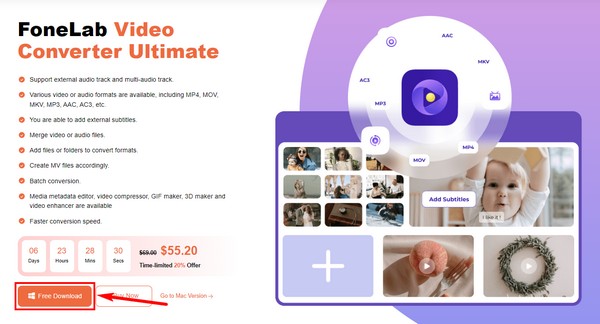
Шаг 1Поиск Бесплатная загрузка на сайте FoneLab Video Converter Ultimate, чтобы сохранить копию установочного файла программы. После загрузки откройте его, чтобы инструмент внес изменения в ваше устройство. Установка начнется позже. Это продлится более или менее минуты, прежде чем вы, наконец, сможете начать запускать конвертер на своем компьютере.
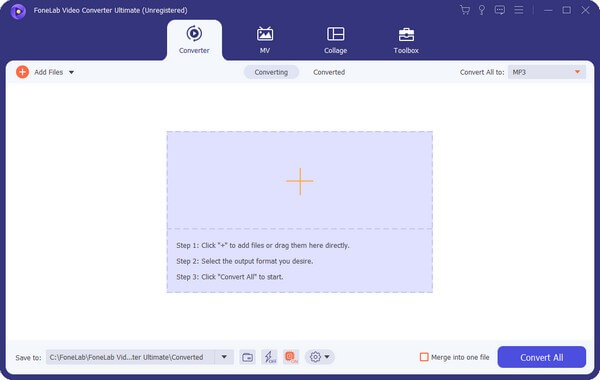
Шаг 2После запуска инструмента вы увидите функцию преобразования в основном интерфейсе. Вы можете щелкнуть знак «плюс» внутри поля и выбрать файл WAV во всплывающем браузере файлов, чтобы импортировать его в программу. Или запустите папку, выберите файл WAV и перетащите его в поле.
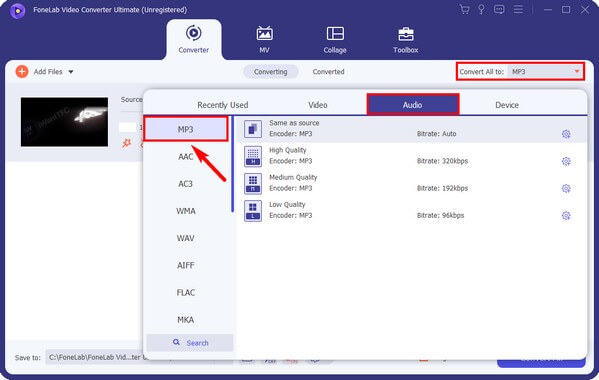
Шаг 3Хит Конвертировать все в: полоса в верхнем левом углу для отображения форматов. Если вы видите только видео, нажмите «Аудио», чтобы увидеть доступные форматы для аудио. MP3 находится в верхней части списка на левой панели. Нажмите на нее и настройте параметры справа, чтобы получить предпочтительный аудиовыход.
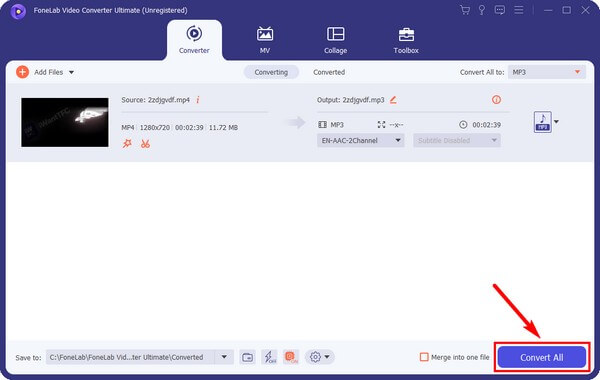
Шаг 4Вы можете использовать инструменты редактирования, которые предлагает FoneLab Video Converter Ultimate. Когда все будет готово, выберите назначенную папку вывода и нажмите Конвертировать все. Обычно процесс занимает менее минуты, после чего он автоматически сохраняется на вашем компьютере.
Часть 2. Как конвертировать WAV в MP3 с помощью iTunes
iTunes — это программа по умолчанию, в которой вы можете воспроизводить свои медиафайлы и управлять ими и своим мобильным устройством. Это бесплатно для установки и не требует ежемесячной платы. И в качестве дополнительной возможности вы можете конвертировать файлы WAV в MP3 с помощью этой программы. Однако вам следует приобрести музыкальные файлы, если вы хотите слушать их в iTunes. И только после того, как они будут сохранены в вашей библиотеке, вы сможете загрузить их в любое время. Кроме того, Apple Music заменила iTunes в последних версиях macOS, поэтому вы не сможете использовать этот метод, если в вашей версии Mac вместо iTunes установлена Apple Music.
Обратите внимание на простые инструкции ниже, чтобы усвоить знания о том, как преобразовать файл WAV в MP3 в iTunes:
Шаг 1Установите iTunes, если его еще нет на вашем компьютере. Затем импортируйте файл WAV в медиатеку программы.
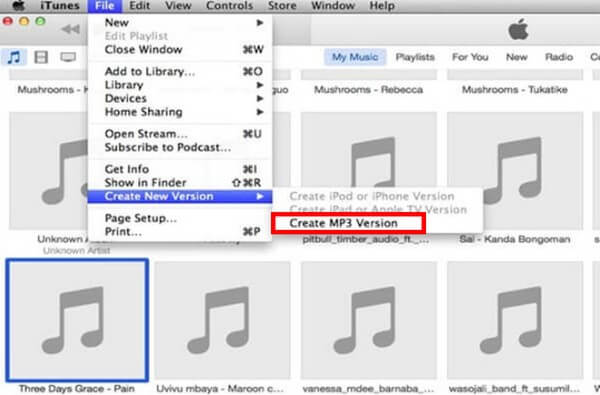
Шаг 2После импорта щелкните файл правой кнопкой мыши и выберите Создать новую версию вариант из списка меню.
Шаг 3Когда появятся дополнительные параметры, нажмите кнопку Создать MP3 версия для преобразования файлов WAV в MP4 в iTunes.
Часть 3. Как конвертировать WAV в MP3 с помощью VLC
VLC — широко популярный медиаплеер, который поддерживает несколько медиафайлов и форматов. Но помимо того, что он является проигрывателем, он также может конвертировать WAV в MP3 и другие аудиоформаты. Этот метод безотказный, если у вас уже есть VLC на вашем компьютере, так как вам больше не нужно ничего устанавливать. С другой стороны, вы можете не до конца понимать некоторые части процесса, так как он включает в себя некоторые технические детали.
Обратите внимание на простые инструкции ниже, чтобы усвоить знания о том, как конвертировать WAV в MP3 с помощью VLC Media Player:
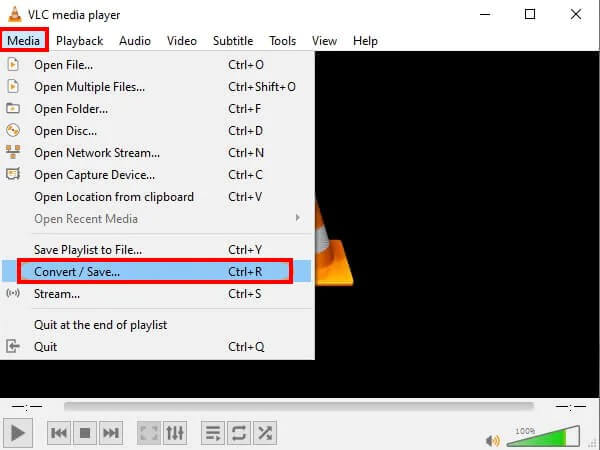
Шаг 1Запустите проигрыватель VLC на своем компьютере. Нажмите Медиа в меню вверху, затем выберите Конвертировать / Сохранить… из вариантов.
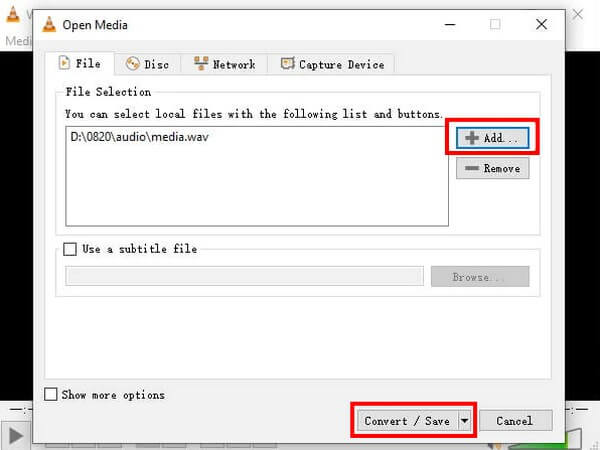
Шаг 2Когда появится диалоговое окно, нажмите кнопку Добавить кнопку рядом с полем и выберите файл WAV, который вы хотите преобразовать. После этого нажмите кнопку Конвертировать / Сохранить вкладку внизу.
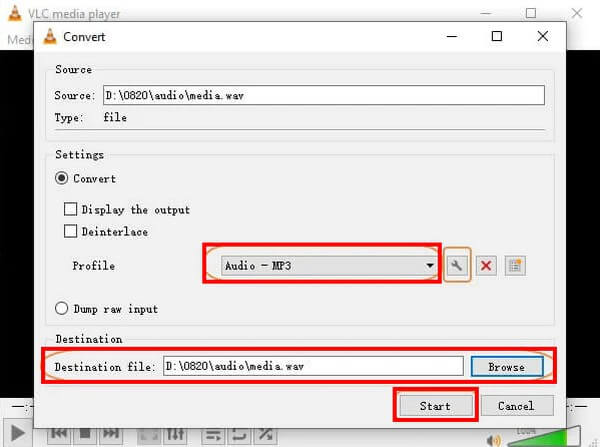
Шаг 3Ожидайте появления нового диалогового окна. Нажмите на Профиль выпадающее меню, чтобы увидеть выбор доступных форматов. Выбирать MP3, а затем пришло время выбрать файл назначения для вывода. После этого нажмите Start чтобы начать преобразование.
Video Converter Ultimate - лучшее программное обеспечение для конвертации видео и аудио, которое может конвертировать MPG / MPEG в MP4 с высокой скоростью и высоким качеством изображения / звука.
- Конвертируйте любые видео / аудио, такие как MPG, MP4, MOV, AVI, FLV, MP3 и т. Д.
- Поддержка 1080p / 720p HD и 4K UHD конвертирования видео.
- Мощные функции редактирования, такие как Обрезка, Обрезка, Поворот, Эффекты, Улучшение, 3D и многое другое.
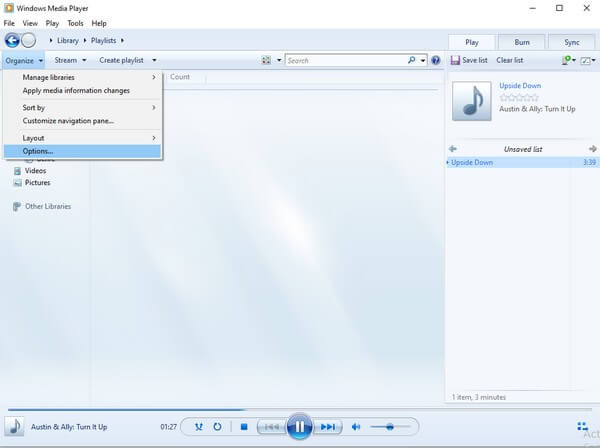
Часть 4. Как конвертировать WAV в MP3 с помощью Windows Media Player
Windows — это предустановленный медиаплеер на компьютерах Windows с более ранней операционной системой. Многие знают это как программу, которая воспроизводит мультимедийные файлы, но она также может конвертировать такие файлы, как WAV, в MP3. Это преимущество, поскольку оно уже установлено на вашем компьютере. Проблема заключается в том, что этот метод может сбивать с толку из-за незнакомых шагов и терминологии, особенно если вы впервые конвертируете файлы в проигрывателе Windows Media.
Обратите внимание на простые инструкции ниже, чтобы усвоить знания о том, как конвертировать WAV в MP3 в Windows с помощью проигрывателя Windows Media:
Шаг 1Откройте аудиофайл WAV в проигрывателе Windows Media, чтобы импортировать его в программу. Затем нажмите организовать в верхнем левом углу экрана.
Шаг 2Выберите Опции из выпадающего меню. После этого выберите Настройки копирования, тогда выбирай MP3 как выходной формат.
Шаг 3Закончив, нажмите кнопку Применить вкладку и нажмите OK чтобы преобразовать аудиофайл WAV в MP3 в проигрывателе Windows Media.
Часть 5. Как конвертировать WAV в MP3 с помощью Audacity
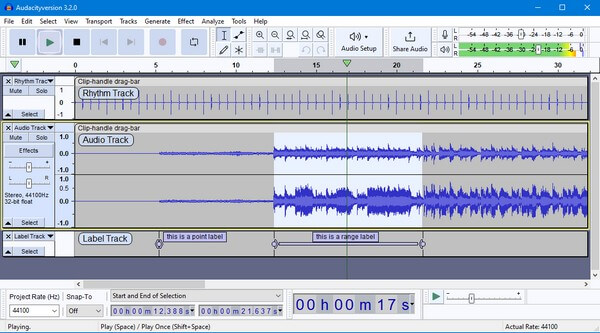
Audacity — это аудиоредактор и программа для записи, доступная для macOS, Windows и других операционных систем. Хотя он известен как диктофон и редактор, он также может конвертировать аудиофайлы, такие как WAV, в MP3. Однако его функция преобразования ограничена, так как он поддерживает только несколько форматов файлов. Сюда входят MP3, WAV, Ogg Vorbis и другие.
Обратите внимание на простые инструкции ниже, чтобы усвоить знания о том, как конвертировать WAV в MP3 на Mac и других операционных системах с помощью Audacity:
Шаг 1Запустите Audacity на своем компьютере после установки. Когда вы увидите основной интерфейс, нажмите «Проект», затем выберите «Импорт аудио».
Шаг 2Откройте WAV, который вы хотите конвертировать в программе. Нажмите на Файл И выберите Экспорт как, Выбирать MP3 из параметров формата, затем завершите заполнение аудиоинформации, прежде чем нажать «Сохранить».
Шаг 3Во всплывающем диалоговом окне отредактируйте информацию о файле в соответствии с вашими предпочтениями, затем нажмите OK для преобразования файла WAV в MP3.
Video Converter Ultimate - лучшее программное обеспечение для конвертации видео и аудио, которое может конвертировать MPG / MPEG в MP4 с высокой скоростью и высоким качеством изображения / звука.
- Конвертируйте любые видео / аудио, такие как MPG, MP4, MOV, AVI, FLV, MP3 и т. Д.
- Поддержка 1080p / 720p HD и 4K UHD конвертирования видео.
- Мощные функции редактирования, такие как Обрезка, Обрезка, Поворот, Эффекты, Улучшение, 3D и многое другое.
Часть 6. Часто задаваемые вопросы о конвертерах WAV в MP3
Могу ли я сжимать файлы MP3 после преобразования?
Да, ты можешь. Преобразование WAV в MP3 уменьшает размер файла. И вы можете уменьшить его размер еще больше, если будете использовать такие программы, как Конвертер видео FoneLab Ultimate. Его функция сжатия звука позволяет изменять размер файла MP3 и другие компоненты. Вы также можете использовать эту программу для своих видеофайлов, что дает вам больше возможностей и преимуществ.
Доступен ли iTunes в Windows?
Да, это. Вы можете установить iTunes на компьютеры с Windows, поскольку он поддерживается с 2003 года. Просто всегда обновляйте или устанавливайте последнюю версию iTunes на свой компьютер, чтобы программа работала правильно.
Преобразует ли FoneLab Video Converter Ultimate WAV в MP3 пакетно?
Да, это так. Конвертер видео FoneLab Ultimate может конвертировать несколько файлов WAV в MP3 одновременно. Процесс не снижает качество файлов, и вам не нужно беспокоиться о скорости конвертации. Этот инструмент может быстро обеспечить отличную производительность даже при пакетном преобразовании.
Video Converter Ultimate - лучшее программное обеспечение для конвертации видео и аудио, которое может конвертировать MPG / MPEG в MP4 с высокой скоростью и высоким качеством изображения / звука.
- Конвертируйте любые видео / аудио, такие как MPG, MP4, MOV, AVI, FLV, MP3 и т. Д.
- Поддержка 1080p / 720p HD и 4K UHD конвертирования видео.
- Мощные функции редактирования, такие как Обрезка, Обрезка, Поворот, Эффекты, Улучшение, 3D и многое другое.
Ассоциация Конвертер видео FoneLab Ultimate веб-сайт доступен в любое время, поэтому вы можете посетить его, когда вам понадобятся такие решения. Вы можете пользоваться инструментами и методами, которые они предлагают для ваших файлов и устройств.



