
 Восстановление данных iPhone
 Восстановление системы iOS
 Резервное копирование и восстановление данных iOS
 Разблокировка iOS
 Менеджер паролей iPhone
 Смена местоположения
 Android Восстановление данных
 Разбитое извлечение данных Android
 Резервное копирование и восстановление данных Android
 Android Unlocker
 FoneTrans для iOS
 Рисование данных iPhone
 Очиститель iPhone
 Конвертер HEIC
 HyperTrans
 WhatsApp Transfer для iOS
 Mac развертки
 Ретривер данных
 Mac Data Retriever
 Video Converter Ultimate
 Screen Recorder
 Зеркало телефона
- Часть 1. Что хранит кэш Chrome и почему это важно.
- Часть 2. Очистка кэша Chrome с помощью сочетания клавиш.
- Часть 3. Очистка кэша Chrome через настройки.
- Часть 4. Очистка кэша для одного сайта в Chrome.
- Часть 5. Автоматическая очистка кэша при закрытии в Chrome.
- Часть 6. Очистка кэша Chrome с помощью FoneLab Mac Sweep.
- Часть 7. Если Chrome по-прежнему работает медленно после очистки кэша
- Часть 8. Восстановление потерянных файлов с помощью FoneLab Data Retriever
- Часть 9. Часто задаваемые вопросы об очистке кэша в Chrome.
 Восстановить данные ПК сейчас
Восстановите утерянные / удаленные данные с компьютера, жесткого диска, флэш-накопителя, карты памяти, цифровой камеры и многого другого.
Подробное руководство о том, как легко очистить кэш в Chrome.
 Обновлено
Ваш браузер Chrome в последнее время работает медленно? Если да, вам может понадобиться узнать, как очистить кэш Chrome, чтобы он снова заработал без сбоев. Напомним, что Chrome хранит временные файлы, называемые файлами кэша, чтобы помочь сайтам загружаться быстрее. Однако, даже если это полезно, такие данные могут накапливаться и вызывать проблемы, такие как медленная работа браузера или ошибки — что противоречит их прямому назначению.
Поэтому очистка кэша — вполне разумный вариант, особенно если проблема уже влияет на вашу работу в браузере. В этом руководстве мы подробно рассмотрим, что такое кэш и как его очистить, чтобы улучшить производительность вашего браузера Chrome. Будут рассмотрены наиболее эффективные методы, а также дополнительная информация, которая может пригодиться позже. Кроме того, будет представлена система защиты ваших личных файлов на случай возникновения проблем, позволяющая восстановить данные.

Список руководств
- Часть 1. Что хранит кэш Chrome и почему это важно.
- Часть 2. Очистка кэша Chrome с помощью сочетания клавиш.
- Часть 3. Очистка кэша Chrome через настройки.
- Часть 4. Очистка кэша для одного сайта в Chrome.
- Часть 5. Автоматическая очистка кэша при закрытии в Chrome.
- Часть 6. Очистка кэша Chrome с помощью FoneLab Mac Sweep.
- Часть 7. Если Chrome по-прежнему работает медленно после очистки кэша
- Часть 8. Восстановление потерянных файлов с помощью FoneLab Data Retriever
- Часть 9. Часто задаваемые вопросы об очистке кэша в Chrome.
Часть 1. Что хранит кэш Chrome и почему это важно.
Прежде чем пытаться очистить кэш Chrome, давайте сначала обсудим, что это за данные и почему они важны. Кэш Chrome на самом деле состоит из временных файлов, таких как изображения, скрипты и другие данные с посещаемых вами веб-сайтов. Браузер сохраняет эти файлы, чтобы при следующем открытии того же веб-сайта он загружался быстрее, без повторной загрузки всего содержимого.
Вот почему, как вы можете заметить, просмотр веб-страниц кажется быстрее и плавнее при повторном или третьем посещении сайта. Но, как уже упоминалось, когда эти сохраненные файлы накапливаются или устаревают, они могут вызывать проблемы. Вы можете увидеть неработающие страницы, устаревший контент, который не обновляется, или браузер, который загружается медленно. Поэтому периодическая очистка кэша также имеет значение.
Часть 2. Очистка кэша Chrome с помощью сочетания клавиш.
Самый быстрый способ очистить кэш Chrome — использовать простую комбинацию клавиш. Как и другие сочетания клавиш, этот метод пропускает меню и сразу переводит вас в нужное окно — в данном случае, в окно очистки данных браузера. Он работает как на Windows, так и на Mac, что делает его удобным вариантом для пользователей компьютеров. Поэтому, если вы хотите быстрее очистить кэш Chrome, это хороший вариант.
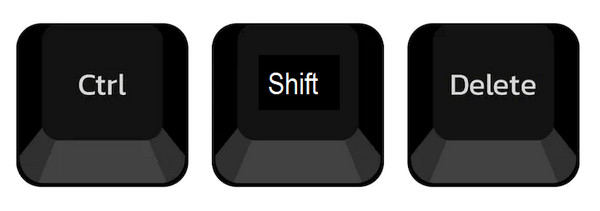
Шаг 1. Используйте сочетание клавиш Ctrl + Shift + Delete в Windows и Cmd + Shift + Delete на Mac. После этого сразу же появится окно «Очистить данные браузера».
Шаг 2. После этого выберите кэш и временной диапазон, а затем нажмите «Удалить».
Часть 3. Очистка кэша Chrome через настройки.
Если вы предпочитаете более пошаговый подход, вы можете очистить кэш Chrome через меню настроек браузера. Этот метод полезен, если вы хотите увидеть все доступные параметры перед очисткой кэша или других ненужных данных. Вы также сможете выбрать, какие данные удалить и насколько далеко в прошлое вы хотите вернуться, что делает этот метод более подходящим для тех, кто хочет больше контроля.
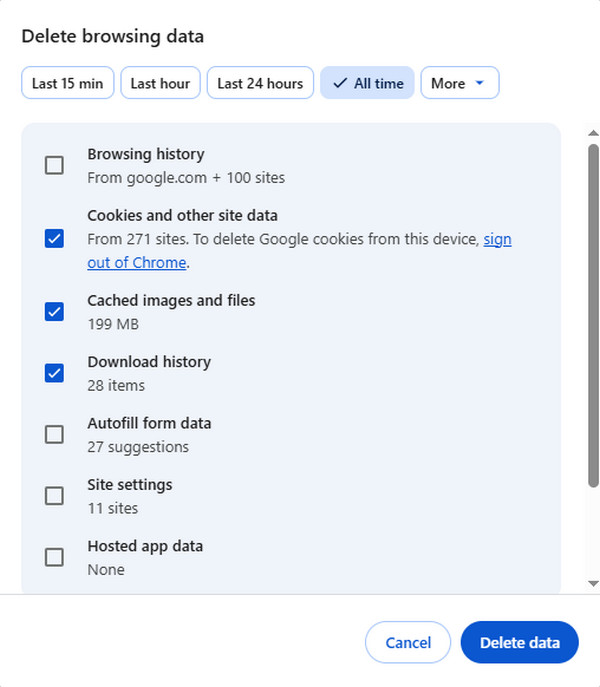
Шаг 1. Выберите меню с тремя точками в правом верхнем углу Chrome, затем выберите «Настройки» . После этого перейдите в раздел «Конфиденциальность и безопасность» и нажмите «Удалить данные просмотра».
Шаг 2. Когда появится окно, отметьте пункты «Кэшированные изображения и файлы» , а также любые другие данные, которые вы хотите включить. Вверху выберите временной диапазон и нажмите «Удалить данные».
Часть 4. Очистка кэша для одного сайта в Chrome.
Что делать, если проблемы в Chrome возникают только с одним сайтом, а остальные работают нормально? В этом случае очищать кэш не нужно. Хорошая новость в том, что в Chrome на Mac или Windows можно очистить кэш только для этого одного сайта. Это полезно, когда медленно работает только одна страница или отображается устаревшая информация, и вы хотите исправить это, не затрагивая другие сохраненные данные.
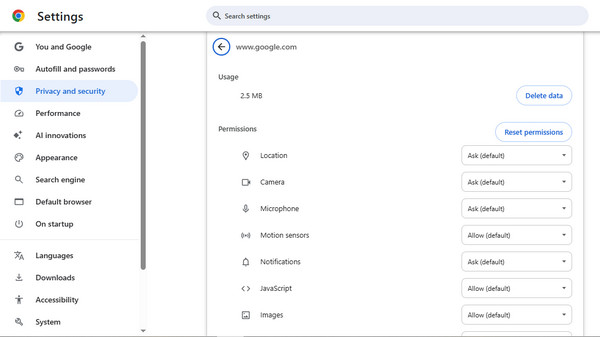
Шаг 1. Сначала перейдите на сайт, который хотите исправить, затем выберите значок рядом с URL-адресом в адресной строке. В выпадающем меню выберите « Настройки сайта».
Шаг 2. Быстро откроется новая вкладка; в разделе «Использование» нажмите «Удалить данные».
Часть 5. Автоматическая очистка кэша при закрытии в Chrome.
Между тем, автоматическая очистка кэша также возможна, если вы хотите предотвратить его накопление в Chrome со временем. Да, вы правильно поняли! Доступна функция автоматической очистки, которая сэкономит вам время и силы, а также избавит от необходимости вручную очищать кэш в Chrome. Просто помните, что при этом также будут удалены файлы cookie и данные сайтов, поэтому вам, возможно, потребуется снова входить на веб-сайты.
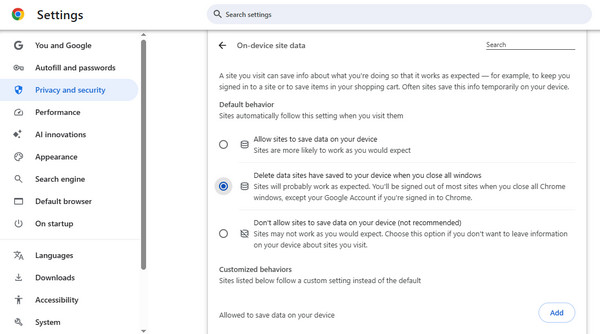
Шаг 1. Щелкните меню с тремя точками и выберите «Настройки» . В разделе «Конфиденциальность и безопасность» выберите «Настройки сайта» , затем прокрутите вниз и щелкните «Дополнительные настройки контента».
Шаг 2. В нижней части следующего экрана выберите «Данные сайтов на устройстве» . Затем выберите «Удалить данные, сохраненные сайтами на вашем устройстве, после закрытия всех окон».
Часть 6. Очистка кэша Chrome с помощью FoneLab Mac Sweep.
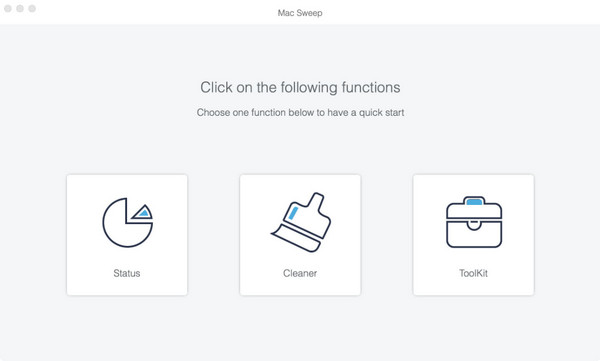
FoneLab Mac Sweep — ещё одно отличное решение для очистки кэша, если вы используете Chrome на своём Mac. Оно сканирует ненужные файлы, такие как кэш и журналы, в том числе и в браузерах, позволяя удалить их впоследствии. Хорошая новость в том, что процесс прост: вам нужно всего лишь выбрать «Бесплатная загрузка» и установить программу. После запуска программы выберите подходящий режим очистки — «Очиститель» или «Инструментарий», — чтобы выполнить сканирование. Наконец, просмотрите результаты и выберите кэш или другой ненужный контент, который вы хотите очистить.
Часть 7. Если Chrome по-прежнему работает медленно после очистки кэша
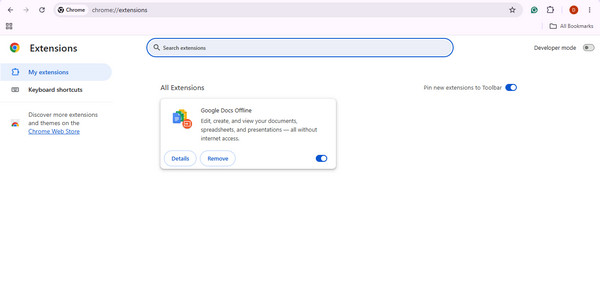
Иногда очистки кэша недостаточно, и Chrome может работать медленно. Если это произошло, не волнуйтесь, есть еще несколько вещей, которые вы можете проверить. Например, вы можете отключить свои расширения, так как некоторые из них могут замедлять работу. Просто перейдите по адресу chrome://extensions и отключите ненужные расширения из списка.
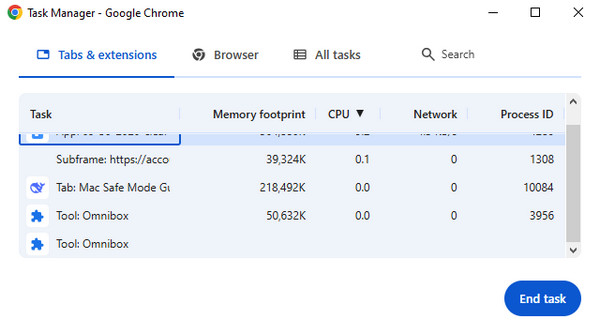
Также убедитесь, что ваш Chrome обновлен, так как обновления часто устраняют проблемы с производительностью. Просто нажмите меню с тремя точками > Справка > О Google Chrome , а затем обновите его в окне. Кроме того, если Chrome использует слишком много памяти , вы можете открыть Диспетчер задач Chrome, нажав Shift + Esc, а затем выбрать «Завершить задачу» для вкладок, потребляющих много памяти.
Часть 8. Восстановление потерянных файлов с помощью FoneLab Data Retriever
Иногда при очистке кэша Chrome или других данных можно случайно потерять важные файлы. Это также может произойти, если в процессе очистки возникнут проблемы с браузером или компьютером, поэтому в качестве меры предосторожности мы рекомендуем FoneLab Data Retriever.
FoneLab Data Retriever - восстанавливайте потерянные / удаленные данные с компьютера, жесткого диска, флэш-накопителя, карты памяти, цифровой камеры и многого другого.
- Восстановление фотографий, видео, документов и других данных с легкостью.
- Предварительный просмотр данных перед восстановлением.
Среди протестированных нами решений для восстановления данных эта программа выделяется высокой вероятностью успеха и общей эффективностью, независимо от того, вызвана ли потеря данных повреждением или сбоем обновления. Благодаря удобным функциям она может восстановить ваши важные документы, медиафайлы и многое другое.
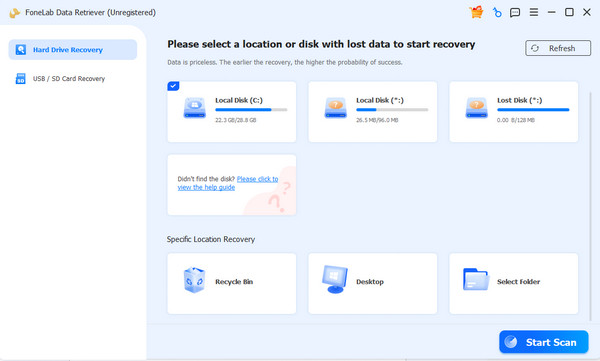
Шаг 1. Скачайте FoneLab Data Retriever бесплатно , и вы сможете сразу же установить программу, открыв файл в разделе «Загрузки». После этого запустите программу, выберите свой диск и нажмите кнопку « Начать сканирование».
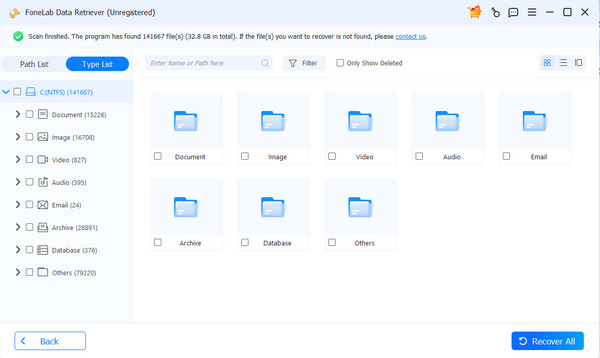
Шаг 2. Вскоре отобразятся папки с результатами, что позволит вам просмотреть список потерянных файлов на компьютере. Найдите и отметьте свои файлы там, затем нажмите « Восстановить все».
Часть 9. Часто задаваемые вопросы об очистке кэша в Chrome.
Приведёт ли очистка кэша Chrome к удалению закладок?
Нет, это не так. Очистка кэша удаляет только временные файлы, поэтому ваши закладки и сохраненные пароли останутся в безопасности.
Почему кэш Chrome такой большой?
Chrome сохраняет изображения, скрипты и файлы с каждого посещаемого вами сайта. Со временем эти файлы накапливаются и занимают много места.
Как очистить кэш в мобильном Chrome?
Процесс практически идентичен тому, что происходит на компьютере. Откройте Chrome , нажмите на меню с тремя точками > История > Очистить данные просмотра . Затем установите флажок «Кэшированные изображения и файлы» и нажмите «Очистить данные».
С помощью этого руководства вы сможете легко очистить кэш Chrome и обеспечить бесперебойную работу браузера. А благодаря FoneLab Data Retriever восстановление данных станет простым и удобным процессом.



