
 Восстановление данных iPhone
 Восстановление системы iOS
 Резервное копирование и восстановление данных iOS
 Разблокировка iOS
 Менеджер паролей iPhone
 Смена местоположения
 Android Восстановление данных
 Разбитое извлечение данных Android
 Резервное копирование и восстановление данных Android
 FoneTrans для iOS
 Рисование данных iPhone
 Очиститель iPhone
 Конвертер HEIC
 HyperTrans
 WhatsApp Transfer для iOS
 Mac развертки
 Ретривер данных
 Mac Data Retriever
 Видео конвертер Ultimate
 Screen Recorder
 Зеркало телефона
 Конвертировать видео сейчас
конвертировать MPG / MPEG в MP4 с высокой скоростью и высоким качеством изображения / звука.
- Конвертировать AVCHD в MP4
- Конвертировать MP4 в WAV
- Конвертировать MP4 в WebM
- Конвертировать MPG в MP4
- Конвертировать SWF в MP4
- Конвертировать MP4 в OGG
- Преобразование VOB в MP4
- Конвертировать M3U8 в MP4
- Конвертировать MP4 в MPEG
- Вставить субтитры в MP4
- MP4 сплиттеры
- Удалить аудио из MP4
- Конвертировать 3GP видео в MP4
- Редактировать файлы MP4
- Конвертировать AVI в MP4
- Преобразование MOD в MP4
- Конвертировать MP4 в MKV
- Конвертировать WMA в MP4
- Конвертировать MP4 в WMV
Успешно конвертируйте MP4 в MP3, используя лучшие методы
 Размещено от Лиза Оу / 22 фев, 2023 17:00
Хотите сохранить любимые музыкальные клипы в виде аудиофайлов? К счастью для вас, это вполне возможно, и вы только что нашли подходящее место, где вам помогут. Если вы любите смотреть айдолов по телевизору или в социальных сетях, наверняка вас также интересует их музыкальная карьера. И просмотр их клипов в стиле боп, как правило, заставляет людей любить их музыку. Однако вы не всегда можете просматривать их видео, когда хотите послушать их песни. Следовательно, сохранение их в виде аудиофайлов — идеальный способ воспроизведения музыки, особенно если вы слишком заняты, чтобы смотреть видео. Тем не менее, вы должны найти эффективный метод преобразования MP4 в MP3.

К счастью, в этой статье будут рассмотрены известные методы для достижения этой цели. Больше не ищите, так как в следующих частях мы представим самые эффективные сторонние, онлайн и встроенные программы. Прочитав этот пост, вы получите навыки и знания о преобразовании MP4 в MP3 и другие видео- и аудиоформаты. Тогда вы, наконец, сможете слушать свои любимые музыкальные клипы в виде аудиофайлов. Кроме того, выполнение этого процесса позволяет сэкономить место для хранения, поскольку преобразование видеофайла в аудио уменьшает его размер. Вы можете прочитать заранее, чтобы начать изучение процесса преобразования.

Список руководств
Часть 1. Конвертируйте MP4 в MP3 с помощью FoneLab Video Converter Ultimate
Одной из самых популярных программ для конвертации является Конвертер видео FoneLab Ultimate. Вы можете на 100% доверять ему, чтобы конвертировать видео MP4 в MP3. Многие люди могут гарантировать его эффективность и способность давать качественный результат. Кроме того, если у вас есть несколько файлов MP4, которые вы хотите преобразовать в MP3, этот инструмент может конвертировать их одновременно. Это связано с тем, что FoneLab Video Converter Ultimate предлагает пакетное преобразование на быстрой скорости. Кроме того, вы можете воспользоваться функцией сжатия, чтобы сэкономить больше места на вашем устройстве. Доступны более невероятные функции, и вы можете использовать их все в одном инструменте. Это действительно выгодно, поэтому многие рекомендуют его использовать.
Video Converter Ultimate - лучшее программное обеспечение для конвертации видео и аудио, которое может конвертировать MPG / MPEG в MP4 с высокой скоростью и высоким качеством изображения / звука.
- Конвертируйте любые видео / аудио, такие как MPG, MP4, MOV, AVI, FLV, MP3 и т. Д.
- Поддержка 1080p / 720p HD и 4K UHD конвертирования видео.
- Мощные функции редактирования, такие как Обрезка, Обрезка, Поворот, Эффекты, Улучшение, 3D и многое другое.
Следуйте простым инструкциям ниже, чтобы конвертировать MP4 в MP3 с помощью Конвертер видео FoneLab Ultimate:
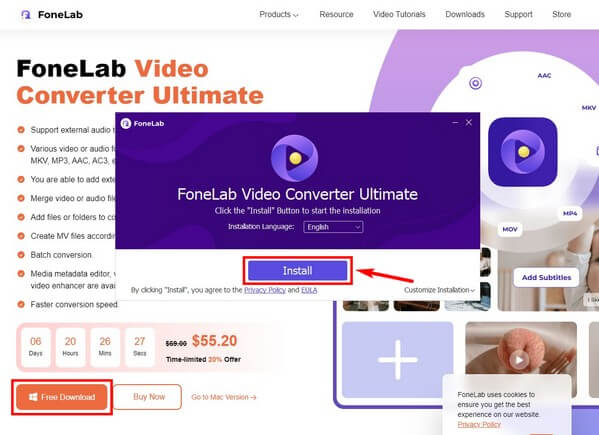
Шаг 1Установите инструмент конвертации на свой компьютер. Для этого нажмите кнопку Бесплатная загрузка вкладка в левой части официального сайта FoneLab Video Converter Ultimate. Когда файл загружен, щелкните его, чтобы программа могла внести изменения в ваше устройство. Именно тогда вы можете начать установку, которая займет некоторое время. После этого запустите конвертер на своем компьютере.
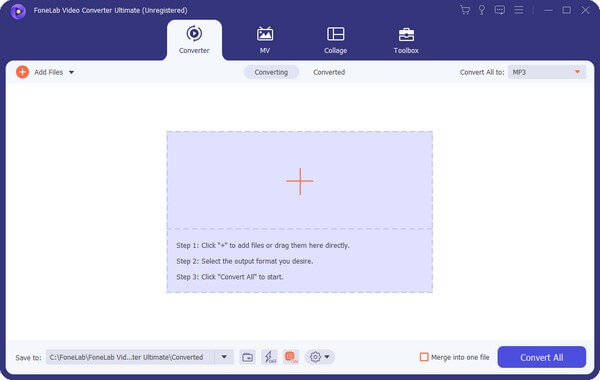
Шаг 2Преобразователь поприветствует вас знаком «плюс» в центре поля на основном интерфейсе. У вас есть 2 варианта импорта видео в программу. Сначала нажмите на плюс подписать и открыть MP4 файл во всплывающей папке. Или откройте папку с файлами, выберите видео и перетащите его в прямоугольное поле в центре.
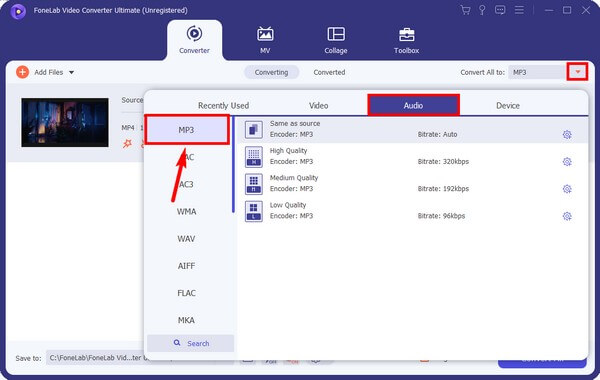
Шаг 3Нажмите стрелку вниз на панели в правом верхнем углу интерфейса, чтобы открыть поддерживаемые форматы видео и аудио. Обязательно зайдите в Аудио раздел, чтобы увидеть формат MP3. Как только вы нажмете MP3, выберите предпочитаемое качество и настройте параметры в правой колонке экрана.
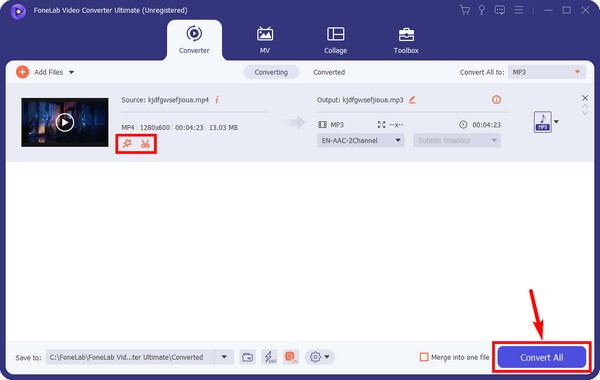
Шаг 4Попробуйте другие функции, предлагаемые программой. Вы можете вырезать или настроить звук, используя функции редактирования. Когда все будет готово, выберите папку назначения вывода и нажмите Конвертировать все. Преобразованный аудиофайл будет сохранен на вашем компьютере, когда процесс будет завершен.
Video Converter Ultimate - лучшее программное обеспечение для конвертации видео и аудио, которое может конвертировать MPG / MPEG в MP4 с высокой скоростью и высоким качеством изображения / звука.
- Конвертируйте любые видео / аудио, такие как MPG, MP4, MOV, AVI, FLV, MP3 и т. Д.
- Поддержка 1080p / 720p HD и 4K UHD конвертирования видео.
- Мощные функции редактирования, такие как Обрезка, Обрезка, Поворот, Эффекты, Улучшение, 3D и многое другое.
Часть 2. Преобразование MP4 в MP3 онлайн
Zamzar — это онлайн-конвертер для аудио, видео, изображений и файлов электронных книг. У вас не возникнет проблем с преобразованием MP4 в MP3, поскольку пошаговый процесс уже отображается в его интерфейсе. Это также бесплатно и может конвертировать более 150 форматов. Однако пользователи говорят, что иногда обработка занимает много времени. Кроме того, бесплатная версия не поддерживает пакетное преобразование, поэтому вы не можете конвертировать несколько файлов одновременно с помощью этого метода.
Следуйте простым инструкциям ниже, чтобы конвертировать MP4 в MP3 онлайн с помощью Zamzar:
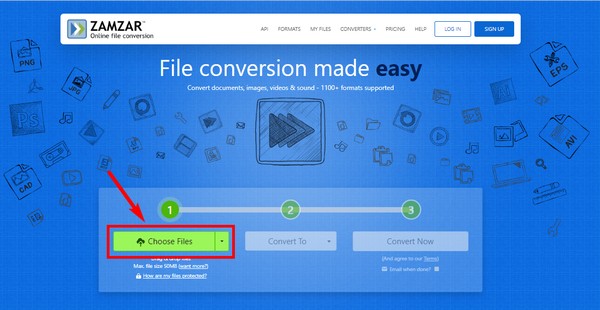
Шаг 1Перейдите на веб-сайт Zamzar, чтобы получить доступ к странице конвертации. В центре вы увидите трехэтапный процесс преобразования. Под номером 3 нажмите кнопку Выберите файлы вкладку и выберите файл MP4 в папке.
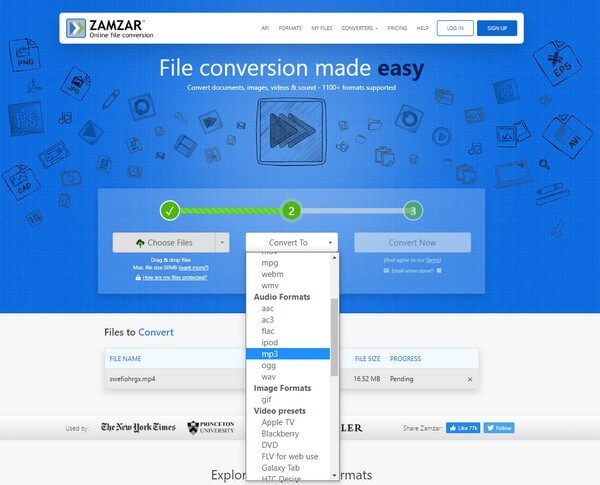
Шаг 2Под номером 2 нажмите кнопку Преобразовать в раскрывающийся список и выберите MP3 из доступных аудиоформатов.
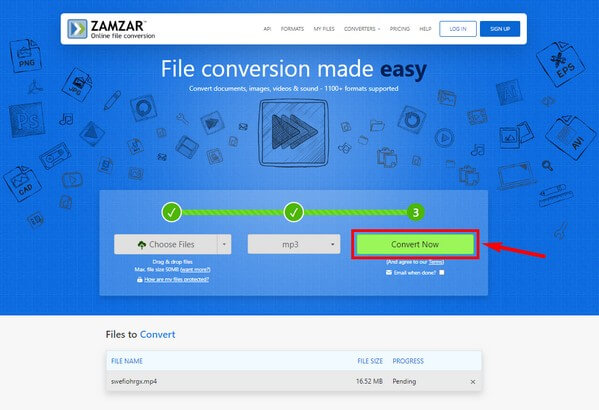
Шаг 3Хит Конвертировать сейчас вкладку под номером 3 для обработки конвертации. После этого загрузите преобразованный файл, чтобы сохранить его на своем компьютере.
Часть 3. Преобразование MP4 в MP3 через проигрыватель Windows Media
Как преобразовать MP4 в MP3 в проигрывателе Windows Media?
Этот метод для вас, если вы ищете ответы на этот вопрос. Помимо воспроизведения медиафайлов, проигрыватель Windows Media может легко конвертировать MP4 в MP3. Просто знайте, что этот метод предлагает только базовую или ограниченную конверсию и не имеет бонусных функций, как другие.
Следуйте простым инструкциям ниже, чтобы преобразовать файлы MP4 в MP3 с помощью проигрывателя Windows Media:
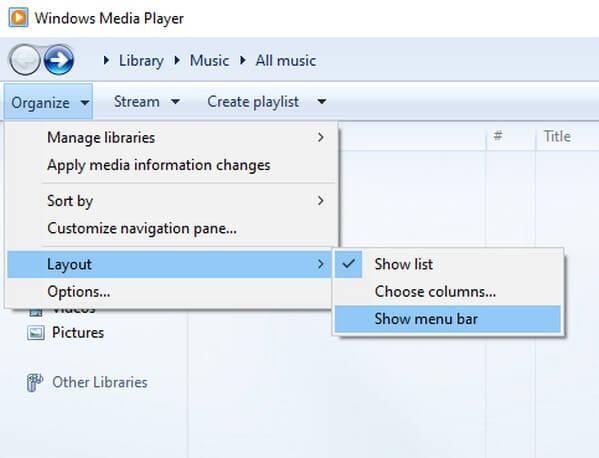
Шаг 1Запустите проигрыватель Windows Media на своем компьютере. В левом верхнем углу экрана нажмите организовать > Планировка > Показать Menu Bar. Или просто нажмите кнопку Ctrl + M клавиши для отображения строки меню.
Шаг 2После этого выберите Файл > Откройте, и появится проводник. Найдите и выберите MP4 файл, который вы хотите преобразовать из папки.
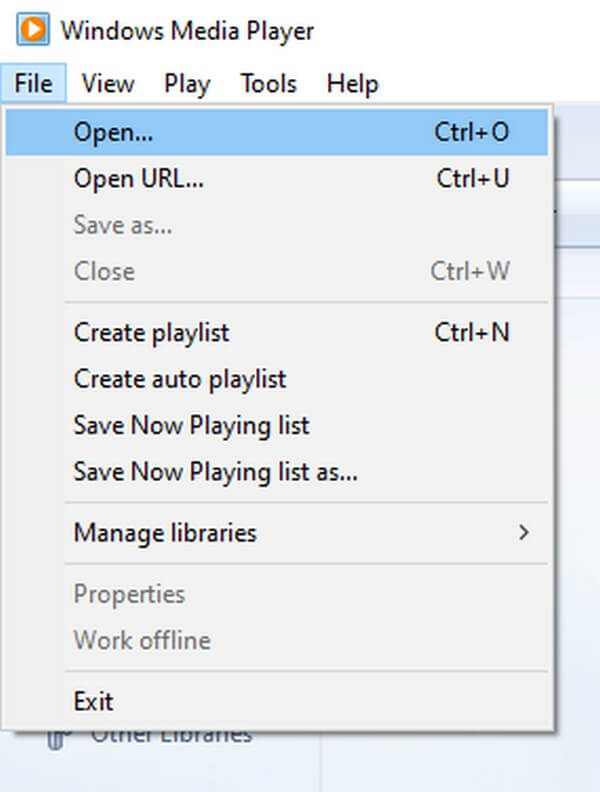
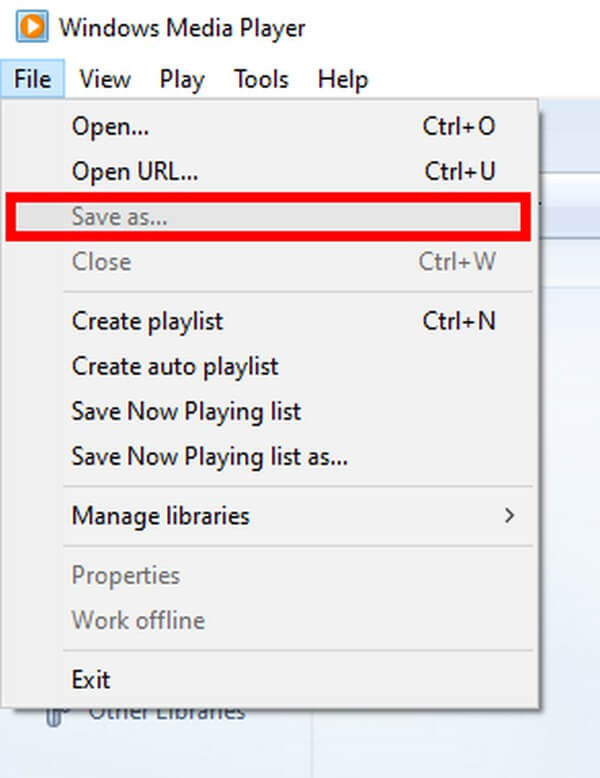
Шаг 3После импорта файла в плеер нажмите Файл > Сохранить как. Когда появится окно «Сохранить как», выберите поле «Имя файла:». Затем измените расширение файла с .mp4 на .mp3. После этого нажмите кнопку «Сохранить», чтобы преобразовать файл в MP3.
Video Converter Ultimate - лучшее программное обеспечение для конвертации видео и аудио, которое может конвертировать MPG / MPEG в MP4 с высокой скоростью и высоким качеством изображения / звука.
- Конвертируйте любые видео / аудио, такие как MPG, MP4, MOV, AVI, FLV, MP3 и т. Д.
- Поддержка 1080p / 720p HD и 4K UHD конвертирования видео.
- Мощные функции редактирования, такие как Обрезка, Обрезка, Поворот, Эффекты, Улучшение, 3D и многое другое.
Часть 4. Часто задаваемые вопросы о конвертерах MP4 в MP3
Можете ли вы установить Windows Media Player для преобразования MP4 в MP3 на Mac?
К сожалению, нет официального способа установить Windows Media Player на Mac. Вы можете найти некоторые методы в Интернете, но будет сложно найти эффективный. Если вы хотите конвертировать на Mac, вы можете попробовать Конвертер видео FoneLab Ultimate вместо. У него есть версия для Mac, которую вы можете установить для преобразования файлов на вашем компьютере Mac.
Как удалить шум видео перед преобразованием в MP3?
Вы можете использовать видеоусилитель, чтобы убрать ненужные шумы из вашего файла MP4. Конвертер видео FoneLab Ultimate предлагает эту функцию, так что вам не нужно искать больше. Этот инструмент поможет вам очистить или устранить грязные шумы в видео перед его преобразованием в аудио или MP3.
Поддерживает ли FoneLab Video Converter Ultimate MP4 в AAC?
Да, это так. Конвертер видео FoneLab Ultimate поддерживает различные форматы, независимо от того, является ли ваш файл видео или аудио. Он может превратить ваш MP4 в MP3, AAC, AC3, WMA, WAV, FLAC, MKA и многое другое. И наоборот, эта программа также может конвертировать MP4, MOV, MKV, ProRes, AVI, WEBM, ASF и другие файлы в MP3.
Мы надеемся, что эта статья помогла вам с преобразованием MP4 в MP3. Вы можете оставлять комментарии, вопросы и предложения ниже, чтобы выразить свой опыт использования инструментов и методов преобразования, описанных выше. Большое спасибо.
Video Converter Ultimate - лучшее программное обеспечение для конвертации видео и аудио, которое может конвертировать MPG / MPEG в MP4 с высокой скоростью и высоким качеством изображения / звука.
- Конвертируйте любые видео / аудио, такие как MPG, MP4, MOV, AVI, FLV, MP3 и т. Д.
- Поддержка 1080p / 720p HD и 4K UHD конвертирования видео.
- Мощные функции редактирования, такие как Обрезка, Обрезка, Поворот, Эффекты, Улучшение, 3D и многое другое.



