
 Восстановление данных iPhone
 Восстановление системы iOS
 Резервное копирование и восстановление данных iOS
 Разблокировка iOS
 Менеджер паролей iPhone
 Смена местоположения
 Android Восстановление данных
 Разбитое извлечение данных Android
 Резервное копирование и восстановление данных Android
 FoneTrans для iOS
 Рисование данных iPhone
 Очиститель iPhone
 Конвертер HEIC
 HyperTrans
 WhatsApp Transfer для iOS
 Mac развертки
 Ретривер данных
 Mac Data Retriever
 Видео конвертер Ultimate
 Screen Recorder
 Зеркало телефона
- Screen Recorder
- Mac Video Recorder
- Windows Video Recorder
- Mac Audio Recorder
- Windows Audio Recorder
- Регистратор веб-камеры
- Рекордер игры
- Регистратор встреч
- Messenger Call Recorder
- Skype Recorder
- Запись курса
- Регистратор презентаций
- Chrome Recorder
- Firefox Recorder
- Снимок экрана в Windows
- Снимок экрана на Mac
10 + полезные советы и рекомендации по созданию и продаже онлайн-курсов
 Размещено от Лиза Оу / 12 марта 2021 г. 16:00
На самом деле, вы можете продать свои знания по хорошей цене дома. Создание онлайн-курсов - хорошая идея. Вы можете публиковать и продавать свои идеи по всему миру. В результате, другие могут посещать занятия только с подключением Wi-Fi.
Тогда возникает вопрос, как создавать и продавать онлайн-курсы?

Если у вас нет опыта создания онлайн-курсов, вы просто попали в нужное место.
Вообще говоря, вы можете вдохновиться следующими абзацами как новичок. Теперь давайте вместе прочитаем, как разрабатывать онлайн-курсы обучения, а также другие интересные материалы.

Список руководств
1. 8 Советы по созданию онлайн-курсов
1) Выберите правильную тему курса
Если у вас не так много интересов по этой теме, вы можете легко отказаться от курса. Нет необходимости выбирать тему высокого уровня. Просто подумайте о своем опыте. Если вы можете рассказать другим что-то креативное или привлекательное, этого достаточно.
2) Убедитесь, что спрос на рынке
Затем вам нужно провести рыночные исследования, чтобы узнать реальный спрос на рынке. Это много значит, если вы хотите зарабатывать на жизнь с помощью онлайн-курсов. Ну, это также хороший способ узнать конкурентов в смежной области.
3) Создайте привлекательные результаты обучения
Вы можете получить правильных студентов после четких результатов обучения. В некоторой степени вы можете уменьшить количество запросов на возмещение и эффективно повысить уровень удовлетворенности.
4) Повышайте качество содержания вашего курса
Вы должны предоставить что-то, чего нет у других. Прежде чем создавать онлайн-курс, вы должны полностью организовать свой контент. В противном случае ученики могут не понять, о чем вы говорите.
5) Определите способ доставки
Вам нужно подумать о наиболее подходящем способе доставки контента. Если вы понятия не имеете, вы можете организовать материалы, которые у вас есть в первую очередь. У вас есть похожие видео, мероприятия, аудио или другое полезное содержимое?
6) Создайте идеальный онлайн-курс
Теперь вам нужно снимать или записывать свои онлайн-курсы. Скринкастинг и видео-ролики с зеленым экраном - два популярных метода. Ну, первое легко достичь. Вы можете записать экран вашего компьютера. Кроме того, вы также можете одновременно записывать видео с веб-камеры.
7) Продавайте онлайн-курсы с вашего собственного сайта или других платформ
Если у вас есть собственный веб-сайт, вы можете легко продвигать онлайн-курсы. Однако этот метод не работает для большинства людей. За это время вам нужно найти соответствующие торговые площадки онлайн-курсов.
8) Разработка текущих маркетинговых стратегий
Если вы хотите разрабатывать долгосрочные онлайн-курсы, вам нужно много выработать стратегию. Например, это будет вашим основным источником дохода? Как узнать цену на онлайн-курсы? Вы должны рассмотреть все детали в вашей бизнес-модели.
2. Лучшие онлайн-платформы 6
1) Udemy
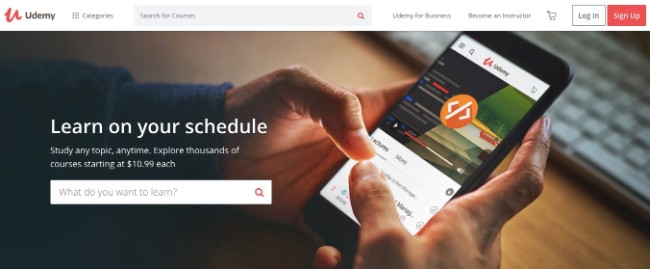
Udemy - большой открытый онлайн-курс. Вы можете посещать все виды курсов, включая разработку, дизайн, бизнес, ИТ, маркетинг и т. Д. Таким образом, другие могут с легкостью проходить курсы на компьютере или смартфоне.
2) Skillshare
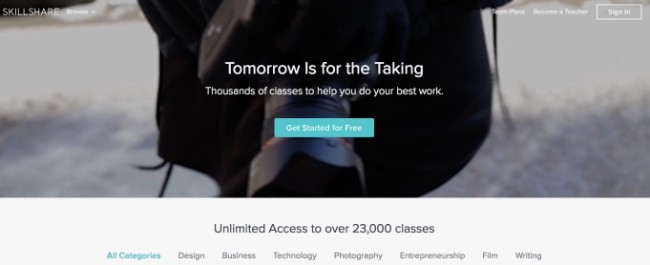
Skillshare позволяет каждому делиться опытом и зарабатывать деньги, создавая онлайн-курсы. Есть четыре основных категории, включая творчество, бизнес, технологии и образ жизни. Вы можете узнать больше классов ниже.
3) Элиадемий
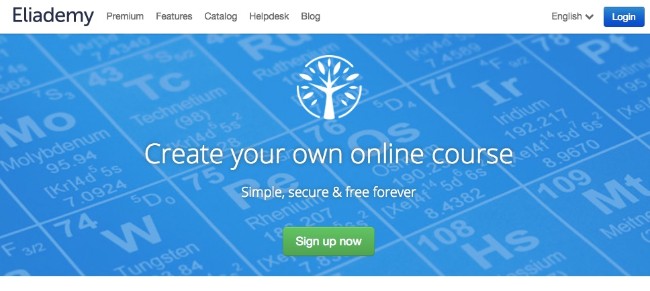
Используя Eliademy, вы можете создавать и редактировать онлайн-курсы. Кроме того, вы можете встраивать мультимедийный контент непосредственно в онлайн-курс. Что ж, Eliademy - это универсальная платформа, которая позволяет пользователям создавать и продавать онлайн-курсы.
4) Обучаемый
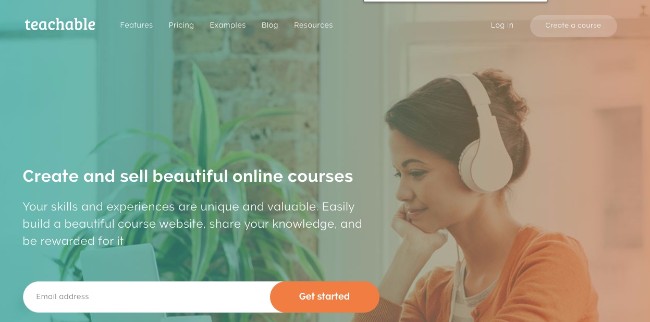
Возможно, вы уже посещали бесплатные обучающие курсы. На самом деле, вы можете быть учителем и продавать свои онлайн-курсы. Teachable позволяет пользователям гибко оценивать онлайн-курсы.
5) Подия
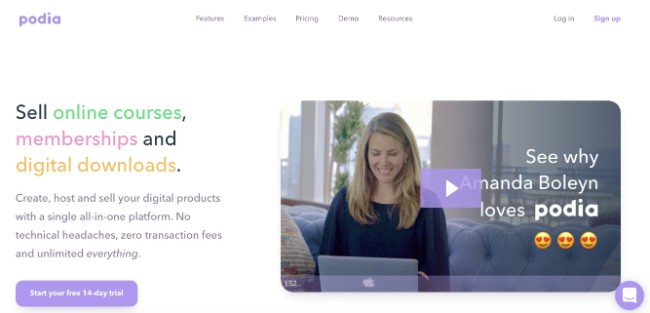
Вы можете продавать все выгодные цифровые продукты, используя Podia, а также онлайн-курсы. Podia не взимает комиссию за транзакцию. Таким образом, как только вы получите его план, вам не нужно приобретать другие сборы.
6) Thinkific
Вы можете создавать, продавать и продавать онлайн курсы на Thinkific. Есть несколько шаблонов, которые вы можете использовать. Кроме того, вы можете создать полноценный онлайн-курс и с легкостью создать целевую страницу перед продажей.

3. Самый простой способ создать онлайн-курс
Хотя вы можете получить шаблоны от создателя онлайн-курса, вы не можете получить полностью настраиваемые элементы управления.
Более того, это не экономичный метод, если вы хотите создавать онлайн-курсы в течение длительного времени. Некоторые люди могут захотеть создать онлайн-курс с WordPress.
Ну, это может занять много времени и денег. Если честно, FoneLab Screen Recorder ваш лучший выбор. Вы можете записывать обучающие видео без ограничений по времени.
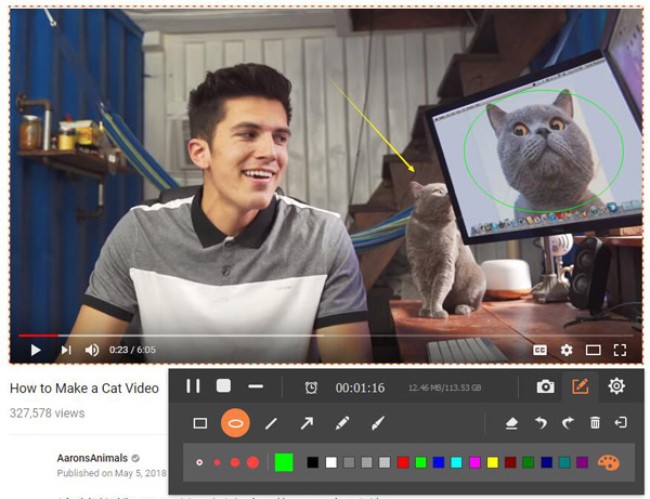
Кроме того, вы можете легко закрепить ключевые точки с помощью различных инструментов рисования.
1) Основные функции создателя онлайн-курса FoneLab
- Записывайте обучающие программы, игровые программы, телешоу, видео и все действия на экране в высоком качестве.
- Захват системы и звука микрофона на вашем компьютере одновременно или по отдельности.
- Делайте снимки во время или после записи вокруг мыши.
- Добавьте тексты, стрелки, линии, табуретки в разные цвета на видео или скриншот.
- Экспортируйте файл записи в различные выходные видео или аудио форматы.
- Предлагайте чистый, безопасный и удобный интерфейс.

FoneLab Screen Recorder позволяет вам захватывать видео, аудио, онлайн-уроки и т. Д. На Windows / Mac, и вы можете легко настраивать размер, редактировать видео или аудио и многое другое.
- Записывайте видео, аудио, веб-камеру и делайте скриншоты на Windows / Mac.
- Предварительный просмотр данных перед сохранением.
- Это безопасно и просто в использовании.
2) Как создать потрясающий онлайн-курс с видео и аудио
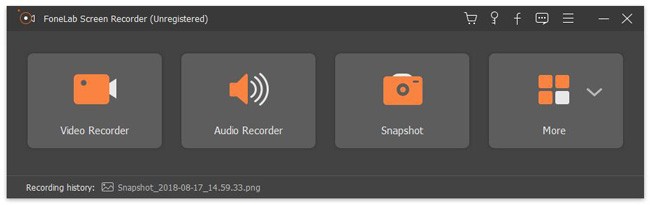
Шаг 1Запустите программу записи экрана FoneLab
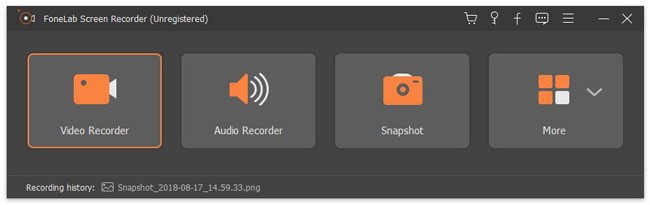
Бесплатно загрузите и установите программу FoneLab Screen Recorder на свой компьютер. Затем запустите программу после установки. Если вы хотите создать онлайн-курс, вы можете выбрать Видеомагнитофон вариант сначала.
Шаг 2Управление настройками записи экрана
Вы должны установить область экрана, которую вы хотите захватить в первую очередь. Ну, вы можете установить окно с шириной и длиной точно. Это также поддерживается, если вы хотите рисовать с помощью мыши.
Позже вы можете включить функцию веб-камеры, если это необходимо. Теперь вам нужно выбрать источник входного аудио. Так что выбирай Звуковая система or Микрофон вместе или индивидуально в зависимости от ваших потребностей.
Шаг 3Начните запись онлайн курса
Нажмите REC значок, чтобы начать создание онлайн-курса. Вы можете добавить любую панель рисования в ваше видео, когда захотите. Кроме того, также поддерживается снимок экрана во время записи. Ну, вы можете приостановить и возобновить запись без ограничений по времени.
Шаг 4Сохранить или поделиться своим онлайн курсом
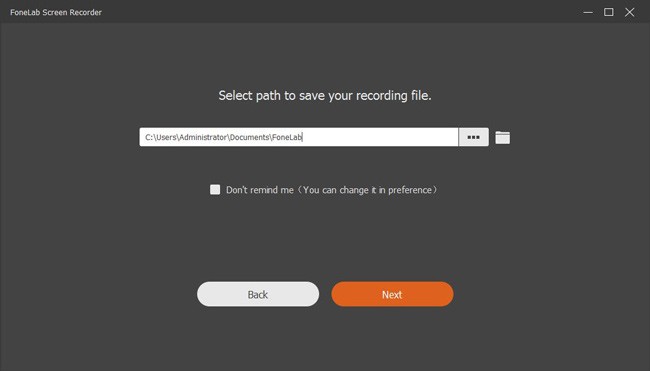
Когда вы выбираете Stop значок, вы получите всплывающее окно. Затем вы можете просмотреть видео перед экспортом. Затем выберите Сохранить значок в правом нижнем углу.
Если вы не хотите менять папку назначения, вы можете выбрать Следующая сохранить видео напрямую. Позже вы можете одним кликом поделиться видео на YouTube, Facebook и других социальных сетях.
Видите?
Вы можете легко создать онлайн-курс на своем компьютере с Windows или Mac. Как новички, так и профессионалы могут легко справиться с этим программным обеспечением для записи экрана. И вы можете использовать его для записывать геймплей, видео, аудио и многое другое.
Если вы не уверены, вы можете скачать бесплатно FoneLab Screen Recorder и попробуйте прямо сейчас.



