
 Восстановление данных iPhone
 Восстановление системы iOS
 Резервное копирование и восстановление данных iOS
 Разблокировка iOS
 Менеджер паролей iPhone
 Смена местоположения
 Android Восстановление данных
 Разбитое извлечение данных Android
 Резервное копирование и восстановление данных Android
 FoneTrans для iOS
 Рисование данных iPhone
 Очиститель iPhone
 Конвертер HEIC
 HyperTrans
 WhatsApp Transfer для iOS
 Mac развертки
 Ретривер данных
 Mac Data Retriever
 Видео конвертер Ultimate
 Screen Recorder
 Зеркало телефона
 Стереть iPhone сейчас
Легко и полностью удаляйте все содержимое и настройки на iPhone, iPad или iPod.
- Очистить ненужные файлы iPhone
- Очистить кэш iPad
- Очистить iPhone Safari Cookies
- Очистить кэш iPhone
- Очистить память iPad
- Очистить историю iPhone Safari
- Удалить контакты iPhone
- Удалить резервную копию iCloud
- Удалить электронные письма iPhone
- Удалить iPhone WeChat
- Удалить iPhone WhatsApp
- Удалить сообщения iPhone
- Удалить фотографии iPhone
- Удалить плейлист iPhone
- Удалить код ограничения iPhone
Как удалить учетную запись Instagram на iPhone с паролем или без него
 Размещено от Лиза Оу / 15 сентября 2022 г. 09:00
Стоит ли удалять Инстаграм? Мне неприятно решать, стоит ли мне прекратить пользоваться Instagram и удалить аккаунт. Если да, то как с легкостью удалить учетную запись Instagram на iPhone? Спасибо!
Со временем некоторые пользователи начинают думать, что им следует перестать слишком часто использовать приложения социальных сетей, такие как Facebook, Instagram и другие, и жить здоровой и наполненной смыслом жизнью. Если вы являетесь пользователем Instagram, у вас могут возникнуть аналогичные вопросы об удалении вашей учетной записи Instagram с вашего iPhone.
Обратите внимание, что вся ваша информация из Instagram будет удалена навсегда, если вы удалите ее. Перейдите к следующим частям о проверенных и простых способах быстрого удаления учетной записи Instagram на iPhone.


Список руководств
Часть 1. Как удалить учетную запись Instagram на iPhone
Эта операция удалит все данные из вашей учетной записи Instagram, и их нельзя будет восстановить. Вы должны сделать резервную копию всех данных, чтобы предотвратить потерю данных, а затем начать выполнять следующие шаги.
Вариант 1. Как удалить учетную запись Instagram из приложения для iPhone
Большинство пользователей хотели бы установить приложение Instagram на iPhone для любых целей из-за удобства. С его помощью вы можете легко получить доступ к тому, что хотите, и завершить свои задачи простым нажатием. Он будет оставаться в системе до тех пор, пока вы принудительно не выйдете из приложения.
Что ж, если вы хотите удалить свою учетную запись Instagram в приложении Instagram для iPhone, вы можете выполнить демонстрацию ниже.
Шаг 1Откройте приложение Instagram на iPhone, выберите профиль > значок меню > Настройки.
Шаг 2Выберите Учетная запись > Удалить аккаунт > Продолжить удаление аккаунта.
Шаг 3Выберите причину из списка и введите свой пароль.
Шаг 4Нажмите Удалить [имя] > OK.
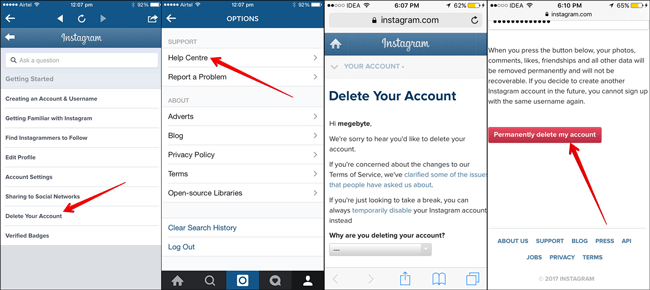
Наконец, вся ваша информация и данные будут удалены через 30 дней.
Хотя некоторые пользователи предпочитают входить в учетную запись Instagram в браузере iPhone, вы также можете легко и быстро удалить учетную запись Instagram iPhone.
Вариант 2. Как удалить учетную запись Instagram в браузере iPhone
По разным причинам пользователи могут предпочесть войти в учетную запись Instagram на веб-странице. Например, чтобы сохранить память iPhone, удалить историю чатов, когда они выходят из системы, и т. д. Если вы один из них и хотите удалить Instagram с iPhone, вы попали в нужное место.
Ниже приведены подробные инструкции по удалению учетной записи Instagram на веб-странице iPhone.
Шаг 1Перейдите на https://instagram.com/accounts/remove/request/permanent/ и войдите в свою учетную запись.
Шаг 2Рядом со своей учетной записью нажмите и выберите причину, по которой вы хотите удалить свою учетную запись.
Шаг 3Он попросит вас ввести пароль и нажать Удалить [имя].
Если вы еще не решили, вы также можете временно деактивировать свою учетную запись, чтобы скрыть свои данные.
FoneEraser для iOS - лучший очиститель данных iOS, который может легко и безвозвратно стереть все содержимое и настройки iPhone, iPad или iPod.
- Удалите ненужные данные с iPhone, iPad или iPod touch.
- Стереть данные быстро с одноразовой перезаписью, которая может сэкономить ваше время для большого количества файлов данных.
Часть 2. Как временно деактивировать учетную запись Instagram
Вы можете деактивировать свою учетную запись только один раз в неделю, и ваша учетная запись будет повторно активирована при повторном входе в систему. Точно так же вы можете сделать это в браузере или в приложении Instagram на iPhone.
Вариант 1. Как деактивировать учетную запись Instagram на iPhone
Шаг 1Запустите приложение Instagram на iPhone и коснитесь профиль > значок меню > Настройки > Учетная запись.
Шаг 2Выберите Удалить аккаунт > Деактивировать аккаунт.
Шаг 3Выберите причину и введите пароль по запросу. Затем введите пароль и коснитесь Временно деактивировать аккаунт.
Вариант 2. Как деактивировать учетную запись Instagram в браузере
Вы также можете деактивировать свою учетную запись Instagram в браузере мобильного телефона или компьютера соответственно.
Шаг 1Откройте браузер и войдите в свою учетную запись.
Шаг 2Выберите профиль > Редактировать профиль > Временно деактивировать мой аккаунт.
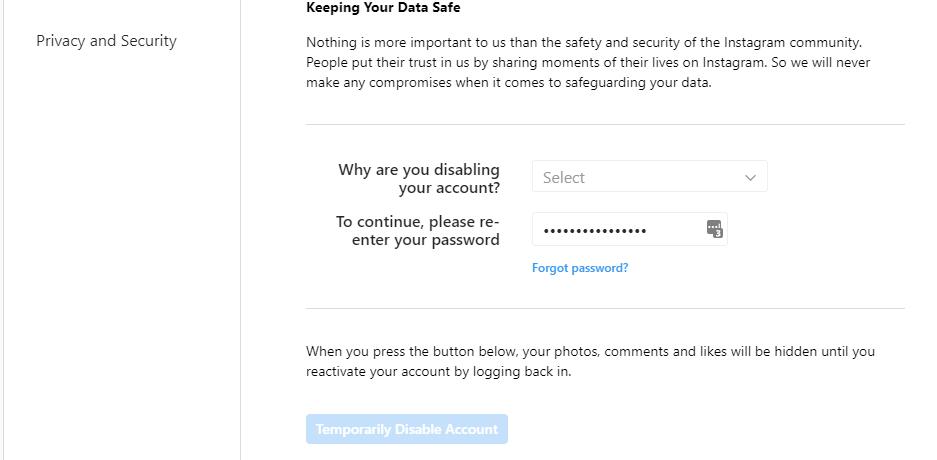
Шаг 3Выберите причину и введите пароль. Выбирать Временно деактивировать аккаунт в конце концов.
FoneEraser для iOS - лучший очиститель данных iOS, который может легко и безвозвратно стереть все содержимое и настройки iPhone, iPad или iPod.
- Удалите ненужные данные с iPhone, iPad или iPod touch.
- Стереть данные быстро с одноразовой перезаписью, которая может сэкономить ваше время для большого количества файлов данных.
Часть 3. Как удалить сохраненную учетную запись Instagram с iPhone
Если вы сохранили учетную запись Instagram на iPhone, как ее удалить? Эта часть покажет вам 4 проверенных метода ниже.
Вариант 1. Как удалить сохраненную учетную запись Instagram из приложения для iPhone?
Если вы ранее входили в несколько учетных записей, теперь вы можете удалить ненужные в соответствии с вашими потребностями. Вот учебник о том, как удалить сохраненную учетную запись из приложения iPhone Instagram.
Шаг 1Откройте приложение Instagram, коснитесь профиль > значок меню > Настройки.
Шаг 2Выберите «Информация для входа», вы можете увидеть учетные записи в списке.
Шаг 3Нажмите Значок с тремя точками рядом с учетной записью, которую вы хотите удалить, выберите значок Удалить .
Вариант 2. Как удалить сохраненную учетную запись Instagram из браузера iPhone
Если вы сохранили свою учетную запись и пароль в браузере, вы можете удалить их со своего iPhone, выполнив следующие действия.
Как удалить сохраненную учетную запись Instagram в приложении «Настройки»:
Шаг 1Перейдите на Настройки приложение на iPhone, выберите Пароли/ Пароли и учетные записи > Пароли веб-сайтов и приложений.
Шаг 2Для входа в интерфейс необходимо использовать Face ID, Touch ID или пароль.
Шаг 3Найдите instagram.com и выберите аккаунт из списка.
Шаг 4Нажмите Удалить пароль.
Вариант 3. Как удалить учетную запись Instagram без пароля, удалив приложение
Привет, я хочу знать, как удалить старую учетную запись Instagram без входа в систему, потому что я уже забыл ее. Спасибо!
Иногда вы можете забыть пароль своей учетной записи Instagram, но хотите удалить его из приложения для iPhone. Это неприятная проблема, потому что вам будет предложено ввести пароль для подтверждения процесса. Однако вы можете удалить приложение Instagram с iPhone, чтобы завершить задачу, поскольку удаление приложения с iPhone приведет к удалению всех файлов и связанных данных приложения Instagram.
У вас есть 3 варианта удаления приложения Instagram на iPhone.
Вариант 1. Нажимайте значок приложения Instagram, пока не появится окно; Выбрать Удалить приложение.
Вариант 2. Нажимайте значок приложения Instagram, пока он не начнет покачиваться, а затем коснитесь значка х-подобный значок, чтобы удалить его.
Вариант 3. Перейти к Настройки приложение> Общие > Хранилище iPhone > Instagram > Удалить приложение.
После этого вы можете переустановить приложение Instagram из App Store, если хотите использовать его снова.
Вариант 4. Как удалить старую учетную запись Instagram без пароля или электронной почты с помощью FoneEraser для iOS
Наконец, мы настоятельно вводим FoneEraser для iOS на компьютере, чтобы помочь вам профессионально и легко удалить учетную запись Instagram и другие данные.
Это функциональный инструмент для освободить хранилище iPhone путем удаления приложений, удаления ненужных файлов, очистки больших файлов или очистки фотографий. Кроме того, вы также можете стереть все данные с iPhone чтобы получить больше памяти на устройстве. Вы можете свободно получать хранилище iPhone со стиранием данных или без него.
FoneEraser для iOS - лучший очиститель данных iOS, который может легко и безвозвратно стереть все содержимое и настройки iPhone, iPad или iPod.
- Удалите ненужные данные с iPhone, iPad или iPod touch.
- Стереть данные быстро с одноразовой перезаписью, которая может сэкономить ваше время для большого количества файлов данных.
Учебник о том, как удалить учетную запись Instagram без пароля:
Удалить приложение:
Шаг 1 Загрузите и установите FoneEraser для iOS на компьютер и запустите его.
Шаг 2Подключите iPhone, затем выберите Свободное пространство > Удаление приложений после обнаружения.
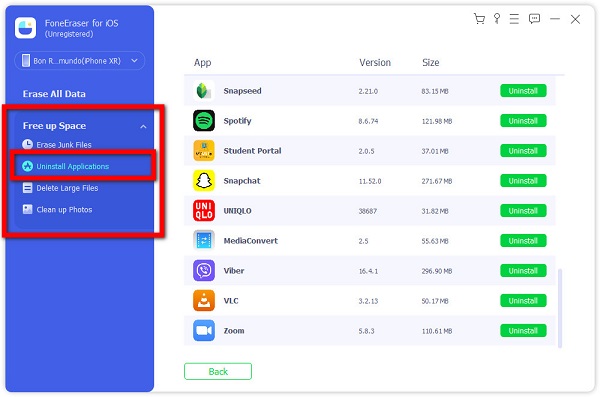
Шаг 3Найдите Instagram из списка и нажмите Удалить рядом с ним.
FoneEraser для iOS - лучший очиститель данных iOS, который может легко и безвозвратно стереть все содержимое и настройки iPhone, iPad или iPod.
- Удалите ненужные данные с iPhone, iPad или iPod touch.
- Стереть данные быстро с одноразовой перезаписью, которая может сэкономить ваше время для большого количества файлов данных.
Стереть все данные:
Шаг 1Выберите Стереть все данные вместо этого из основного интерфейса. Нажмите на Start .
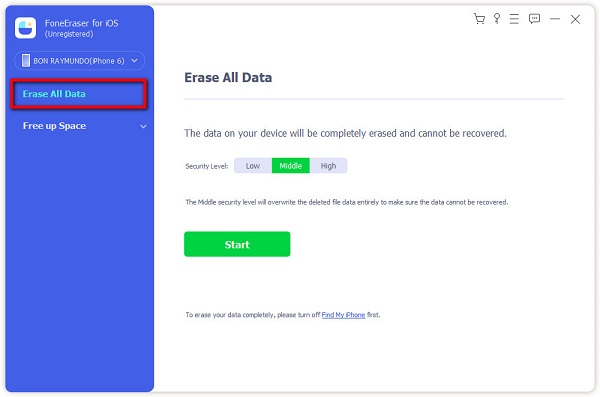
Шаг 2Выберите уровень стирания и нажмите Start .
Шаг 3Enter 0000 в поле и нажмите кнопку Следующая кнопку, чтобы начать процесс удаления.
FoneEraser для iOS - лучший очиститель данных iOS, который может легко и безвозвратно стереть все содержимое и настройки iPhone, iPad или iPod.
- Удалите ненужные данные с iPhone, iPad или iPod touch.
- Стереть данные быстро с одноразовой перезаписью, которая может сэкономить ваше время для большого количества файлов данных.
Часть 4. Часто задаваемые вопросы о том, как удалить учетную запись Instagram на iPhone
1. Как удалить чей-то аккаунт в Instagram?
На самом деле, вы не можете удалить чей-то аккаунт в Instagram. Но вы можете отписаться, заблокировать или пожаловаться на других.
2. Как восстановить удаленные фотографии из Instagram на iPhone?
Вы можете попробовать FoneLab iPhone Data Recovery на компьютере, и он по-прежнему может восстанавливать фотографии Instagram напрямую с устройства или легко создавать резервные копии файлов. Загрузите и установите его на компьютер, затем подключите iPhone. Он начнет сканировать ваше устройство и покажет вам все доступные фотографии. Проверьте их и нажмите кнопку Recover кнопка наконец.
3. Как долго я могу деактивировать свою учетную запись Instagram?
Вы можете хранить его в течение 30 дней.
4. Как избавиться от профессионального аккаунта в Instagram?
Если вы хотите узнать, как отключить профессиональный аккаунт в Instagram, вот подробные инструкции.
Как удалить бизнес-аккаунт в Instagram: Перейти профиль > значок меню > Настройки > Учетная запись > Перейти в личный кабинет > Переключиться обратно.
5. Как удалить аккаунт Instagram на iPad?
Вы можете попробовать все методы, описанные в этом посте, чтобы удалить свою учетную запись Instagram на iPad, и все они доступны.
FoneEraser для iOS - лучший очиститель данных iOS, который может легко и безвозвратно стереть все содержимое и настройки iPhone, iPad или iPod.
- Удалите ненужные данные с iPhone, iPad или iPod touch.
- Стереть данные быстро с одноразовой перезаписью, которая может сэкономить ваше время для большого количества файлов данных.
Ниже приведен видеоурок для ознакомления.


Это все о том, как удалить учетную запись Instagram с iPhone. Вы можете изучить доступные методы в этом посте и выбрать лучший в соответствии с вашими потребностями.



