
 Восстановление данных iPhone
 Восстановление системы iOS
 Резервное копирование и восстановление данных iOS
 Разблокировка iOS
 Менеджер паролей iPhone
 Смена местоположения
 Android Восстановление данных
 Разбитое извлечение данных Android
 Резервное копирование и восстановление данных Android
 FoneTrans для iOS
 Рисование данных iPhone
 Очиститель iPhone
 Конвертер HEIC
 HyperTrans
 WhatsApp Transfer для iOS
 Mac развертки
 Ретривер данных
 Mac Data Retriever
 Видео конвертер Ultimate
 Screen Recorder
 Зеркало телефона
iPhone застрял на логотипе Apple — лучшие решения, которые вы не должны пропустить
 Размещено от Бои Вонг / 27 апреля 2022 г. 09:00
 Почему мой iPhone XR застрял на логотипе Apple? Как исправить зависание iPhone на логотипе Apple?
Сообщается, что большинство пользователей iPhone сталкивались с похожими проблемами, такими как зависание iPhone 7 на логотипе Apple, зависание iPhone 12 на логотипе Apple, зависание iPhone 11 на черном экране с логотипом Apple и т. д.
Не редкая ситуация с iPhone после длительного использования по разным причинам. Ее нетрудно решить правильными методами.

В этом посте будут представлены 4 проверенных способа исправить зависание iPhone на логотипе Apple.

Список руководств

FoneLab позволяет переводить iPhone / iPad / iPod из режима DFU, режима восстановления, логотипа Apple, режима наушников и т. Д. В нормальное состояние без потери данных.
- Исправить отключенные проблемы системы iOS.
- Извлечение данных с отключенных устройств iOS без потери данных.
- Это безопасно и просто в использовании.
Часть 1. Почему iPhone застрял на логотипе Apple
Прежде чем углубляться в то, как, вы должны знать основные причины. Различные проблемы появляются на iPhone и других мобильных телефонах через некоторое время. Это распространенная проблема, поскольку они будут потребляться независимо от программного или аппаратного обеспечения. Ниже приведены возможные распространенные причины, по которым ваш iPhone 11 Pro Max застрял на логотипе Apple или других.
1. Слишком много файлов кеша, куки, временных данных и т.д.
2. У вас недостаточно свободного места на iPhone.
3. Версия для iOS устарела.d
4. Некоторые ошибки на iPhone делают его неработоспособным.
5. Проблемы с программным обеспечением вызвали эту проблему.
6. Неправильные операции.
Что ж, теперь вы можете начать выяснять, как решить проблему, когда iPhone XS застрял на логотипе Apple.
Часть 2. Как исправить зависание iPhone на логотипе Apple
Когда iPhone застрял на логотипе Apple, вы можете выполнить поиск по этой теме в Google, а затем просмотреть и попробовать результаты один за другим, чтобы исправить его до нормального состояния. Вот 5 проверенных решений, которые вы не должны пропустить.
Способ 1. Исправить зависание iPhone на логотипе Apple с помощью перезагрузки
Перезагрузка мобильных телефонов может решить 99% проблем в повседневной жизни без дополнительных операций. Вы можете сначала попробовать этот метод, прежде чем выбирать другие, потому что это не требует усилий. В зависимости от разных моделей iPhone ознакомьтесь с приведенными ниже инструкциями.
Опция 1. Перезапустить iPhone в приложении "Настройки"
Вы можете отключить его через Настройки > Общие > Завершение работы, независимо от того, какой iPhone вы используете.
Вариант 2. Перезагрузите iPhone с помощью кнопок объединения
Большинство пользователей хотели бы использовать комбинированные кнопки, так как они считают, что это более удобно, чем вариант 1. Вы должны найти нужные кнопки ниже шагов.
iPhone XS Max застрял на логотипе Apple (все модели iPhone без кнопки «Домой»)
Удерживая оба Питания и один объем кнопки вместе, пока не увидите ползунок. Перетащите его, чтобы выключить. Через некоторое время нажмите кнопку Питания кнопку еще раз, чтобы перезагрузить iPhone.
iPhone застрял на логотипе Apple, как iPhone 7 (все модели iPhone с кнопкой «Домой»)
Нажмите и удерживайте Питания кнопки и Главная кнопку одновременно. Когда вы увидите ползунок, перетащите его, чтобы выключить. Затем нажмите Питания .
Если вы обнаружили, что сделать ваш iPhone из логотипа Apple не работает, перейдите к способу 2.
Метод 2. Исправить зависание iPhone на логотипе Apple с помощью FoneLab iOS System Recovery
Мы представим вам мощный сторонний инструмент. FoneLab iOS Восстановление системы — это профессиональная, но простая программа, которая поможет вам исправить все ненормальные проблемы на устройствах iOS, включая iPhone, iPad и iPod Touch. Когда ваш айфон черный экран, не выключается, неизвестные проблемы и т. д., на него всегда можно положиться.
FoneLab позволяет переводить iPhone / iPad / iPod из режима DFU, режима восстановления, логотипа Apple, режима наушников и т. Д. В нормальное состояние без потери данных.
- Исправить отключенные проблемы системы iOS.
- Извлечение данных с отключенных устройств iOS без потери данных.
- Это безопасно и просто в использовании.
Таким образом, FoneLab iOS Восстановление системы может исправить зависание iPhone на логотипе Apple на компьютере. Вы можете загрузить его на компьютер с Windows или Mac, а затем пройти демонстрацию, чтобы закончить ее.
Шаг 1Скачайте и установите программу на компьютер, затем запустите ее.
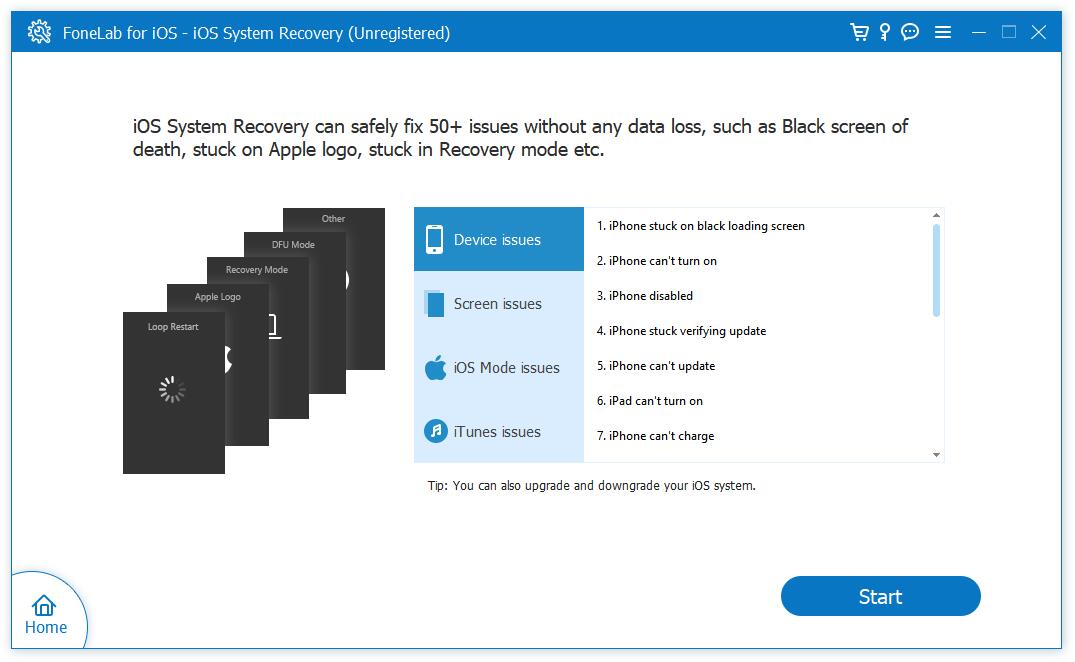
Шаг 2Выберите Восстановление системы iOS, Нажмите Start кнопку в новом окне.
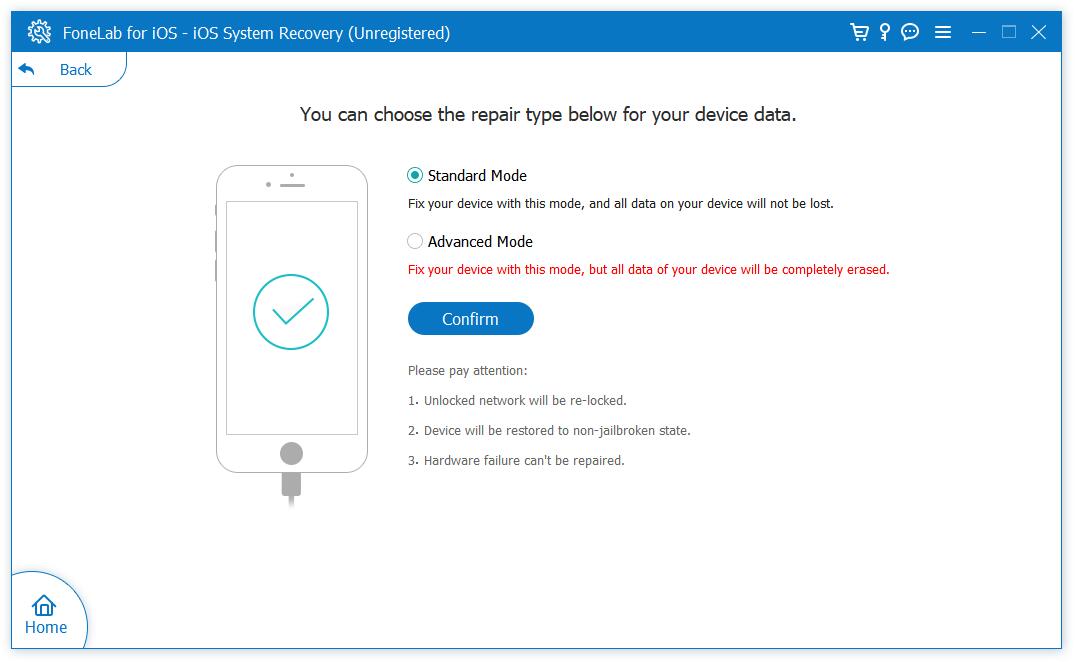
Шаг 3Выберите Стандартный режим or Расширенный режим соответственно. Имейте в виду, что задний удалит данные вашего iPhone. Нажмите подтвердить .
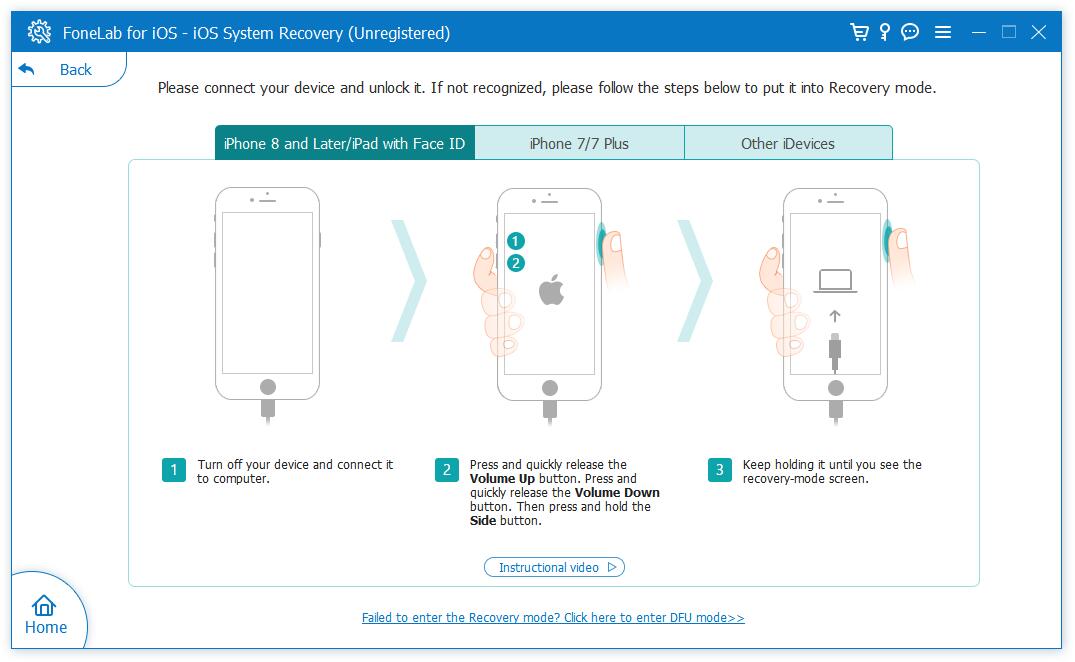
Шаг 4Следуйте инструкциям на экране, чтобы войти в режим восстановления.
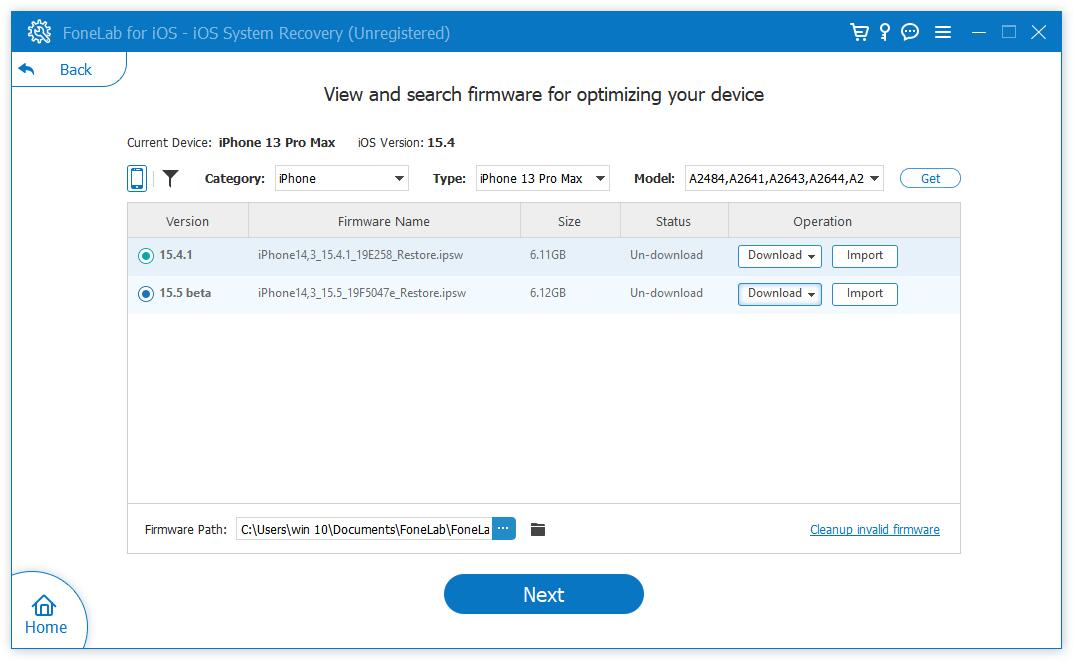
Шаг 5Проверьте информацию об устройстве из списка, выберите одну прошивку и нажмите Скачать, После этого нажмите Следующая.
Шаг 6Пожалуйста, подождите, пока он не закончится.
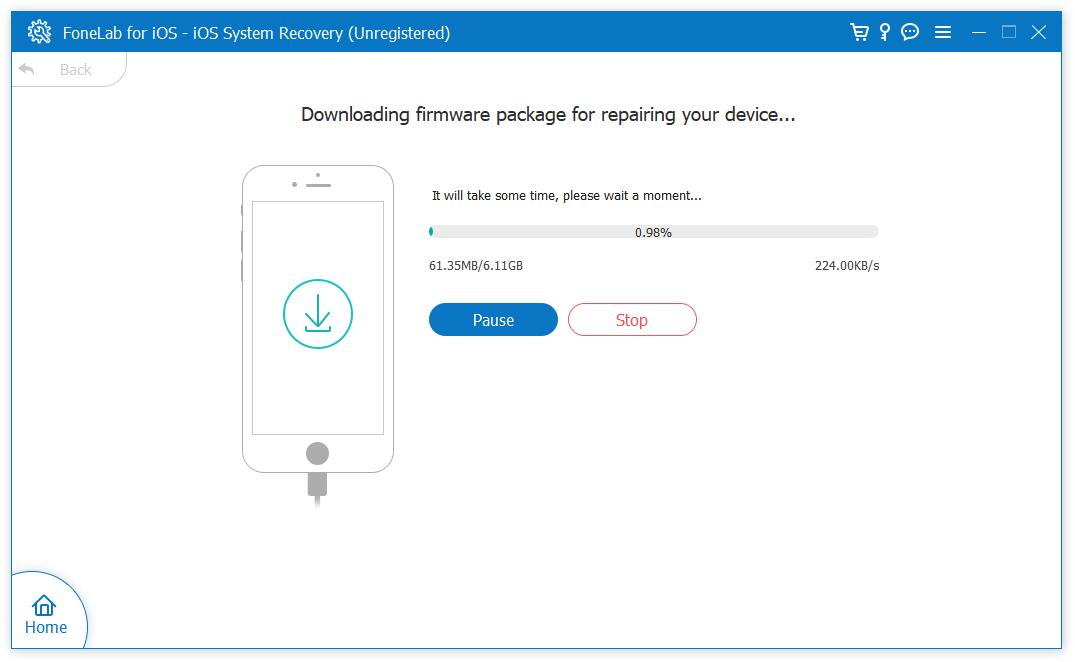
Как видите, вы можете исправить такие проблемы, как зависание iPhone X в цикле логотипа Apple, за 3 шага. Это позволяет вам бесплатно скачать и попробовать на компьютере прямо сейчас!
FoneLab позволяет переводить iPhone / iPad / iPod из режима DFU, режима восстановления, логотипа Apple, режима наушников и т. Д. В нормальное состояние без потери данных.
- Исправить отключенные проблемы системы iOS.
- Извлечение данных с отключенных устройств iOS без потери данных.
- Это безопасно и просто в использовании.
Помимо описанных выше методов, вы также можете попытаться удалить ненужные части, чтобы предотвратить проблемы с iPhone.
Способ 3. Исправить зависание iPhone на логотипе Apple с помощью освобождения места на iPhone
Освободите место на iPhone это важная, но простая проблема, так как вы можете найти множество решений, таких как удаление фото поскольку это наиболее важная часть iPhone для большинства пользователей, удаление загруженных песен, очистка сообщений, очистка данных браузера и многое другое. Вы можете получить доступ к соответствующему приложению, а затем удалить их правильным способом.
Здесь мы будем рекомендовать FoneEraser для iOS тебе. Это комплексный инструмент для освобождения места на iPhone и даже удаления всех данных. Это практично, чтобы помочь вам получить новый iPhone или удалить выборочные данные, такие как ненужные файлы, приложения, фотографии и т. д. Сначала загрузите и установите программу, затем подключите iPhone к компьютеру через USB-кабель и запустите его. Затем следуйте ниже, как его использовать.

FoneEraser для iOS - лучший очиститель данных iOS, который может легко и безвозвратно стереть все содержимое и настройки iPhone, iPad или iPod.
- Удалите ненужные данные с iPhone, iPad или iPod touch.
- Стереть данные быстро с одноразовой перезаписью, которая может сэкономить ваше время для большого количества файлов данных.
Режим 1. Свободное пространство
Этот режим позволяет пользователям удалять определенные данные без потери всех данных на iPhone. И вы можете легко удалить ненужные файлы, чтобы сэкономить место в хранилище.
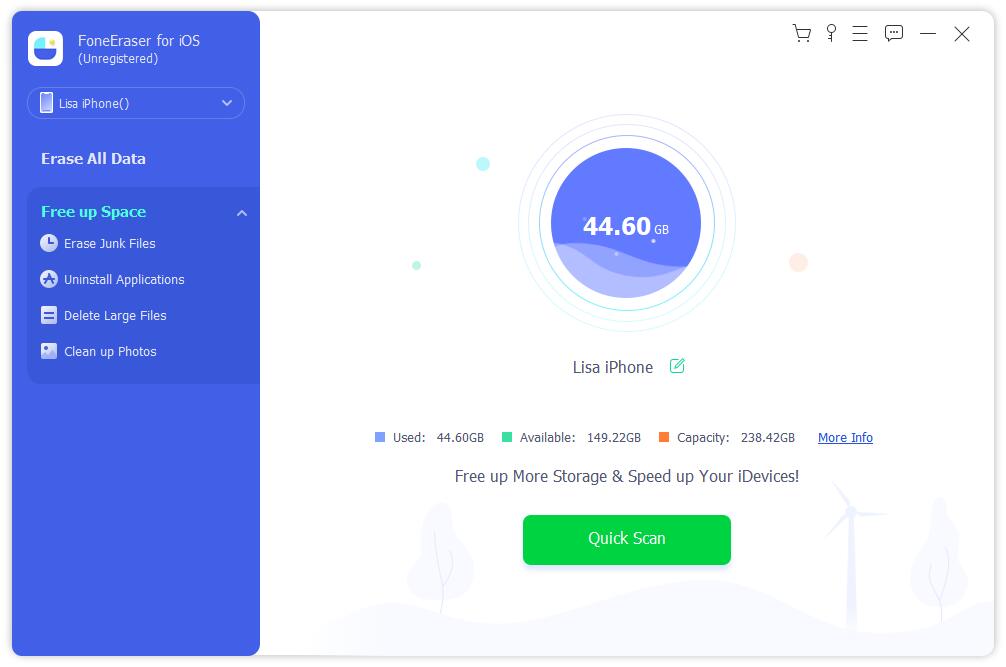
Шаг 1Выберите Свободное пространство. Тогда вы можете увидеть 4 варианта. Нажмите Быстрое сканирование.
Шаг 2После этого в результатах сканирования будут отображаться ненужные файлы, приложения, большие файлы и фото.
Шаг 3Просто нажмите на зеленый Стереть кнопку, чтобы освободить место на iPhone.
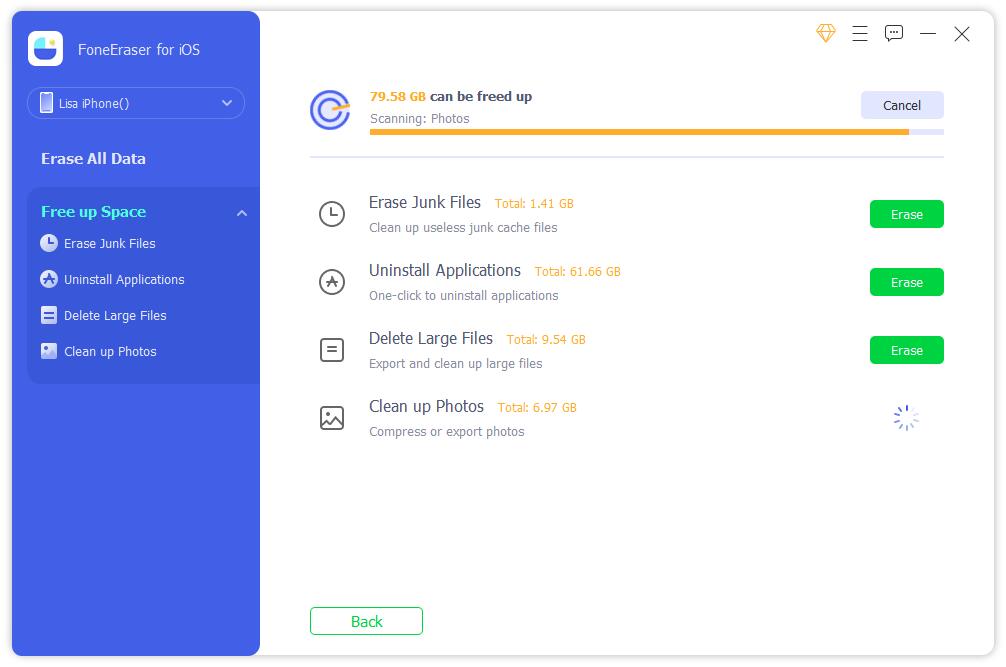
Конечно, вы также можете щелкнуть 4 параметра один за другим на левой панели, чтобы удалить выборочные данные, если вам это нужно.
Режим 2. Стереть все данные
Это еще один вариант, который вы можете попробовать стереть все данные на вашем iPhone, если вы хотите совершенно новое устройство или планируете передать свой iPhone другим.
Шаг 1Выберите Стереть все данные, выберите уровень безопасности и нажмите Start .
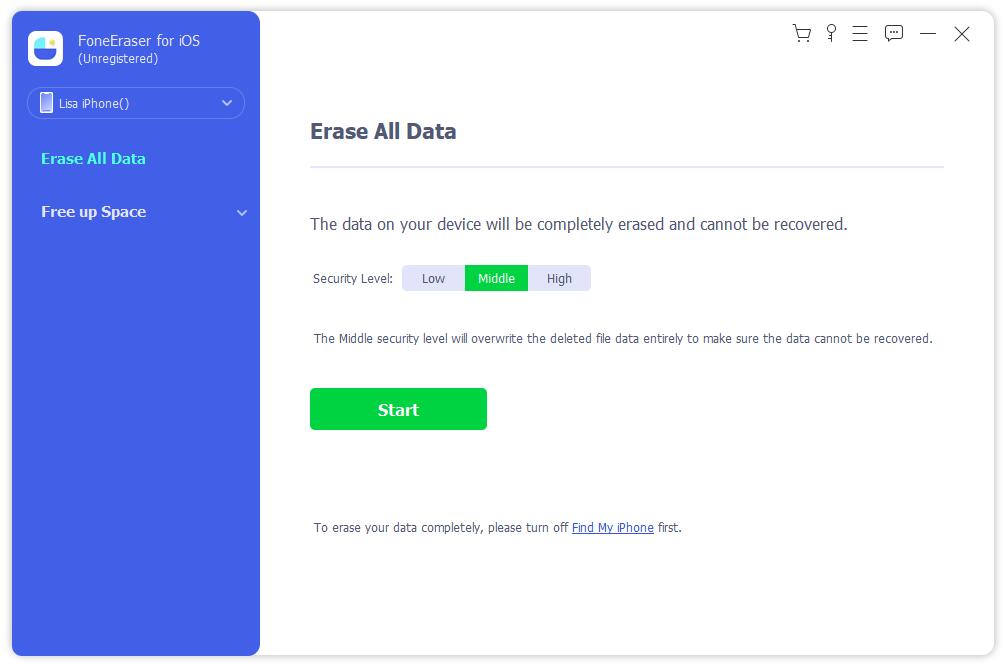
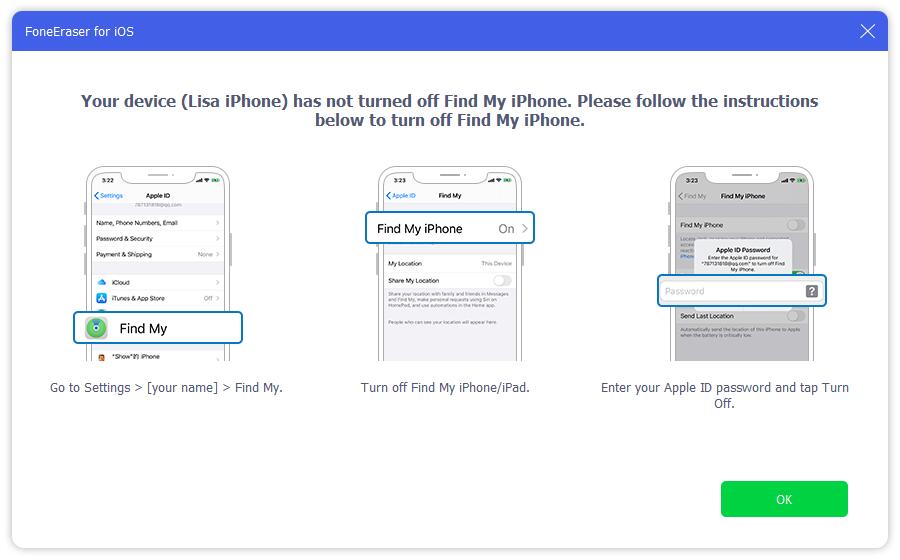
Шаг 2Он покажет вам, как отключить функцию «Найти iPhone», и выполните необходимые действия.
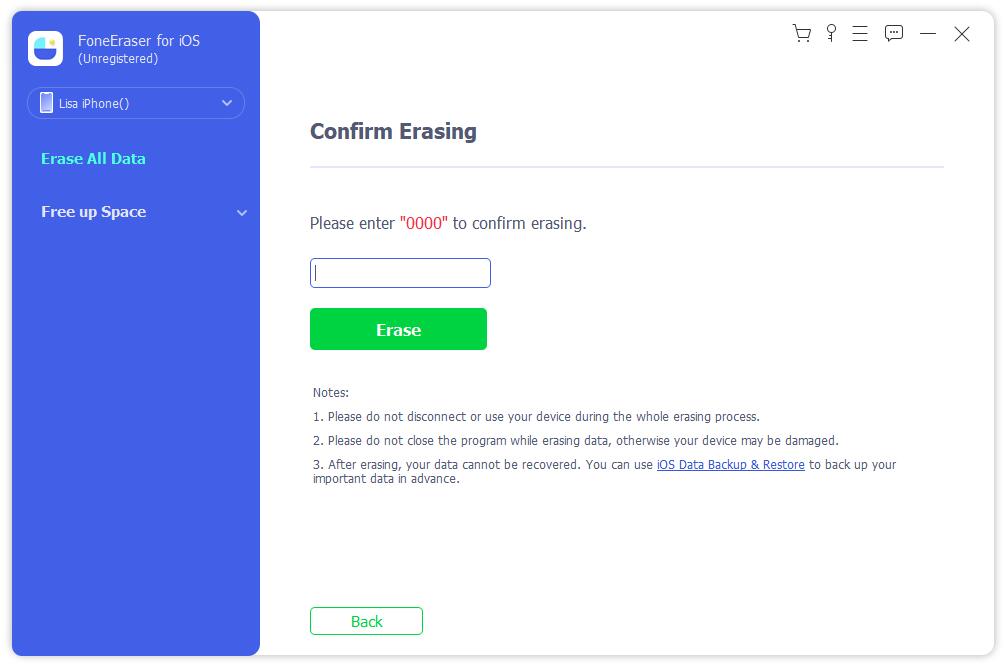
Шаг 3Enter 0000 в поле для подтверждения стирания.
FoneEraser для iOS - лучший очиститель данных iOS, который может легко и безвозвратно стереть все содержимое и настройки iPhone, iPad или iPod.
- Удалите ненужные данные с iPhone, iPad или iPod touch.
- Стереть данные быстро с одноразовой перезаписью, которая может сэкономить ваше время для большого количества файлов данных.
Метод 4. Исправьте зависание iPhone на логотипе Apple, удалив неиспользуемые приложения
Без FoneEraser для iOS, Мы можем удалить приложения с айфона с 2 разными методами.
Вариант 1. Удалить приложения из приложения «Настройки».
Откройте приложение "Настройки", коснитесь Общие > Хранилище iPhone, прокрутите вниз, чтобы найти приложение, которое хотите удалить, и выберите Удалить приложение .
Вариант 2. Удалить приложения с домашней страницы
Нажимая значок приложения на главном экране, пока он не начнет покачиваться, коснитесь Удалить приложение в правом верхнем углу.
Метод 5. Используйте iTunes / Finder, чтобы исправить зависание iPhone на логотипе Apple.
И iTunes, и Finder могут восстановить iPhone простым нажатием кнопки после подключения. Если вы можете подключить iPhone к компьютеру и iPhone может быть обнаружен, вы можете сделать это напрямую.
Вариант 1. Восстановить iPhone напрямую
Когда устройства iOS, такие как iPhone 11 Pro, застряли на логотипе Apple и ранее подключались к iTunes на компьютере, вы можете подключить его снова без разрешения. Итак, вы также можете восстановить iPhone с помощью iTunes, выполнив следующие действия.
Шаг 1Подключите iPhone к компьютеру и запустите iTunes или Finder.
Шаг 2Нажмите устройство значок> Обзор/Общие > Восстановить iPhone.
Кто-то сталкивался с такой ситуацией, когда iPhone 12 не включается, застрял на логотипе Apple. В этом случае они могут не позволить iTunes или Finder обнаружить их устройства.
Вариант 2. Восстановить iPhone в режиме восстановления
Последний вариант, с помощью которого вы можете избавиться от проблем с iPhone, — это войти в режим восстановления iPhone, а затем восстановите iPhone, чтобы получить совершенно новое устройство. Это также означает, что после этого ваши данные будут удалены. Прежде чем вы решите это сделать, вам необходимо сделать резервную копию iPhone, чтобы предотвратить потерю данных.
На разных моделях iPhone есть некоторые различия в входе в режим восстановления. Пожалуйста, проверьте учебник ниже.
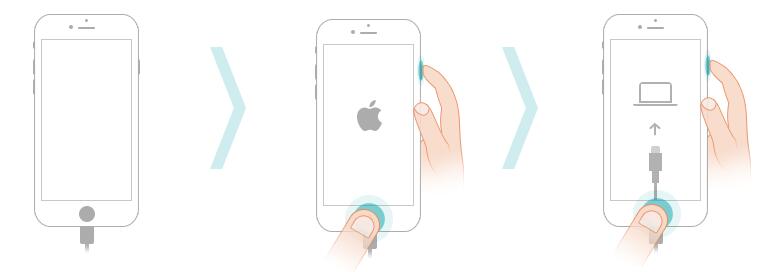
Шаг 1Запустите iTunes или Finder на компьютере, затем выключите iPhone, подключите iPhone к компьютеру и войдите в режим восстановления iPhone, как показано ниже.
iPhone 12 Pro застрял на логотипе Apple (для iPhone 8 и новее/iPad с Face ID)
Нажмите и отпустите кнопку увеличения громкости, затем кнопку уменьшения громкости, удерживая кнопку питания, пока не появится экран режима восстановления.
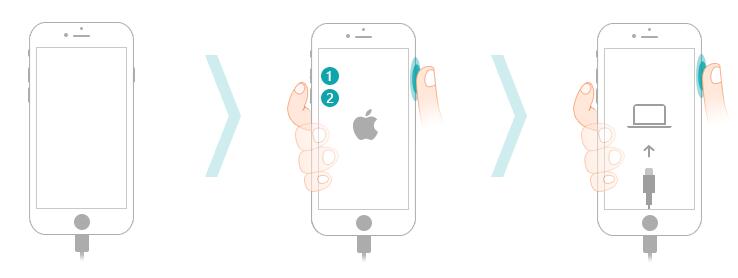
iPhone 7/7 Plus застрял на логотипе Apple
Одновременное нажатие кнопки уменьшения громкости и кнопки питания, пока не появится экран режима восстановления.
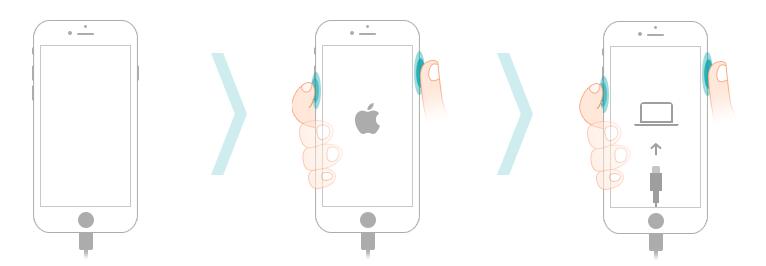
iPhone 6S и более ранние версии застряли на логотипе Apple
Продолжайте одновременно нажимать кнопки питания и «Домой», пока не появится экран режима восстановления.
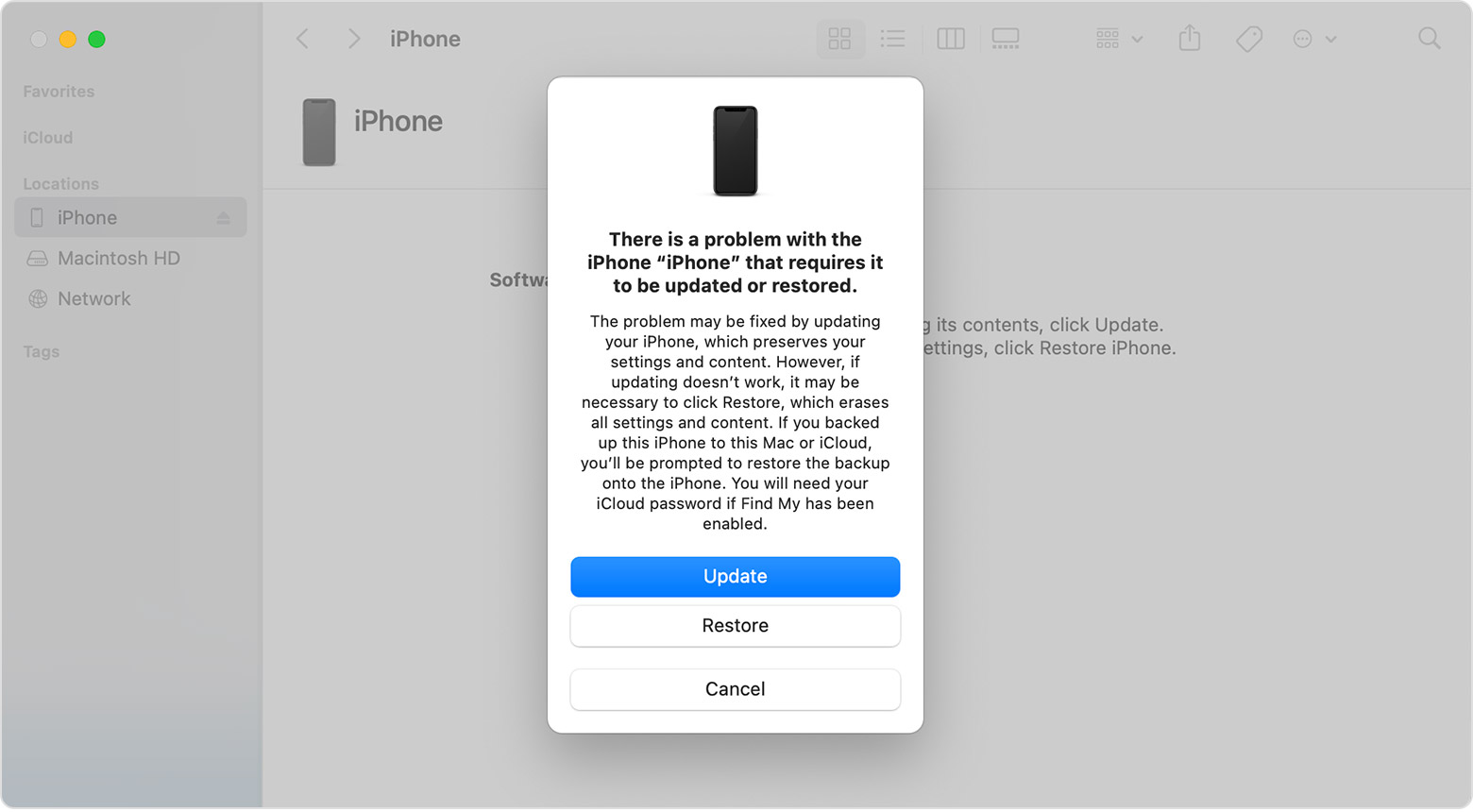
Шаг 2Нажмите Восстановить кнопку, когда всплывает окно.
FoneLab позволяет переводить iPhone / iPad / iPod из режима DFU, режима восстановления, логотипа Apple, режима наушников и т. Д. В нормальное состояние без потери данных.
- Исправить отключенные проблемы системы iOS.
- Извлечение данных с отключенных устройств iOS без потери данных.
- Это безопасно и просто в использовании.
Ниже приведен видеоурок для ознакомления.

Это все о том, почему и как исправить зависание iPhone на логотипе Apple. Вы можете легко выполнить подробные шаги, чтобы решить эти похожие проблемы с помощью методов, описанных выше. Все варианты доступны и FoneLab iOS Восстановление системы и FoneEraser для iOS рекомендуется из-за их удобства и эффективности. Почему бы не скачать и не попробовать прямо сейчас!



