
 Восстановление данных iPhone
 Восстановление системы iOS
 Резервное копирование и восстановление данных iOS
 Разблокировка iOS
 Менеджер паролей iPhone
 Смена местоположения
 Android Восстановление данных
 Разбитое извлечение данных Android
 Резервное копирование и восстановление данных Android
 Android Unlocker
 FoneTrans для iOS
 Рисование данных iPhone
 Очиститель iPhone
 Конвертер HEIC
 HyperTrans
 WhatsApp Transfer для iOS
 Mac развертки
 Ретривер данных
 Mac Data Retriever
 Video Converter Ultimate
 Screen Recorder
 Зеркало телефона
- Часть 1. Необходимы немедленные действия (Стоп!)
- Часть 2. Диагностика проблемы (программная или аппаратная)
- Часть 3. Восстановление фотографий с карты памяти с помощью FoneLab Data Retriever.
- Часть 4. Восстановление фотографий с помощью командной строки (для технически подкованных пользователей)
- Часть 5. Сравнение способов восстановления фотографий с карты памяти.
- Часть 6. Уход за картами памяти: советы по профилактике.
- Часть 7. Часто задаваемые вопросы о том, как восстановить фотографии с карты памяти.
 Восстановить данные ПК сейчас
Восстановите утерянные / удаленные данные с компьютера, жесткого диска, флэш-накопителя, карты памяти, цифровой камеры и многого другого.
Как легко восстановить фотографии с карты памяти?
 Обновлено
Как восстановить удалённые фотографии с карты памяти? Люди покупают их для хранения важных воспоминаний, рабочих файлов и других личных данных, чтобы избежать нехватки места на устройствах, что может привести к проблемам с производительностью. Однако потеря данных — распространённая проблема, в основном из-за непреднамеренного удаления и повреждения карты, что может привести к нежелательному форматированию. Это также может произойти, если вы извлечёте карту, не отключив её, и это, безусловно, вызывает стресс.
Хорошая новость в том, что удалённые фотографии часто не исчезают навсегда. У вас всё ещё есть шанс вернуть свои снимки, особенно если вы будете действовать быстро. Всё, что вам нужно сделать, это выбрать правильный способ восстановления, и вы можете ознакомиться с лучшими вариантами в следующих разделах. Кроме того, мы расскажем о дополнительной информации, которая поможет вам сохранить карту памяти в безопасности, а также ваши фотографии и другие данные. Итак, продолжайте читать ниже, чтобы узнать больше.

Список руководств
- Часть 1. Необходимы немедленные действия (Стоп!)
- Часть 2. Диагностика проблемы (программная или аппаратная)
- Часть 3. Восстановление фотографий с карты памяти с помощью FoneLab Data Retriever.
- Часть 4. Восстановление фотографий с помощью командной строки (для технически подкованных пользователей)
- Часть 5. Сравнение способов восстановления фотографий с карты памяти.
- Часть 6. Уход за картами памяти: советы по профилактике.
- Часть 7. Часто задаваемые вопросы о том, как восстановить фотографии с карты памяти.
Часть 1. Необходимы немедленные действия (Стоп!)
Мы понимаем, как важно как можно скорее восстановить фотографии, когда вы обнаруживаете их пропажу. Однако немедленные и незапланированные действия — это определенно неправильный подход. Да, нужно действовать быстро, но первый шаг — это прекратить использование карты памяти, потому что иногда лучше всего ничего не делать, в данном случае, избегая наихудших сценариев. Возможно, вы не знаете, но продолжение сохранения файлов на карту памяти может перезаписать удаленные файлы, что сделает восстановление данных практически невозможным. Поэтому немедленно прекратите использование карты.
Часть 2. Диагностика проблемы (программная или аппаратная)
Следующий подходящий шаг — диагностика проблемы. Прежде чем пытаться восстановить удаленные файлы с SD-карты памяти, лучше понять, с какой проблемой вы столкнулись: программной или аппаратной. Проще говоря, программные проблемы встречаются чаще всего и имеют более высокие шансы на восстановление. Возможно, произошло случайное удаление, форматирование, повреждение или другие внутренние проблемы, которые можно решить в рамках системы.
С другой стороны, аппаратные проблемы более серьезны. Это происходит, когда ваша карта памяти физически повреждена, например, сломан разъем, повреждена водой или сгорел чип. Поэтому, если карта вообще не отображается на вашем устройстве или компьютере, это может указывать на аппаратную проблему. Вот почему важно знать разницу, поскольку программные проблемы часто можно решить дома с помощью следующих решений, в то время как для решения аппаратных проблем может потребоваться помощь специалиста.
Часть 3. Восстановление фотографий с карты памяти с помощью FoneLab Data Retriever.
Если вы определили, что проблема связана с программным обеспечением, первым инструментом для восстановления данных станет FoneLab Data Retriever . Его часто хвалят как эффективное решение для восстановления данных в Windows , а ещё более полезным его делает поддержка восстановления с SD-карт . Да, вы правильно поняли! Просто подключив карту памяти, вы сможете просканировать потерянные и удалённые файлы на вашем компьютере и восстановить их позже.
FoneLab Data Retriever - восстанавливайте потерянные / удаленные данные с компьютера, жесткого диска, флэш-накопителя, карты памяти, цифровой камеры и многого другого.
- Восстановление фотографий, видео, документов и других данных с легкостью.
- Предварительный просмотр данных перед восстановлением.
Кроме того, FoneLab Data Retriever является популярной программой, особенно среди начинающих пользователей, благодаря своему удобному интерфейсу и простым функциям. Она работает с широким спектром типов файлов, включая изображения, документы, видео, электронную почту и многое другое, поддерживая практически любой формат. Также она может восстанавливать файлы, потерянные в результате вирусных атак, повреждения диска, сбоев обновления, форматирования и других причин.
Чтобы восстановить фотографии с карты памяти с помощью FoneLab Data Retriever, следуйте приведенной ниже простой инструкции:
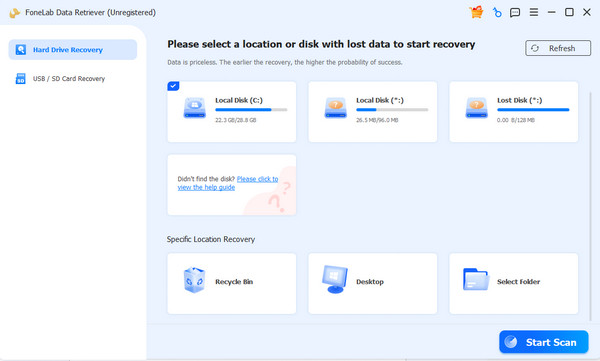
Шаг 1. Скачайте файл FoneLab Data Retriever через вкладку «Бесплатная загрузка» . Он будет сохранен в папке «Загрузки»; дважды щелкните по нему и начните установку программы. Затем выберите «Начать» , в интерфейсе выберите карту памяти и нажмите кнопку «Начать сканирование».
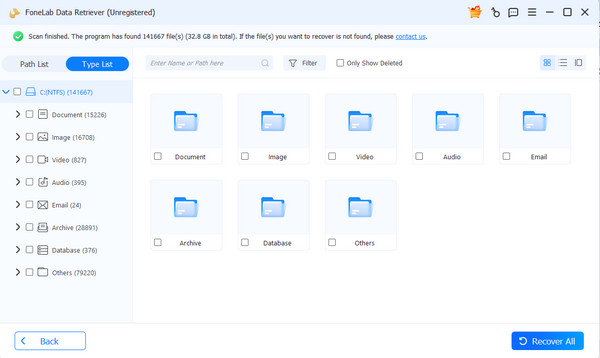
Шаг 2. После этого появятся папки для указанных типов данных. Откройте папку «Изображения» и просмотрите ее содержимое, чтобы найти потерянные или удаленные фотографии с карты памяти. Найдя их, отметьте нужные элементы, используя флажки. Затем, когда будете готовы, выберите вкладку «Восстановить все» ниже.
Часть 4. Восстановление фотографий с помощью командной строки (для технически подкованных пользователей)
Кроме того, если вы хорошо разбираетесь в компьютерах, вы можете попробовать использовать командную строку. Это встроенный инструмент Windows, позволяющий запускать команды для поиска и восстановления потерянных файлов. Преимущество этого решения в том, что оно не требует загрузки или установки какого-либо дополнительного программного обеспечения. Однако, в отличие от предыдущего инструмента, он подходит не всем. Как уже упоминалось, он предполагает ввод определенных команд, и одна неправильная запись может принести больше вреда, чем пользы.
Следуйте приведенным ниже инструкциям, чтобы узнать, как восстановить фотографии с карты памяти с помощью командной строки:
Шаг 1. Вставьте накопитель или карту памяти с потерянными фотографиями в компьютер, затем откройте командную строку от имени администратора. Просто найдите « cmd » и щелкните правой кнопкой мыши по нужной программе.
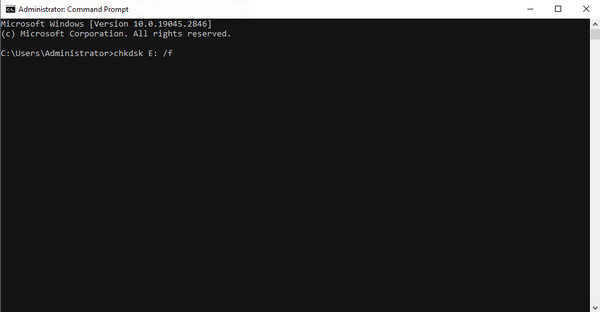
Шаг 2. После запуска интерфейса командной строки введите chkdsk [буква карты]: /f и нажмите Enter , чтобы просканировать и восстановить файловую систему вашей карты памяти. После завершения найдите и откройте папку FOUND.000 на карте. Восстановленные файлы сохраняются как .CHK , поэтому просто переименуйте их в.
Часть 5. Сравнение способов восстановления фотографий с карты памяти.
| Характеристика | FoneLab Data Retriever | Командная строка |
| Возможность восстановления | Позволяет напрямую восстанавливать удаленные или потерянные фотографии с карт памяти. | В основном исправляет ошибки файловой системы и восстанавливает скрытые файлы; однако не может восстановить безвозвратно удаленные или отформатированные данные. |
| Простота в использовании | Предлагает простые пошаговые инструкции, не требующие технических навыков. | Требуется ввод сложных команд, таких как chkdsk, что сопряжено с высоким риском ошибок со стороны пользователя. |
| Функция предварительного просмотра | Позволяет предварительно просмотреть фотографии перед восстановлением. | Предварительный просмотр недоступен. Вам придётся восстанавливать файлы вслепую и надеяться, что они откроются правильно. |
| Шанс успеха | Высокая вероятность успеха в распространенных ситуациях, таких как случайное удаление, повреждение или форматирование. | Успешность метода ограничена, поскольку он работает только при определенных логических ошибках и скрытых файлах, а не при фактической потере данных. |
| Безопасность | Неразрушающий метод. Считывает карту памяти, не изменяя её содержимое. | Потенциально опасно. Неправильные команды могут привести к дальнейшему повреждению или перезаписи данных. |
| Поддерживаемый формат | Восстанавливает изображения различных форматов, включая JPG, PNG, RAW и другие. | Возможно восстановление файлов в виде фрагментов .CHK, но для этого требуется ручное переименование без гарантии результата. |
Часть 6. Уход за картами памяти: советы по профилактике.
- • Всегда извлекайте устройство правильно: Никогда не извлекайте карту памяти, пока она используется в вашем устройстве, камере или компьютере, особенно во время записи данных.
- • Регулярно выполняйте резервное копирование: После того, как вы сделали важные фотографии, скопируйте их как минимум в два разных места, например, на компьютер, внешний жесткий диск или в облачное хранилище.
- • Избегайте заполнения карточки: Чтобы избежать ошибок и проблем с производительностью, оставляйте на карте памяти не менее 10% свободного места.
- • Держите карту памяти в чистоте и сухости: Храните карту в защитном футляре и берегите ее от влаги, экстремальных температур и магнитов.
- • Используйте качественные бренды: Покупайте карты памяти от известных производителей, чтобы снизить риск внезапного выхода из строя.
Часть 7. Часто задаваемые вопросы о том, как восстановить фотографии с карты памяти.
Можно ли восстановить фотографии с отформатированной карты памяти?
Да, это возможно. Форматирование обычно не удаляет сами данные, а только индекс файла. Поэтому инструменты восстановления, такие как FoneLab Data Retriever, часто могут восстановить отформатированные фотографии.
Можно ли восстановить фотографии с карты памяти без компьютера?
К сожалению, шансы невелики. Мобильные устройства имеют ограниченные возможности восстановления, поэтому для достижения наилучших результатов используйте компьютер с кардридером и соответствующей программой для восстановления.
Как видите, восстановить потерянные или удаленные фотографии несложно, особенно с помощью FoneLab Data Retriever . Устанавливайте его по мере необходимости.



