
 Восстановление данных iPhone
 Восстановление системы iOS
 Резервное копирование и восстановление данных iOS
 Разблокировка iOS
 Менеджер паролей iPhone
 Смена местоположения
 Android Восстановление данных
 Разбитое извлечение данных Android
 Резервное копирование и восстановление данных Android
 Android Unlocker
 FoneTrans для iOS
 Рисование данных iPhone
 Очиститель iPhone
 Конвертер HEIC
 HyperTrans
 WhatsApp Transfer для iOS
 Mac развертки
 Ретривер данных
 Mac Data Retriever
 Video Converter Ultimate
 Screen Recorder
 Зеркало телефона
- Часть 1. Типы кэша на ПК с Windows.
- Часть 2. Очистка кэша браузера в Windows.
- Часть 3. Очистка временных системных файлов с помощью программы очистки диска.
- Часть 4. Автоматическая очистка кэша с помощью функции Storage Sense.
- Часть 5. Очистка кэша DNS в Windows.
- Часть 6. Что нельзя удалять в Windows
- Часть 7. Восстановление потерянных файлов после очистки кэша с помощью FoneLab Data Retriever
- Часть 8. Часто задаваемые вопросы о том, как очистить кэш в Windows.
 Восстановить данные ПК сейчас
Восстановите утерянные / удаленные данные с компьютера, жесткого диска, флэш-накопителя, карты памяти, цифровой камеры и многого другого.
Инструкция по очистке кэша в Windows без лишних хлопот
 Обновлено
Если компьютер под управлением Windows работает медленно, лучше всего научиться очищать кэш Windows. Вы можете спросить, являются ли кэши гарантированной причиной низкой производительности компьютера? Нет, не являются. Но являются ли они почти всегда причиной? Да! Это потому, что Windows и используемые вами программы хранят временные файлы, называемые кэшем, чтобы ускорить работу системы.
Хотя кэш полезен, со временем он может создавать проблемы, накапливаясь или устаревая. Поэтому мы расскажем вам о простых способах очистки кэша Windows, независимо от того, хотите ли вы подготовиться заранее или уже столкнулись с проблемой. Мы рассмотрим различные аспекты Windows, поэтому не пропустите ни одного раздела, особенно подготовленное нами решение для восстановления данных в случае их потери.

Список руководств
- Часть 1. Типы кэша на ПК с Windows.
- Часть 2. Очистка кэша браузера в Windows.
- Часть 3. Очистка временных системных файлов с помощью программы очистки диска.
- Часть 4. Автоматическая очистка кэша с помощью функции Storage Sense.
- Часть 5. Очистка кэша DNS в Windows.
- Часть 6. Что нельзя удалять в Windows
- Часть 7. Восстановление потерянных файлов после очистки кэша с помощью FoneLab Data Retriever
- Часть 8. Часто задаваемые вопросы о том, как очистить кэш в Windows.
Часть 1. Типы кэша на ПК с Windows.
Если вы ещё не знакомы с этим, на компьютере с Windows существуют разные типы кэша, и каждый из них выполняет свою функцию. Вот основные из них:
- • Кэш браузера Содержит изображения и файлы с посещаемых вами веб-сайтов.
- • DNS-кэши Сохранять записи об адресах веб-сайтов для ускорения соединений.
- • Системные временные файлы создаются программами и самой операционной системой Windows во время их работы.
- • Кэш Центра обновления Windows Сохраняет загруженные файлы обновлений.
- • Кэш миниатюр Сохраняйте небольшие предварительные просмотры ваших фотографий и видео.
Часть 2. Очистка кэша браузера в Windows.
Начнём с кэша браузера. Процессы очистки кэша в Windows Chrome, Firefox и Edge схожи, но поскольку это разные браузеры, ожидайте различий в их настройках.
Способ 1. Хром
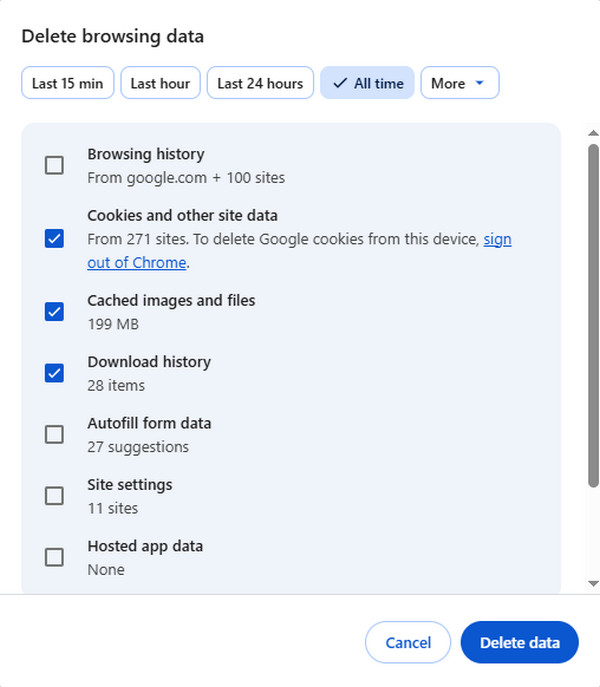
Chrome — один из самых распространенных браузеров, и он использует кэш для ускорения загрузки страниц. Но если возникают проблемы из-за чрезмерного накопления кэша, не стоит беспокоиться, поскольку очистить его в Chrome очень просто и можно сделать всего за несколько кликов. Более того, вы можете выбрать, за какой период времени вы хотите очистить кэш — за последний час или за все время.
Шаг 1. В интерфейсе Chrome нажмите на меню с тремя точками , затем перейдите в «Настройки» > «Конфиденциальность и безопасность» . Далее выберите «Удалить данные просмотра».
Шаг 2. После этого выберите временной диапазон, установите флажок «Кэшированные изображения и файлы» и нажмите «Очистить данные».
Способ 2. Firefox
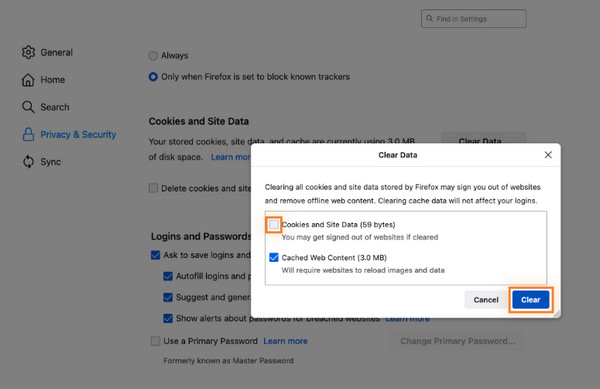
Firefox также сохраняет кэш, чтобы ускорить работу в браузере. Если вы замечаете, что страницы загружаются медленно или отображают устаревший контент, вы можете легко очистить кэш в Firefox на Windows. Браузер даже предоставляет возможность очистить только кэш или другие данные, как и другие браузеры.
Шаг 1. Нажмите кнопку меню в Firefox и выберите «Настройки» , затем «Конфиденциальность и безопасность».
Шаг 2. В разделе «Cookies и данные сайтов» нажмите «Очистить данные» , чтобы открыть диалоговое окно, и убедитесь, что установлен флажок «Кэшированное веб-содержимое» . После этого выберите «Очистить» , чтобы завершить.
Метод 3. Край
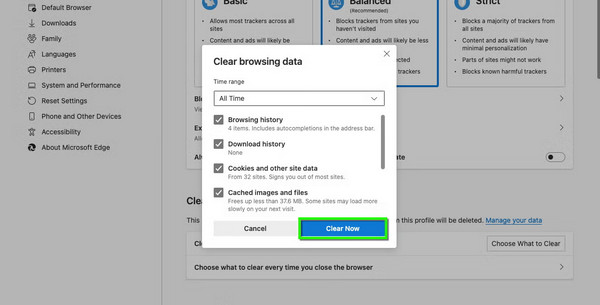
Между тем, Edge — это встроенный браузер Microsoft для Windows, который также использует кэш для повышения производительности. Когда кэш устаревает и вызывает замедление работы или проблемы с отображением, очистить его легко, поскольку он работает по аналогичному принципу, как и предыдущие браузеры, удаляя временные файлы.
Шаг 1. Как и прежде, выберите меню с тремя точками в окне Edge. Затем выберите «Настройки» , а затем «Конфиденциальность, поиск и службы».
Шаг 2. В разделе «Очистить данные браузера» нажмите «Выбрать, что очистить» и на следующем экране установите флажок «Кэшированные изображения и файлы» . После этого выберите «Очистить сейчас».
Часть 3. Очистка временных системных файлов с помощью программы очистки диска.
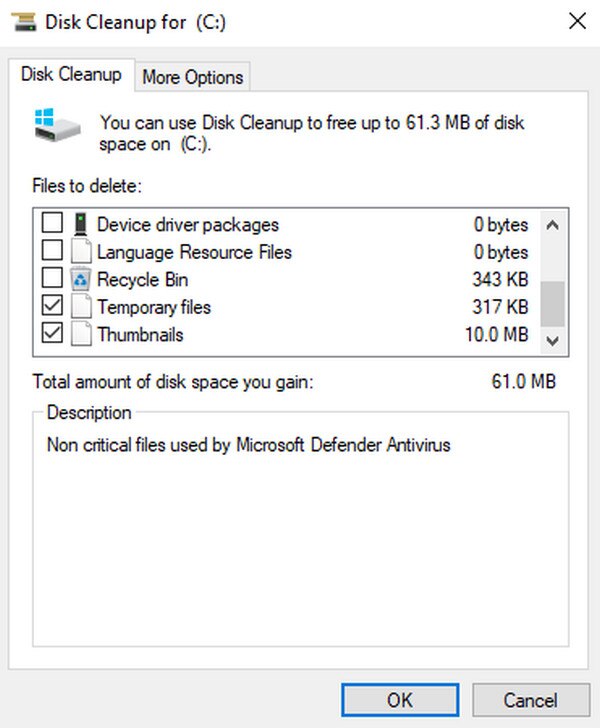
«Очистка диска» — это встроенная в Windows утилита, которая помогает удалять ненужные файлы с вашего компьютера. Она может очищать временные файлы, эскизы, остатки обновлений Windows и многое другое, что делает её хорошим вариантом, если ваша система загромождена или имеет недостаточно места для хранения. Использовать её просто и безопасно, поскольку Windows уже знает, какие файлы можно удалить, не затрагивая важные данные.
Шаг 1. Нажмите Windows + R , чтобы открыть диалоговое окно «Выполнить», затем введите cleanmgr и нажмите Enter . Далее, когда появится соответствующий запрос, выберите диск C:.
Шаг 2. Когда появится окно очистки диска, отметьте пункты «Временные файлы» , «Эскизы» и «Очистка Центра обновления Windows» , затем нажмите «ОК» . Наконец, подтвердите действие, нажав «Удалить файлы» , чтобы начать очистку.
Часть 4. Автоматическая очистка кэша с помощью функции Storage Sense.
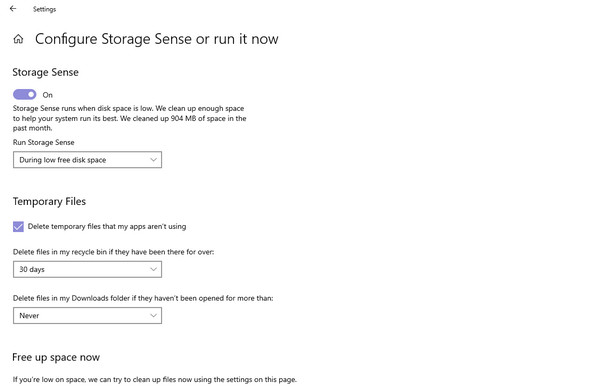
Функция Storage Sense — ещё одна функция Windows, которая может очищать кэш Windows, временные файлы и другие ненужные данные. Её преимущество в том, что вместо ручной очистки вы можете просто включить эту функцию, и Windows будет выполнять очистку по выбранному вами расписанию — ежедневно, еженедельно и т.д. Это значительно помогает поддерживать чистоту вашего ПК.
Шаг 1. Откройте «Настройки» > «Система» > «Хранилище» , затем включите функцию «Storage Sense» с помощью ползунка.
Шаг 2. После включения настройте параметры программы в зависимости от частоты её запуска и того, какие данные она должна очищать. Windows будет автоматически выполнять очистку по расписанию.
Часть 5. Очистка кэша DNS в Windows.
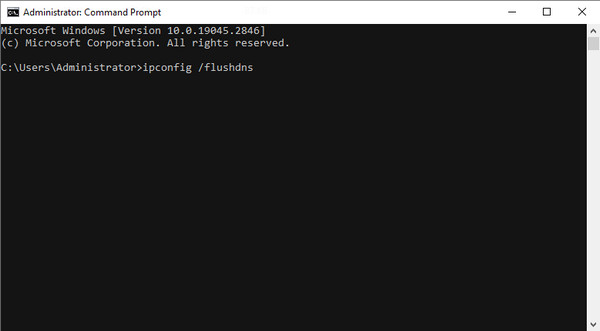
Между тем, очистка DNS-кэша немного сложнее, чем предыдущие методы. Это потому, что на этот раз вы будете использовать командную строку — встроенный инструмент Windows, позволяющий пользователям запускать команды. Не волнуйтесь, вам не нужно быть профессионалом, чтобы в ней разобраться. Все, что вам нужно сделать, это запустить правильную команду, и Windows удалит старые DNS-записи и начнет все заново.
Шаг 1. Найдите «Командную строку» в меню «Пуск» и запустите её от имени администратора.
Шаг 2. Затем введите команду ipconfig /flushdns и нажмите Enter , чтобы выполнить команду. После этого появится сообщение о том, что кэш DNS-резолвера успешно очищен.
Часть 6. Что нельзя удалять в Windows
Теперь, когда вы научились очищать кэш в Windows, пора определить, что не следует удалять. Прежде всего, не следует удалять личные файлы, такие как документы, фотографии, видео и музыку, поскольку вы создали или сохранили их целенаправленно. То же самое относится к папке «Загрузки», которая может содержать установщики или важные файлы, которые вам все еще нужны. Кроме того, следует защитить папку «Данные программ», поскольку она содержит настройки и файлы, необходимые для работы инструмента. Удалять следует только кэш, временные файлы и эскизы, которые можно безопасно.
Часть 7. Восстановление потерянных файлов после очистки кэша с помощью FoneLab Data Retriever
К сожалению, некоторые пользователи, особенно новички, совершают ошибки и случайно удаляют важные файлы при очистке компьютера от кэша и прочего мусора. Если вы относитесь к их числу, FoneLab Data Retriever — это то, что вам нужно. Потеря данных иногда неизбежна, поэтому стоит иметь под рукой инструмент для восстановления.
FoneLab Data Retriever - восстанавливайте потерянные / удаленные данные с компьютера, жесткого диска, флэш-накопителя, карты памяти, цифровой камеры и многого другого.
- Восстановление фотографий, видео, документов и других данных с легкостью.
- Предварительный просмотр данных перед восстановлением.
В конце концов, поддерживаемые данные включают документы, электронные письма, фотографии, видео и многое другое, независимо от того, были ли они потеряны из-за проблем, случайного удаления, сбоев в работе или других обстоятельств. Этот инструмент также идеально подходит для начинающих благодаря своему всеобъемлющему интерфейсу и полезным функциям.
Следуйте приведенным ниже простым инструкциям, чтобы восстановить потерянные файлы после очистки кэша Windows с помощью FoneLab Data Retriever:
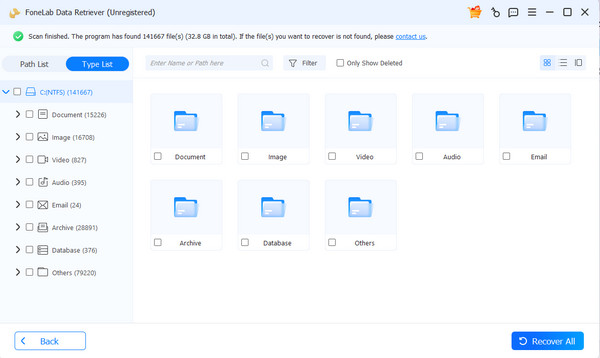
Шаг 1. Установите FoneLab Data Retriever, нажав кнопку «Бесплатная загрузка» , затем запустите программу на рабочем столе Windows. После запуска выберите в интерфейсе местоположение файла или диска, затем выберите « Начать сканирование».
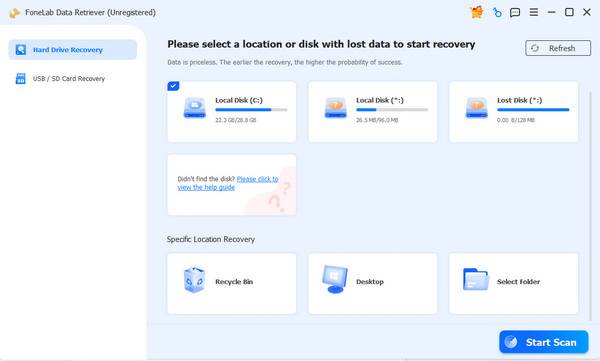
Шаг 2. Сканирование будет быстрым, отобразив папки, предназначенные для каждого типа данных. Откройте их, чтобы начать поиск потерянных файлов. После того, как файлы будут найдены, установите флажки и выберите пункт « Восстановить все».
Часть 8. Часто задаваемые вопросы о том, как очистить кэш в Windows.
Ускорит ли очистка кэша работу Windows?
Да, это может помочь. Очистка кэша удаляет старые и ненужные файлы, освобождая вашему компьютеру больше ресурсов для более плавной работы.
Как часто следует очищать кэш?
Это зависит от интенсивности использования. Обычно большинству пользователей достаточно одного раза в месяц, но если ваш компьютер работает медленно, можно делать это чаще.
Безопасна ли программа очистки диска?
Да, это безопасно. Программа очистки диска удаляет только те файлы, которые Windows больше не нужны, а не критически важные.



