
 Восстановление данных iPhone
 Восстановление системы iOS
 Резервное копирование и восстановление данных iOS
 Разблокировка iOS
 Менеджер паролей iPhone
 Смена местоположения
 Android Восстановление данных
 Разбитое извлечение данных Android
 Резервное копирование и восстановление данных Android
 Android Unlocker
 FoneTrans для iOS
 Рисование данных iPhone
 Очиститель iPhone
 Конвертер HEIC
 HyperTrans
 WhatsApp Transfer для iOS
 Mac развертки
 Ретривер данных
 Mac Data Retriever
 Video Converter Ultimate
 Screen Recorder
 Зеркало телефона
- Часть 1. Как исправить медленную работу компьютера под управлением Windows.
- Часть 2. Как исправить медленную работу Mac.
- Часть 3. Универсальные обновления оборудования для Windows и Mac.
- Часть 4. Как восстановить данные после ремонта компьютера с помощью FoneLab Data Retriever
- Часть 5. Часто задаваемые вопросы о том, как исправить медленную работу компьютера.
 Восстановить данные ПК сейчас
Восстановите утерянные / удаленные данные с компьютера, жесткого диска, флэш-накопителя, карты памяти, цифровой камеры и многого другого.
Известное руководство о том, как правильно устранить проблему с медленной работой компьютера.
 Обновлено
Почему мой компьютер так медленно работает? Я пользуюсь им уже несколько лет, и в последнее время всё открывается очень долго. Даже простые задачи, такие как просмотр веб-страниц или проверка электронной почты, занимают слишком много времени. Я использую компьютер для работы, и эта проблема уже негативно сказывается на моей производительности. Если кто-то из знающих людей может помочь, пожалуйста, окажите мне содействие в решении этой проблемы с медленной работой компьютера.
Медленная работа компьютера — распространённая проблема, с которой со временем сталкиваются многие пользователи. Причиной могут быть различные факторы, такие как слишком много программ, запускающихся при загрузке системы, переполненный жёсткий диск, устаревшее программное обеспечение или даже вредоносные программы. К счастью, вам не нужно покупать новый компьютер, поскольку эти проблемы можно решить правильным способом. В этой статье будут перечислены известные способы решения проблемы, поэтому, пожалуйста, продолжайте читать.


Список руководств
- Часть 1. Как исправить медленную работу компьютера под управлением Windows.
- Часть 2. Как исправить медленную работу Mac.
- Часть 3. Универсальные обновления оборудования для Windows и Mac.
- Часть 4. Как восстановить данные после ремонта компьютера с помощью FoneLab Data Retriever
- Часть 5. Часто задаваемые вопросы о том, как исправить медленную работу компьютера.
Часть 1. Как исправить медленную работу компьютера под управлением Windows.
Устранение неполадок в работе компьютера начинается с определения первопричины, чтобы найти наиболее подходящее решение. Затем вы можете устранить проблему, используя соответствующие процедуры, которые описаны ниже для ПК под управлением Windows. Четыре шага охватывают наиболее распространенные проблемы; следуйте им соответственно.
Шаг 1: Выявление ресурсоемких процессов с помощью диспетчера задач.
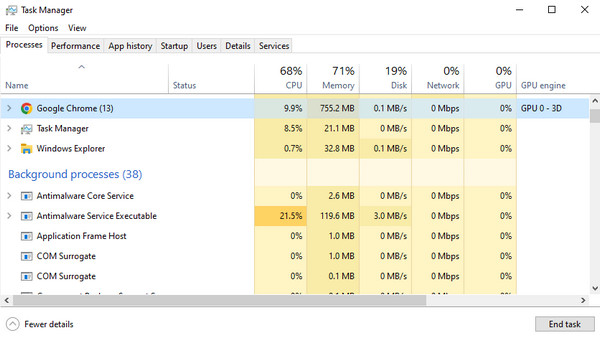
Первый шаг — выяснить, что именно замедляет работу вашего компьютера, и в этом вам поможет Диспетчер задач. Просто откройте его, нажав Ctrl + Shift + Esc , и убедитесь, что вы находитесь в разделе «Процессы» . Он покажет вам, какие программы используют больше всего ресурсов ЦП, памяти или диска. Изучите их, чтобы увидеть, есть ли программы, которые вы не используете или которые вам не нужны. Если да, щелкните по конкретному процессу и выберите «Завершить задачу» , чтобы освободить ресурсы и ускорить работу компьютера.
Шаг 2: Укрощение приложений и фоновых служб для стартапов
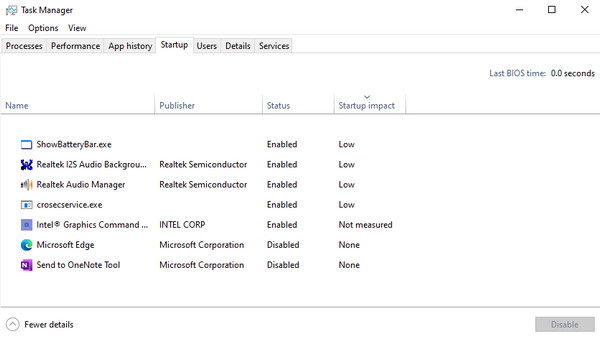
Если ваш компьютер сразу же начинает тормозить, даже сразу после включения, виновниками низкой производительности ПК могут быть приложения, запускающиеся при загрузке системы, и фоновые службы. Эти процессы запускаются автоматически, замедляя время загрузки и общую производительность. Хорошая новость в том, что это также можно исправить в Диспетчере задач. Перейдите на вкладку «Автозагрузка» вверху. Когда появится список программ, выберите ненужную или неиспользуемую, затем нажмите «Отключить» . Таким образом, они перестанут запускаться при загрузке системы. Только будьте осторожны, чтобы не отключить важные системные приложения.
Шаг 3: Освободите место на диске и запустите Storage Sense.
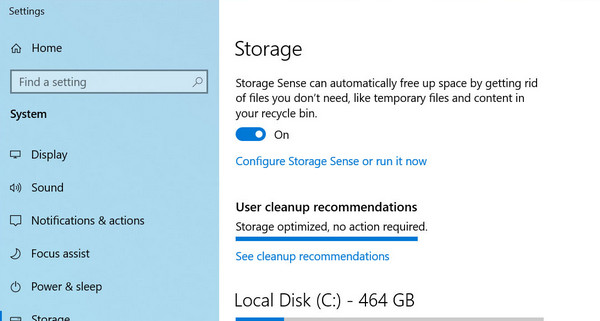
Избыток данных также является одной из основных причин замедления работы ПК под управлением Windows. Поэтому освобождение места важно для ускорения работы компьютера. Вам просто нужно открыть «Параметры» > «Система» . В левой колонке выберите «Хранилище» и включите функцию «Проверка хранилища» . Она автоматически освободит место, удалив ненужные данные, такие как временные файлы и содержимое корзины. Также вы можете нажать «Рекомендации по очистке» , чтобы увидеть большие или неиспользуемые файлы, которые можно безопасно удалить.
Шаг 4: Проверка на наличие вредоносных программ и лишнего ПО.
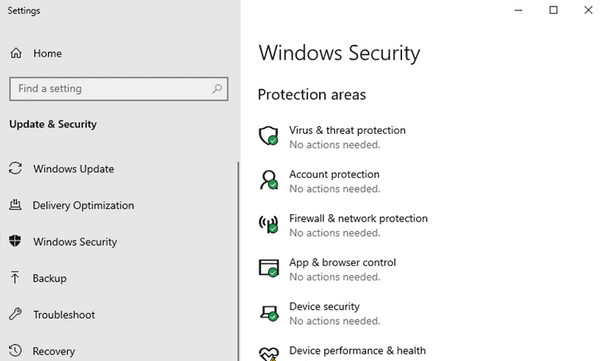
Помимо процессов, автозагрузки и данных, ваш компьютер может работать медленно из-за вредоносных программ и лишнего ПО. В этом случае перейдите в «Параметры» и выберите «Конфиденциальность и безопасность» > «Безопасность Windows» . Затем нажмите «Защита от вирусов и угроз» , чтобы выполнить полное сканирование и удалить вредоносные программы. Для удаления лишнего ПО нажмите «Приложения» на главном экране «Параметры» и удалите все ненужные программы.
Часть 2. Как исправить медленную работу Mac.
Если вы используете компьютер Mac, то описанные ниже шаги подойдут для ваших задач. В них используются инструменты, специфичные для macOS, но подход аналогичен тому, что применяется в Windows.
Шаг 1: Мониторинг системных ресурсов с помощью Монитора активности.
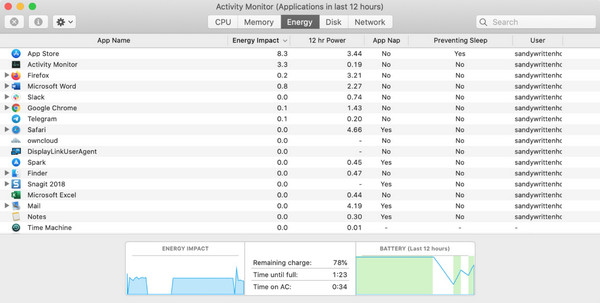
Для начала проверьте, что именно использует ресурсы вашего Mac, например, Диспетчер задач Windows, но на этот раз это Монитор активности. Просто перейдите в Приложения > Утилиты , затем выберите Монитор активности . Перейдите на вкладки ЦП, Память или Энергия, чтобы увидеть, какие приложения используют больше всего ресурсов, и когда вы обнаружите приложение, которое не использует, выберите его и нажмите кнопку «X».
Шаг 2: Управление элементами авторизации и фоновыми расширениями
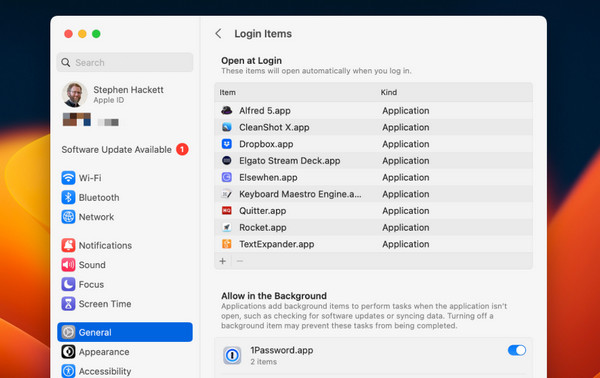
Как уже упоминалось, программы автозагрузки — также известные как элементы автозагрузки и фоновые расширения на Mac — могут замедлять работу компьютера. Для решения этой проблемы откройте «Системные настройки» , затем выберите «Общие» > «Элементы автозагрузки» . Там вы можете удалить любые приложения, которые вам не нужны при запуске, выбрав их и нажав кнопку «минус» (-).
Шаг 3: Оптимизация хранилища и очистка системного кэша.
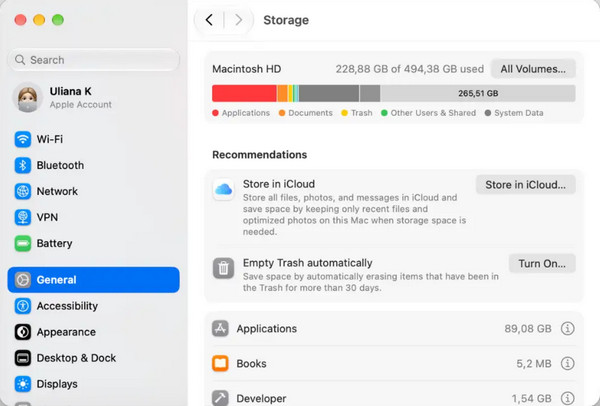
Чтобы освободить место, перейдите в окно «Системные настройки» и выберите «Общие» > «Хранилище» . Ознакомьтесь с рекомендациями, например, очистите корзину или удалите большие файлы, и освободите место в соответствии с ними. Тем временем откройте Finder , затем нажмите Shift + Command + G, чтобы перейти в каталог ~/Library/Caches через меню «Перейти к папке» . Затем очистите кэш оттуда.
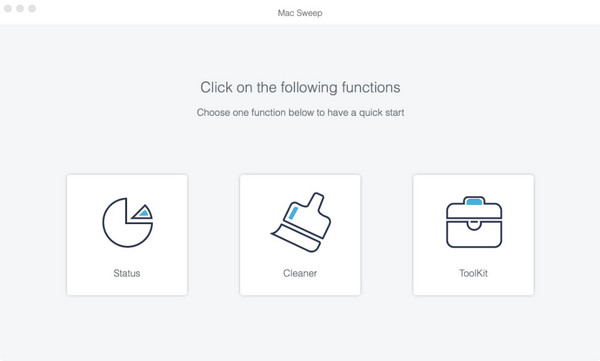
Вы также можете оптимизировать хранилище с помощью FoneLab Mac Sweep. Программа может сканировать вашу систему на наличие скрытых ненужных файлов, таких как кэш, журналы и т. д., и позволять удалять их, освобождая место и повышая производительность. Кроме того, она поможет вам обнаружить и удалить дубликаты фотографий или большие старые файлы, удалить проблемные приложения и даже отслеживать использование процессора и памяти вашего Mac. Все, что вам нужно сделать, это нажать «Бесплатная загрузка» и установить программу с помощью загруженного файла. После этого выберите режим очистки, запустите сканирование, а затем удалите все ненужные данные.
Шаг 4: Сброс SMC и NVRAM/PRAM (компьютеры Mac с процессорами Intel) / Перезагрузка управления (компьютеры Apple Silicon)
С другой стороны, иногда аппаратные настройки могут вызывать замедление работы компьютера под управлением macOS, но не стоит беспокоиться. Решение заключается в сбросе или перезагрузке, в зависимости от того, используете ли вы компьютеры Mac с процессорами Intel или Apple Silicon — в обоих случаях это легко сделать.
Для компьютеров Mac с процессорами Intel: сбросьте SMC и NVRAM/PRAM, используя определенные комбинации клавиш при запуске. Вы можете удерживать клавиши Option + Command + P + R около 20 секунд, чтобы сбросить NVRAM, или использовать клавиши сброса SMC, специфичные для вашей модели.
Для компьютеров Mac на базе процессоров Apple Silicon: достаточно просто выключить и перезагрузить систему, поскольку она автоматически управляет этими настройками.
Часть 3. Универсальные обновления оборудования для Windows и Mac.
Если программных решений недостаточно, возможно, пришло время обновить оборудование, чтобы исправить медленную работу компьютера, независимо от того, используете ли вы Windows или Mac. Например, вы можете перейти на SSD-накопитель, чтобы улучшить время загрузки и скорость отклика. Или вы можете добавить больше оперативной памяти, что полезно при запуске нескольких программ одновременно. Кроме того, очистка вентиляторов и вентиляционных отверстий от пыли предотвращает перегрев, который также мог быть причиной медленной работы компьютера.
Часть 4. Как восстановить данные после ремонта компьютера с помощью FoneLab Data Retriever
После устранения неполадок на компьютере вы можете обнаружить, что некоторые важные файлы были потеряны из-за проблемы или в процессе её решения. Это распространённый риск при возникновении проблем с компьютером. К счастью, существует программа FoneLab Data Retriever , которая помогает восстанавливать данные на Windows и Mac.
FoneLab Data Retriever - восстанавливайте потерянные / удаленные данные с компьютера, жесткого диска, флэш-накопителя, карты памяти, цифровой камеры и многого другого.
- Восстановление фотографий, видео, документов и других данных с легкостью.
- Предварительный просмотр данных перед восстановлением.
Этот инструмент — лучшая рекомендация для восстановления удаленных данных с компьютера, поскольку он предлагает эффективный и в то же время удобный способ восстановления различных файлов, таких как изображения, видео и документы. Он также может использоваться в различных ситуациях, таких как повреждение, случайное удаление или форматирование.
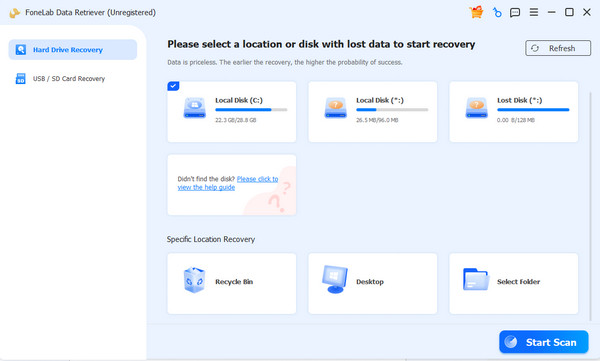
Шаг 1. Сохраните установочный файл, используя вкладку «Бесплатная загрузка» , чтобы установить FoneLab Data Retriever на ваш компьютер с Windows или macOS. Когда программа будет готова, запустите ее и выберите диск, содержащий ваши важные данные, из доступных вариантов. Затем запустите сканирование файлов, выбрав «Начать сканирование».
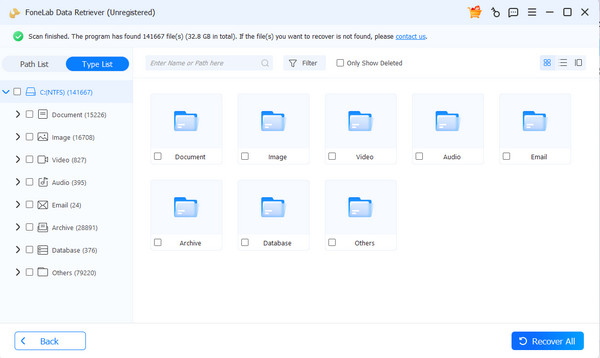
Шаг 2. После того, как программа обнаружит потерянные или удаленные данные, откройте папки и просмотрите их, чтобы найти нужные элементы. Затем отметьте галочками соответствующие поля и нажмите « Восстановить все».
Часть 5. Часто задаваемые вопросы о том, как исправить медленную работу компьютера.
Стоит ли мне часто чистить свой компьютер?
Рекомендуется проводить базовую очистку системы каждые несколько месяцев. Она включает удаление неиспользуемых файлов, проверку приложений, запускающихся при старте системы, и сканирование на вирусы, чтобы ваш компьютер работал бесперебойно.
Как узнать, замедляет ли работу моего компьютера вредоносное ПО?
Признаками могут быть внезапные замедления работы, всплывающая реклама и появление неизвестных программ в системе. Полное сканирование с помощью Windows Security поможет.
Медленная работа компьютера не всегда означает необходимость покупки нового, поскольку простые решения часто позволяют вернуть его к нормальной скорости. Кроме того, с FoneLab Data Retriever проблема потери данных больше не актуальна.



