
 Восстановление данных iPhone
 Восстановление системы iOS
 Резервное копирование и восстановление данных iOS
 Разблокировка iOS
 Менеджер паролей iPhone
 Смена местоположения
 Android Восстановление данных
 Разбитое извлечение данных Android
 Резервное копирование и восстановление данных Android
 Android Unlocker
 FoneTrans для iOS
 Рисование данных iPhone
 Очиститель iPhone
 Конвертер HEIC
 HyperTrans
 WhatsApp Transfer для iOS
 Mac развертки
 Ретривер данных
 Mac Data Retriever
 Video Converter Ultimate
 Screen Recorder
 Зеркало телефона
- Часть 1. Почему мой ноутбук перегревается?
- Часть 2. Следите за температурой.
- Часть 3. Оптимизация производительности системы.
- Часть 4. Поверхностный тест
- Часть 5. Чистка вентиляционных каналов
- Часть 6. Профессиональная генеральная уборка
- Часть 7. Восстановление потерянных данных с помощью FoneLab Data Retriever
- Часть 8. Часто задаваемые вопросы о том, как устранить перегрев ноутбука.
 Восстановить данные ПК сейчас
Восстановите утерянные / удаленные данные с компьютера, жесткого диска, флэш-накопителя, карты памяти, цифровой камеры и многого другого.
Отличное руководство по устранению перегрева ноутбука.
 Обновлено
Почему мой ноутбук перегревается? Я понимаю, что, вероятно, я что-то сделал не так, но точно не знаю, что именно. Более того, я понятия не имею, как это исправить, поэтому надеюсь, кто-нибудь здесь сможет помочь. Сейчас я работаю над важным школьным проектом, но боюсь, что ноутбук может выйти из строя, если я продолжу им пользоваться, не решив проблему. Пожалуйста, помогите мне.
Вы заметили, что ваш ноутбук стал перегреваться? Возможно, вентилятор стал шуметь сильнее обычного, нижняя часть корпуса стала неприятной на ощупь, или устройство внезапно замедлилось без видимой причины. Даже в этом случае не стоит слишком беспокоиться; перегрев — распространенная проблема, с которой сталкиваются многие пользователи, и существует множество решений, которые помогут вам с ней справиться. Более того, вам не нужно быть экспертом, чтобы решить эту проблему. В большинстве случаев простых, но эффективных методов, описанных в следующих разделах, будет достаточно, чтобы ваш ноутбук снова заработал без проблем. Ознакомьтесь с ними ниже.

Список руководств
- Часть 1. Почему мой ноутбук перегревается?
- Часть 2. Следите за температурой.
- Часть 3. Оптимизация производительности системы.
- Часть 4. Поверхностный тест
- Часть 5. Чистка вентиляционных каналов
- Часть 6. Профессиональная генеральная уборка
- Часть 7. Восстановление потерянных данных с помощью FoneLab Data Retriever
- Часть 8. Часто задаваемые вопросы о том, как устранить перегрев ноутбука.
Часть 1. Почему мой ноутбук перегревается?
Перегрев ноутбука может быть вызван различными причинами. Одна из самых распространенных — скопление пыли внутри вентиляционных отверстий и вентилятора, которое блокирует поток воздуха и задерживает тепло. Другая причина — размещение ноутбука на мягких поверхностях, таких как диван или кровать, что может закрыть вентиляционные отверстия и препятствовать охлаждению. Или же вы можете запускать слишком много программ одновременно или использовать ресурсоемкое программное обеспечение, которое заставляет процессор ноутбука работать с большей нагрузкой, чем обычно, что приводит к дополнительному нагреву.
Между тем, в некоторых случаях причиной перегрева ноутбука или усугубления проблемы может быть старый или поврежденный вентилятор охлаждения, высохшая термопаста или изношенная батарея. Поэтому важно также учитывать условия окружающей среды при работе с ноутбуком, поскольку использование его в жарком помещении или под прямыми солнечными лучами может быстро повысить его температуру. Понимание этих факторов поможет вам определить правильное решение. После этого переходите к следующим разделам.
Часть 2. Следите за температурой.
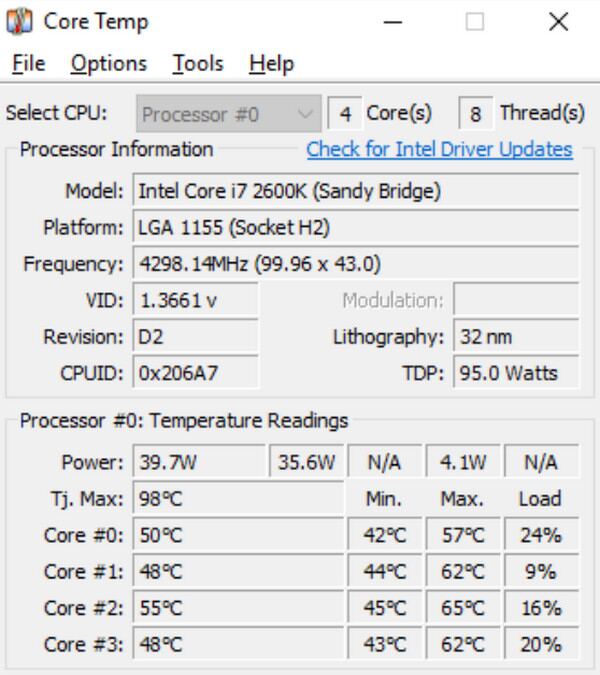
Прежде чем устранять проблему с перегревом ноутбука, следует сначала узнать, насколько сильно он нагревается, измерив его температуру. Таким образом, вы поймете, находится ли она в пределах безопасного диапазона или ситуация уже приводит к повреждению. Просто установите такую программу, как Core Temp, для мониторинга температуры процессора, видеокарты и других компонентов в режиме реального времени. Тогда вы увидите, есть ли какие-либо необычные скачки температуры или работает ли система охлаждения вашего ноутбука.
Чтобы отслеживать температуру нагрева вашего ноутбука, выполните следующие действия:
Шаг 1. Найдите в интернете официальный сайт Core Temp и установите его на свой ноутбук.
Шаг 2. Затем запустите программу для мониторинга температуры и дайте ей поработать, пока вы используете ноутбук в обычном режиме. В это время вы сможете быстро проверить показания и увидеть температуру ноутбука.
Часть 3. Оптимизация производительности системы.
Эффективный способ снизить перегрев ноутбука — оптимизировать его производительность. Возможно, ноутбук одновременно выполняет множество фоновых задач, программ автозагрузки и ресурсоемких приложений, что заставляет оборудование работать с большей нагрузкой и выделять больше тепла. Поэтому, управляя этими процессами путем настройки нескольких параметров и очистки ненужных процессов, вы поможете своему ноутбуку работать более эффективно и при оптимальной температуре.
Чтобы устранить проблему перегрева ноутбука, выполните следующие действия, оптимизировав производительность системы:
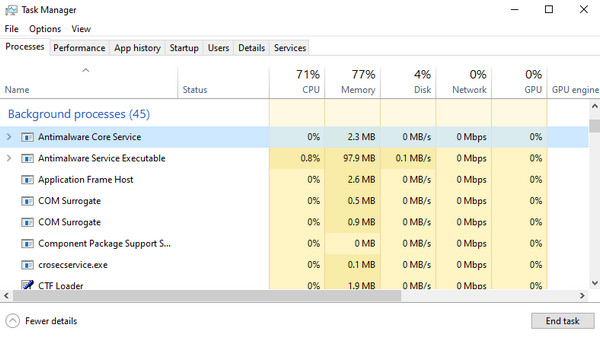
Завершите фоновые задачи: откройте Диспетчер задач и закройте все ненужные процессы или программы, выбрав их из списка и нажав кнопку «Завершить задачу».
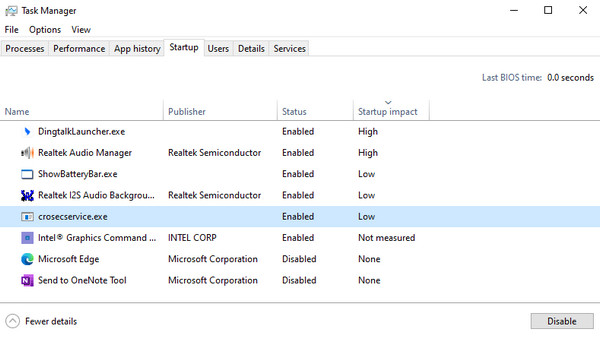
Отключение программ автозагрузки: В диспетчере задач выберите вкладку «Автозагрузка» вверху. Когда появятся программы автозагрузки, выберите ненужные и нажмите «Отключить».
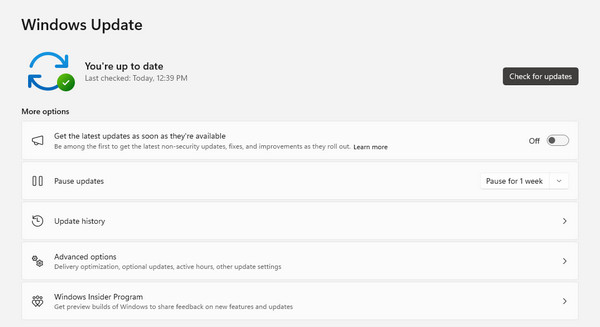
Обновите Windows: перейдите в «Параметры» > «Центр обновления Windows», затем выберите «Проверить наличие обновлений» . Если доступно обновление, выберите «Загрузить и установить».
Часть 4. Поверхностный тест
Как уже упоминалось, важно, где вы размещаете свой ноутбук. Это потому, что некоторые поверхности, такие как кровати и диваны, задерживают тепло и блокируют циркуляцию воздуха. С другой стороны, твердые плоские поверхности позволяют ноутбуку более эффективно отводить тепло. В этом случае тест с поверхностью может помочь, поскольку он позволяет проверить, помогает ли поверхность, на которой стоит ноутбук, или мешает его охлаждению. Просто положите ноутбук на плоскую твердую поверхность, например, на стол или полку, и некоторое время используйте его в обычном режиме. После этого проверьте температуру, чтобы убедиться, что он остыл и проблема с перегревом ноутбука решена.
Часть 5. Чистка вентиляционных каналов
Иногда программного обеспечения недостаточно для борьбы с перегревом. Вам также может потребоваться заняться физическими компонентами, например, вентиляционными отверстиями ноутбука. Очистка этих отверстий также является одним из лучших методов, поскольку внутри скапливается пыль и мусор, препятствуя нормальной циркуляции воздуха. Для этого необходимо сначала выключить ноутбук и отключить его от источника питания. Затем с помощью сжатого воздуха выдуть пыль из вентиляционных отверстий и отверстий вентилятора. Также можно аккуратно удалить пыль мягкой щеткой или ватным тампоном. После этого ноутбук должен охлаждаться быстрее.
Часть 6. Профессиональная генеральная уборка
Если обычная чистка не помогла справиться с перегревом ноутбука, пора обратиться за помощью к профессиональному специалисту. Возможно, пыль уже скопилась глубоко внутри ноутбука, или термопаста высохла. Поэтому чистка включает в себя вскрытие ноутбука для тщательного удаления пыли с внутренних компонентов и, при необходимости, замену старой термопасты. Кроме того, это требует специальных инструментов и технических знаний, поэтому лучше всего найти надежного специалиста поблизости.
Часть 7. Восстановление потерянных данных с помощью FoneLab Data Retriever
Как вы уже убедились, оптимизация ноутбука для предотвращения перегрева включает в себя удаление процессов, задач, а иногда даже файлов для освобождения системных ресурсов. К сожалению, некоторые пользователи случайно удаляют важные файлы. Если это случилось и с вами, мы подготовили FoneLab Data Retriever , который поможет вам восстановить данные из Windows.
FoneLab Data Retriever - восстанавливайте потерянные / удаленные данные с компьютера, жесткого диска, флэш-накопителя, карты памяти, цифровой камеры и многого другого.
- Восстановление фотографий, видео, документов и других данных с легкостью.
- Предварительный просмотр данных перед восстановлением.
Эта программа эффективно восстанавливает удаленные файлы на ПК , и для ее использования не требуется специальных навыков. Вы получите удобный интерфейс с полезными функциями, такими как безопасный предварительный просмотр, расширенный поиск и фильтрация и многое другое. Она позволяет восстанавливать файлы в самых разных форматах.
Следуйте приведенной ниже инструкции, чтобы восстановить потерянные данные с помощью FoneLab Data Retriever:
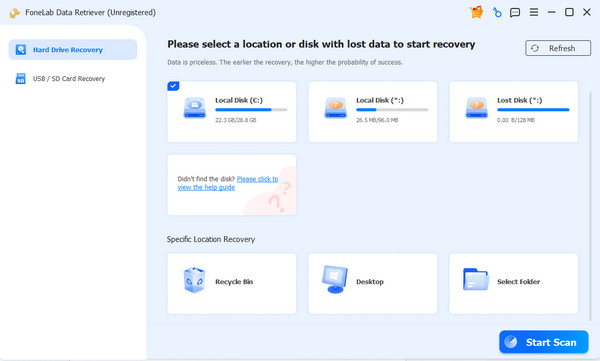
Шаг 1. Сначала нажмите «Бесплатная загрузка» . Это поможет вам получить установочный файл FoneLab Data Retriever. После того, как файл окажется в папке «Загрузки», дважды щелкните по нему, чтобы запустить установку, а затем запустите программу после завершения. Далее выберите свой диск в меню и нажмите «Начать сканирование».
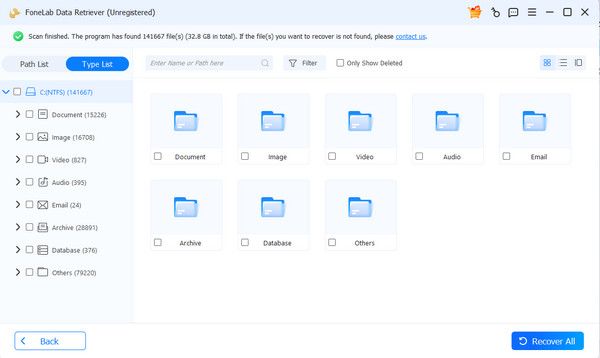
Шаг 2. После этого отобразятся папки, предназначенные для каждого типа данных. Откройте их в зависимости от того, какие данные вы хотите восстановить (потерянные или удаленные). Найдя нужные элементы, отметьте их и выберите « Восстановить все».
Часть 8. Часто задаваемые вопросы о том, как устранить перегрев ноутбука.
Опасно ли перегреваться ноутбуку?
Да, в большинстве случаев это так. Перегрев, особенно длительный, может повредить внутренние компоненты и сократить срок службы вашего ноутбука.
Как часто следует чистить вентиляционные отверстия моего ноутбука?
Рекомендуется чистить их каждые несколько месяцев, особенно если вы пользуетесь ноутбуком ежедневно.
Следуя простым шагам, описанным в этом руководстве, вы сможете поддерживать низкую температуру своего ноутбука и защитить его от повреждений со временем. FoneLab Data Retriever даже может защитить ваши файлы.



