
 Восстановление данных iPhone
 Восстановление системы iOS
 Резервное копирование и восстановление данных iOS
 Разблокировка iOS
 Менеджер паролей iPhone
 Смена местоположения
 Android Восстановление данных
 Разбитое извлечение данных Android
 Резервное копирование и восстановление данных Android
 Android Unlocker
 FoneTrans для iOS
 Рисование данных iPhone
 Очиститель iPhone
 Конвертер HEIC
 HyperTrans
 WhatsApp Transfer для iOS
 Mac развертки
 Ретривер данных
 Mac Data Retriever
 Video Converter Ultimate
 Screen Recorder
 Зеркало телефона
- Часть 1. Средство устранения неполадок Центра обновления Windows
- Часть 2. Очистка кэша обновлений Windows.
- Часть 3. Устранение распространенных кодов ошибок обновления
- Часть 4. Когда обновление программного обеспечения не удается – Глубокая очистка
- Часть 5. Восстановление файлов с помощью FoneLab Data Retriever
- Часть 6. Часто задаваемые вопросы о том, как исправить ошибку обновления Windows.
 Восстановить данные ПК сейчас
Восстановите утерянные / удаленные данные с компьютера, жесткого диска, флэш-накопителя, карты памяти, цифровой камеры и многого другого.
Подробное руководство по легкому устранению ошибки обновления Windows.
 Обновлено
Интересуетесь, как исправить ошибку обновления Windows? Это распространенная проблема. Многие пользователи Windows сталкиваются с проблемами обновления, вызванными различными причинами, и если вы тоже с этим столкнулись, не волнуйтесь. Хорошая новость в том, что эту ошибку можно решить несколькими способами, независимо от того, зависло ли обновление, не удалось ли его загрузить, или отображается непонятный код ошибки.
В этом руководстве мы шаг за шагом расскажем вам, как правильно устранить ошибку обновления Windows. От быстрого устранения неполадок до методов очистки и исправления кодов ошибок — вы узнаете, как быстро восстановить работоспособность обновлений. Мы также рассмотрим, что делать, если обновление не удалось и вам нужно восстановить важные файлы. Итак, начнем и воспользуйтесь предоставленной информацией.

Список руководств
- Часть 1. Средство устранения неполадок Центра обновления Windows
- Часть 2. Очистка кэша обновлений Windows.
- Часть 3. Устранение распространенных кодов ошибок обновления
- Часть 4. Когда обновление программного обеспечения не удается – Глубокая очистка
- Часть 5. Восстановление файлов с помощью FoneLab Data Retriever
- Часть 6. Часто задаваемые вопросы о том, как исправить ошибку обновления Windows.
Часть 1. Средство устранения неполадок Центра обновления Windows
Один из самых простых и безопасных способов — это средство устранения неполадок Центра обновления Windows. Это встроенный инструмент на вашем компьютере, который помогает автоматически выявлять и исправлять распространенные проблемы с обновлением. Вместо того чтобы искать проблему вручную, он сканирует вашу систему на наличие проблем, вызывающих ошибку обновления, и пытается исправить их автоматически. При этом этот вариант особенно полезен, когда вы не уверены в том, в чем именно проблема, поскольку он предназначен для автоматического обнаружения и устранения неполадок.
Чтобы узнать, как исправить ошибку обновления Windows с помощью средства устранения неполадок Центра обновления Windows, выполните следующие действия:
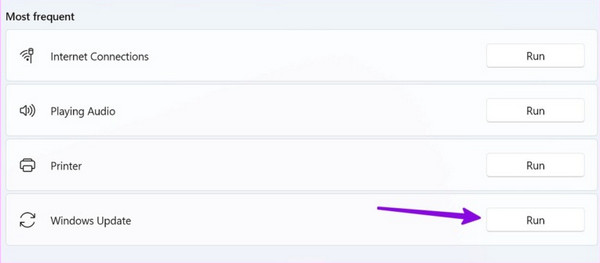
Шаг 1. Начните с интерфейса «Настройки» , затем перейдите в раздел «Система» . После этого выберите «Устранение неполадок» > «Другие средства устранения неполадок».
Шаг 2. На следующем экране отобразится список, включающий Центр обновления Windows . Нажмите кнопку «Выполнить» рядом с ним, а затем следуйте инструкциям на экране, чтобы завершить процесс.
Часть 2. Очистка кэша обновлений Windows.
Очистка кэша Центра обновления Windows также может предотвратить ошибку, поскольку она удаляет временные файлы, которые Windows использует при загрузке и установке обновлений. Эти данные со временем могут быть повреждены или устареть, поэтому их удаление поможет Windows начать работу с чистого листа. Но в отличие от предыдущего варианта, этот более трудоемкий, поскольку вам потребуется очистить кэш Центра обновления Windows вручную. Не волнуйтесь, процесс не слишком сложный.
Выполните следующие действия, чтобы узнать, как исправить ошибку обновления Windows, очистив кэш:
Шаг 1. Сначала правильно остановите обновление, нажав Windows + R и введя services.msc в диалоговом окне «Выполнить». Затем просто найдите и щелкните правой кнопкой мыши « Центр обновления Windows» , после чего выберите «Остановить».
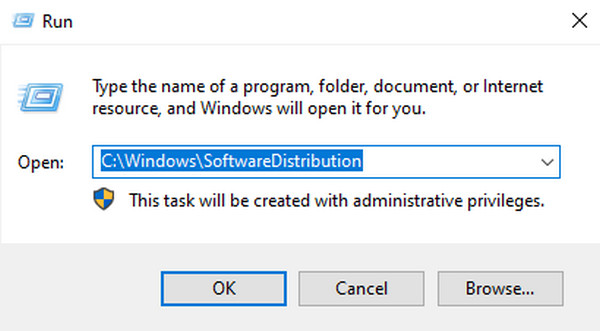
Шаг 2. После этого снова нажмите Windows + R , чтобы перейти в каталог C:\Windows\SoftwareDistribution . Выделите все файлы и папки в этом каталоге, затем щелкните правой кнопкой мыши и выберите «Удалить».
Часть 3. Устранение распространенных кодов ошибок обновления
Как вы, возможно, заметили, обновления Windows иногда завершаются с ошибкой, имеющей определенный код. Каждый код ошибки указывает на различную проблему, поэтому для каждого из них существует свое решение. Ниже приведены инструкции по устранению ошибок обновления Windows для распространенных кодов ошибок. Ознакомьтесь с ними.
Метод 1. Связано с сетью: 0x80244017
Ошибка 0x80244017 обычно появляется, когда проблема связана с сетью. Проще говоря, ваш компьютер не может корректно подключиться к серверу обновления Windows, что указывает на то, что проблема с сетью или прокси-сервером блокирует продолжение обновления. В этом случае вы можете решить проблему, выполнив соответствующую команду в командной строке.
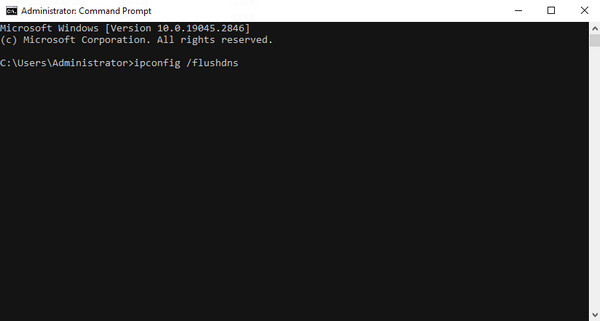
Шаг 1. Запустите командную строку на рабочем столе от имени администратора, затем последовательно введите и укажите ipconfig /flushdns > netsh winsock reset > netsh int ip reset.
Шаг 2. После завершения перезагрузите компьютер и проверьте наличие обновлений позже.
Метод 2. Связанные с правами доступа: 0x80070005
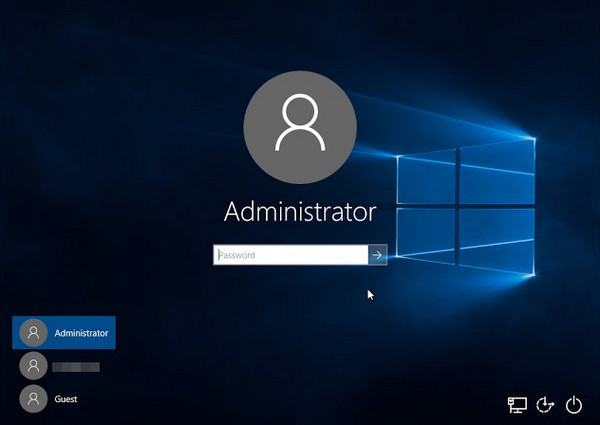
Ошибка 0x80070005, с другой стороны, связана с правами доступа. Возможно, вы видели сообщение «Доступ запрещен», что ожидаемо, если у вашей учетной записи нет необходимых прав или если определенные системные файлы заблокированы. Хорошая новость в том, что решение простое: войдите в систему под учетной записью администратора. Поэтому, если вы используете другую учетную запись, просто нажмите « Пуск» и отметьте свой профиль . Затем выберите профиль с именем «Администратор», чтобы использовать административные привилегии Windows.
Часть 4. Когда обновление программного обеспечения не удается – Глубокая очистка
Если обновление Windows по-прежнему выдает ошибку, пора попробовать более продвинутое решение. Возможно, потребуется выполнить сброс настроек для глубокой очистки Windows. Таким образом, будут удалены все поврежденные файлы и существующие проблемы, что позволит обновлению завершиться корректно. Однако имейте в виду, что это удалит не только проблемные файлы, но и ваши личные файлы, программы и другие данные. Поэтому лучше подготовить резервную копию или, если у вас недостаточно времени, использовать следующую программу для восстановления удаленных файлов на ПК.
Если обновление программного обеспечения по-прежнему не удается и требуется полная очистка, выполните следующие действия:
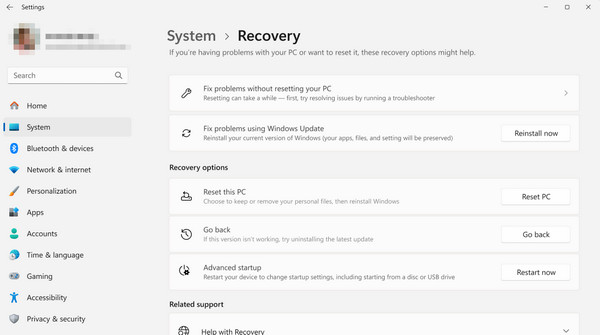
Шаг 1. Откройте «Параметры» > «Система» > «Восстановление» , затем нажмите «Сбросить ПК» рядом с пунктом «Сбросить этот ПК».
Шаг 2. Далее выберите «Удалить все» и завершите процесс, чтобы полностью очистить устройство.
Часть 5. Восстановление файлов с помощью FoneLab Data Retriever
Для восстановления данных в Windows FoneLab Data Retriever , несомненно, является одной из самых эффективных программ, на которую можно положиться. Она обеспечивает широкую совместимость с файлами, позволяя восстанавливать практически любые типы потерянных данных, будь то из-за сбоев обновления, форматирования, повреждения, удаления или других проблем. Поэтому смело восстанавливайте свои важные фотографии, документы, видео и т. д.
FoneLab Data Retriever - восстанавливайте потерянные / удаленные данные с компьютера, жесткого диска, флэш-накопителя, карты памяти, цифровой камеры и многого другого.
- Восстановление фотографий, видео, документов и других данных с легкостью.
- Предварительный просмотр данных перед восстановлением.
Кроме того, функция «Безопасный предварительный просмотр» в FoneLab Data Retriever позволяет просматривать файлы перед восстановлением, чтобы убедиться, что вы восстанавливаете правильные элементы. Вам даже не нужно быть экспертом, чтобы изучить возможности и функции инструмента, поскольку его интерфейс разработан с учетом потребностей начинающих. Также доступно глубокое сканирование, если вы предпочитаете тщательное восстановление потерянных и удаленных файлов.
Для восстановления файлов с помощью FoneLab Data Retriever следуйте приведенной ниже инструкции:
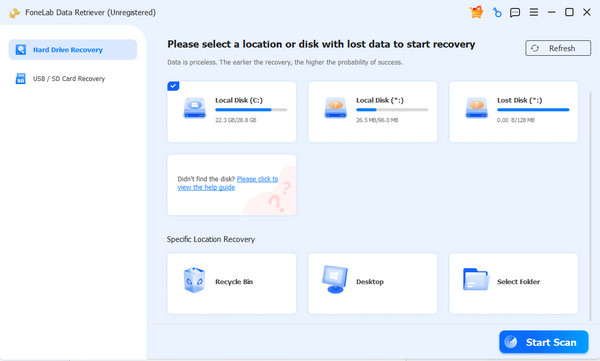
Шаг 1. Сохраните файл, необходимый для установки FoneLab Data Retrieve, через вкладку «Бесплатная загрузка» . После того, как файл окажется в разделе «Загрузки», запустите его и завершите установку, прежде чем запускать программу. Затем на главном интерфейсе щелкните по своему дисководержателю и выберите «Начать сканирование».
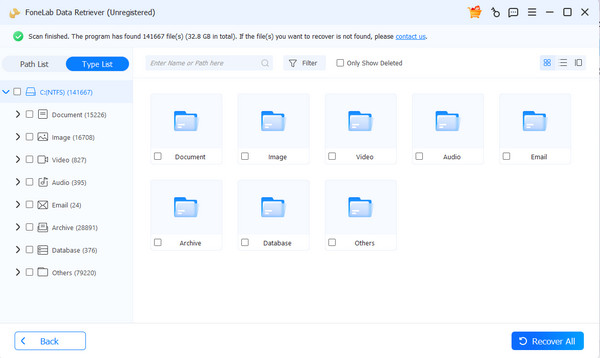
Шаг 2. Программа быстро просканирует удаленные файлы и вскоре отобразит папки на экране. Получайте к ним доступ по мере необходимости, и как только найдете нужные элементы, отметьте галочками соответствующие файлы. После того, как вы выберете нужные элементы, нажмите « Восстановить все».
Часть 6. Часто задаваемые вопросы о том, как исправить ошибку обновления Windows.
Можно ли исправить ошибки обновления Windows без специальных технических навыков?
Да, это возможно. Предложенные в этой статье решения просты в использовании, поэтому вам не нужно беспокоиться о сложностях, особенно с учетом инструкций, прилагаемых к каждому методу.
Сколько времени занимает устранение ошибки обновления Windows?
Это зависит от метода. Средство устранения неполадок занимает всего несколько минут, а очистка кэша — около 5–10 минут. В то же время, перезагрузка компьютера может занять от 30 минут до более часа.
Хотя ошибки обновления Windows могут вызывать разочарование, при достаточном терпении и правильном подходе эту проблему можно быстро решить, используя предложенные методы. Кроме того, для защиты ваших данных всегда доступна программа FoneLab Data Retriever .



