
 Восстановление данных iPhone
 Восстановление системы iOS
 Резервное копирование и восстановление данных iOS
 Разблокировка iOS
 Менеджер паролей iPhone
 Смена местоположения
 Android Восстановление данных
 Разбитое извлечение данных Android
 Резервное копирование и восстановление данных Android
 Android Unlocker
 FoneTrans для iOS
 Рисование данных iPhone
 Очиститель iPhone
 Конвертер HEIC
 HyperTrans
 WhatsApp Transfer для iOS
 Mac развертки
 Ретривер данных
 Mac Data Retriever
 Video Converter Ultimate
 Screen Recorder
 Зеркало телефона
- Часть 1. Принудительное завершение работы Windows с помощью быстрого сочетания клавиш.
- Часть 2. Как принудительно завершить работу Windows с помощью диспетчера задач.
- Часть 3. Принудительное завершение работы Windows через командную строку
- Часть 4. Последний способ принудительного завершения работы Windows.
- Часть 5. Сравнительная таблица способов принудительного завершения работы в Windows.
- Часть 6. Как восстановить потерянные файлы с помощью FoneLab Data Retriever
- Часть 7. Часто задаваемые вопросы о том, как принудительно завершить работу программы в Windows.
 Восстановить данные ПК сейчас
Восстановите утерянные / удаленные данные с компьютера, жесткого диска, флэш-накопителя, карты памяти, цифровой камеры и многого другого.
Профессиональные способы принудительного закрытия Windows с помощью пошагового руководства.
 Обновлено
Здравствуйте! Не могли бы вы поделиться информацией о том, как принудительно закрыть приложение в Windows? Я использовал программу для редактирования видео, которая довольно ресурсоемка, и поначалу она работала нормально. Однако со временем она постепенно замедлилась и в итоге перестала отвечать. Есть ли способ принудительно завершить работу программы? Буду благодарен за любую помощь или совет.
В Windows при использовании некоторых программ, особенно ресурсоемких, таких как редакторы, могут возникать различные проблемы, например, задержки и зависания. Когда программа перестает отвечать, это может вызывать разочарование, поскольку не позволяет продолжить работу, закрыть программу или даже нормально выключить компьютер. К счастью, Windows предлагает несколько способов принудительного завершения работы зависшей программы или окна. Мы расскажем вам о профессиональных методах, поэтому продолжайте читать, чтобы узнать больше.

Список руководств
- Часть 1. Принудительное завершение работы Windows с помощью быстрого сочетания клавиш.
- Часть 2. Как принудительно завершить работу Windows с помощью диспетчера задач.
- Часть 3. Принудительное завершение работы Windows через командную строку
- Часть 4. Последний способ принудительного завершения работы Windows.
- Часть 5. Сравнительная таблица способов принудительного завершения работы в Windows.
- Часть 6. Как восстановить потерянные файлы с помощью FoneLab Data Retriever
- Часть 7. Часто задаваемые вопросы о том, как принудительно завершить работу программы в Windows.
Часть 1. Принудительное завершение работы Windows с помощью быстрого сочетания клавиш.
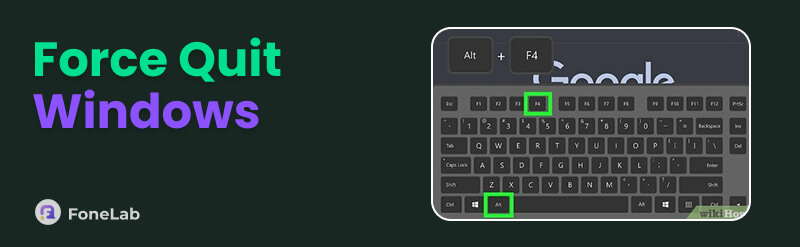
Самый быстрый способ принудительно закрыть программы Windows — использовать сочетание клавиш. Проще говоря, это сочетание клавиш, которое мгновенно и принудительно закрывает программу, открытую в данный момент на рабочем столе. Это классическая команда закрытия, на которую полагаются многие пользователи, когда что-то перестаёт отвечать. Чтобы использовать её, сначала необходимо убедиться, что окно программы активно, щёлкнув по нему или нажав Alt + Tab . После появления окна нажмите Alt + F4 , чтобы немедленно закрыть программу. Если же появится запрос на завершение задачи, завершите её, чтобы продолжить принудительное завершение.
Часть 2. Как принудительно завершить работу Windows с помощью диспетчера задач.
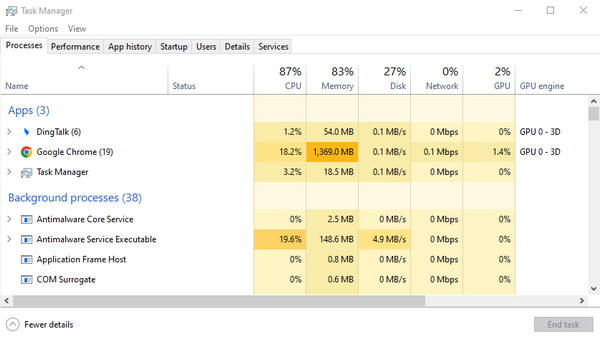
Когда быстрый способ закрытия программ не работает или вам нужен больший контроль над тем, какую программу закрыть, диспетчер задач — это именно тот инструмент, на который следует положиться. Это встроенная утилита Windows, которая отображает список программ и процессов, запущенных в данный момент на вашем компьютере. Затем вы можете определить зависшие задачи или задачи со статусом «Не отвечает», что позволит вам принудительно завершить их. Это особенно полезно, когда несколько задач не отвечают, поскольку вы можете легко выбрать, какие из них завершить.
Следуйте приведенным ниже инструкциям, чтобы узнать, как принудительно завершить работу приложения в Windows с помощью диспетчера задач:
Шаг 1. Сначала щелкните правой кнопкой мыши по панели задач и выберите в меню «Диспетчер задач» . В окне сразу же появится список программ и фоновых процессов.
Шаг 2. Вы можете выбрать зависшую программу и нажать «Завершить задачу» , чтобы принудительно завершить ее работу, или сначала нажать «Состояние» вверху, чтобы увидеть, какие процессы зависли, прежде чем завершать их.
Часть 3. Принудительное завершение работы Windows через командную строку
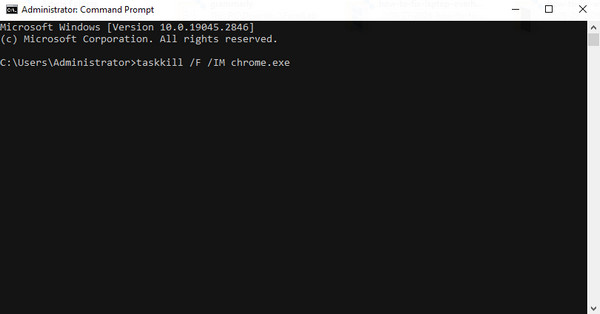
Несмотря на то, что диспетчер задач — это профессиональная утилита, он всё же может не завершить работу сложных программ и процессов. Именно здесь на помощь приходит командная строка. Как и в случае с предыдущим инструментом, вам не потребуется ничего устанавливать, поскольку процесс будет выполняться через встроенную утилиту — командную строку. Всё, что вам нужно сделать, это запустить команду taskkill, и она немедленно завершит работу указанной вами сложной программы или процесса. Обратите внимание, что это более сложный способ, чем другие, поэтому будьте внимательны при вводе команды. Одна неверная буква может привести к сбою процесса.
Выполните следующие действия, чтобы понять, как принудительно завершить работу Windows через командную строку:
Шаг 1. Запустите командную строку, введя «cmd» в меню «Пуск» , и когда появится утилита, нажмите «Запустить от имени администратора» , чтобы открыть интерфейс командной строки.
Шаг 2. Затем введите команду taskkill /f /im [processname].exe , заменив [processname] на имя программы, которую вы хотите принудительно завершить.
Часть 4. Последний способ принудительного завершения работы Windows.
Если программа по-прежнему не отвечает, несмотря на многочисленные попытки устранить проблему, в качестве крайней меры попробуйте следующие методы, чтобы принудительно завершить работу программы или процесса Windows.
Способ 1. Перезагрузите компьютер с Windows.
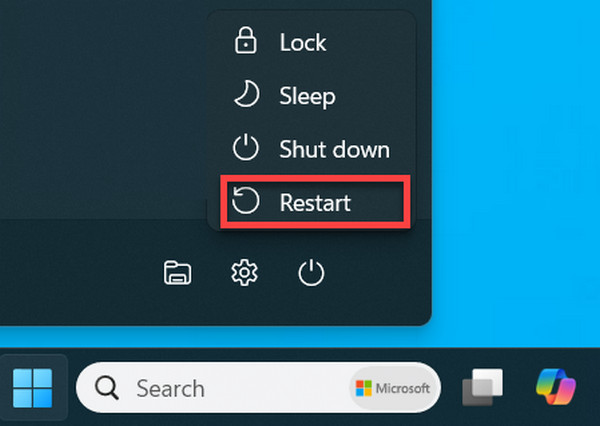
Первый способ — перезагрузка компьютера с Windows. Да, вы правильно прочитали! Еще один классический способ решения проблем с производительностью — перезагрузка, и она всегда была эффективной. Но, как вы, возможно, знаете, это закроет не только зависшую программу, но и другие активные, обеспечив компьютеру возможность начать работу с чистого листа. Вы можете сделать это через меню «Пуск» или с помощью сочетания клавиш.
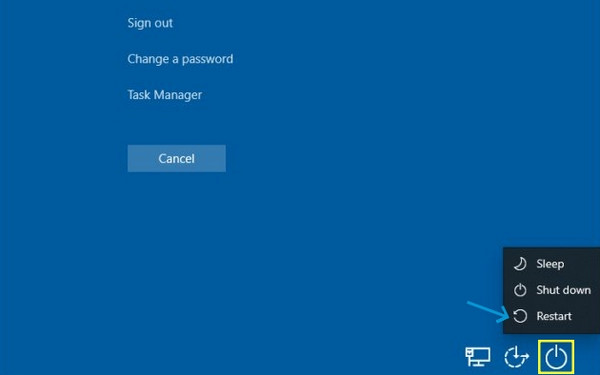
Использование меню «Пуск»: Щелкните меню «Пуск» в правом нижнем углу рабочего стола, затем выберите кнопку «Питание» . Когда появятся параметры, выберите «Перезапустить» , чтобы завершить задачи и перезапустить Windows.
Использование сочетания клавиш: нажмите Control + Alt + Delete , и появится синий экран. Нажмите кнопку питания внизу, а затем кнопку «Перезагрузить».
Метод 2. Выполните жесткую перезагрузку.
Иногда зависшая программа влияет на общую производительность компьютера, затрудняя даже стандартную перезагрузку. В этом случае можно выполнить принудительную перезагрузку. Она полностью отключает питание и принудительно завершает все процессы. Вам нужно просто удерживать физическую кнопку питания, пока устройство не выключится. Через несколько мгновений нажмите кнопку еще раз, чтобы перезагрузить компьютер с Windows.
Часть 5. Сравнительная таблица способов принудительного завершения работы в Windows.
| Способ доставки | Быстрый ярлык | Диспетчер задач | Командная строка | Перезагрузка / Жесткая перезагрузка |
| Для каких задач | Быстрое закрытие активной программы | Замораживание программ, которые не отвечают. | Упрямые программы или опытные пользователи | Когда ничего больше не работает |
| Трудность | Легко | Легко | Средняя | Легко |
| Скорость | Самый быстрый | Быстрый | Быстрый | Самый медленный |
| Закрывает другие приложения | Нет | Нет | Нет | Да |
| Требуется перезапуск | Нет | Нет | Нет | Да |
| Шанс успеха | Высокий | Высокий | Очень высоко | Очень высоко |
Часть 6. Как восстановить потерянные файлы с помощью FoneLab Data Retriever
В отличие от обычного закрытия программ, принудительное завершение работы сопряжено с риском потери данных. Это связано с тем, что при принудительном выходе из программы может быть потеряна вся несохраненная работа в ней. Или, если что-то пойдет не так, вы можете потерять даже свои личные файлы. Именно поэтому существует FoneLab Data Retriever.
FoneLab Data Retriever - восстанавливайте потерянные / удаленные данные с компьютера, жесткого диска, флэш-накопителя, карты памяти, цифровой камеры и многого другого.
- Восстановление фотографий, видео, документов и других данных с легкостью.
- Предварительный просмотр данных перед восстановлением.
Этот инструмент — одно из лучших доступных программ для восстановления данных , отличающееся удобным дизайном и полезными функциями. Вы можете рассчитывать на высокую вероятность успешного восстановления данных Windows , таких как видео, фотографии и многое другое, независимо от того, произошло ли повреждение, форматирование или другие проблемы.
Для восстановления потерянных файлов с помощью FoneLab Data Retriever выполните следующие действия:
Шаг 1. Для начала выберите «Бесплатная загрузка» , чтобы получить файл FoneLab Data Retriever. Он будет находиться в папке «Загрузки», поэтому откройте его там и установите программу. После того, как программа будет готова, запустите ее и выберите свой диск в главном интерфейсе. Затем нажмите « Начать сканирование».
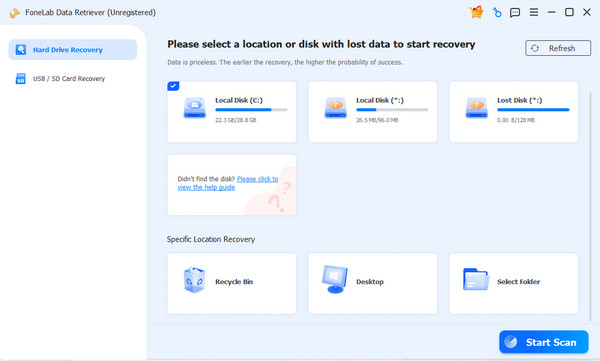
Шаг 2. После того, как инструмент завершит сканирование потерянных и удаленных данных, перейдите к папкам, отсортированным по типу данных. Просто просмотрите их содержимое, и когда найдете свои файлы, отметьте их и выберите «Восстановить все».

Часть 7. Часто задаваемые вопросы о том, как принудительно завершить работу программы в Windows.
Безопасно ли принудительно завершать работу программы в Windows?
В целом это безопасно, но, как уже упоминалось, вы можете потерять все несохраненные данные в этой программе, поэтому используйте ее только при необходимости.
Что если весь мой компьютер зависнет?
Если компьютер полностью завис, включая все активные программы, задачи и процессы, лучшим решением будет принудительная перезагрузка, которую можно выполнить, следуя инструкциям в Части 4.
Принудительное завершение работы в Windows не обязательно должно быть проблемой. Используя подходящий для вашей ситуации метод, вы сможете быстро вернуться к работе и даже защитить свои файлы с помощью FoneLab Data Retriever.



