
 Восстановление данных iPhone
 Восстановление системы iOS
 Резервное копирование и восстановление данных iOS
 Разблокировка iOS
 Менеджер паролей iPhone
 Смена местоположения
 Android Восстановление данных
 Разбитое извлечение данных Android
 Резервное копирование и восстановление данных Android
 Android Unlocker
 FoneTrans для iOS
 Рисование данных iPhone
 Очиститель iPhone
 Конвертер HEIC
 HyperTrans
 WhatsApp Transfer для iOS
 Mac развертки
 Ретривер данных
 Mac Data Retriever
 Video Converter Ultimate
 Screen Recorder
 Зеркало телефона
- Часть 1. Сначала определите свою проблему.
- Часть 2. Сброс питания ноутбука Dell, зависшего или не реагирующего на действия пользователя.
- Часть 3. Сброс к заводским настройкам Dell с помощью SupportAssist OS Recovery
- Часть 4. Сброс настроек через параметры Windows для исправных ноутбуков.
- Часть 5. Сравнение способов сброса настроек ноутбука Dell до заводских.
- Часть 6. Восстановление потерянных данных с помощью FoneLab Data Retriever
- Часть 7. Часто задаваемые вопросы о том, как выполнить сброс настроек ноутбука Dell.
 Восстановить данные ПК сейчас
Восстановите утерянные / удаленные данные с компьютера, жесткого диска, флэш-накопителя, карты памяти, цифровой камеры и многого другого.
Пошаговое руководство по выполнению жесткой перезагрузки ноутбука Dell
 Обновлено
Нужно выполнить полную перезагрузку ноутбука Dell? Это может показаться сложным процессом, но на самом деле это простой и эффективный способ решения многих распространенных проблем с ноутбуком. Независимо от того, зависло ли ваше устройство, работает ли медленно или вы просто хотите начать все заново, перезагрузка часто может решить проблему. Хорошая новость в том, что вам не нужно быть техническим специалистом, чтобы сделать это самостоятельно.
В этой статье мы расскажем о различных способах сброса настроек вашего ноутбука Dell. От определения проблемы до выбора правильного решения — мы рассмотрим все, что вам понадобится для выполнения полного сброса. Кроме того, мы представим инструмент для восстановления данных, чтобы вы могли восстановить важные файлы, которые могли быть потеряны в процессе.

Список руководств
- Часть 1. Сначала определите свою проблему.
- Часть 2. Сброс питания ноутбука Dell, зависшего или не реагирующего на действия пользователя.
- Часть 3. Сброс к заводским настройкам Dell с помощью SupportAssist OS Recovery
- Часть 4. Сброс настроек через параметры Windows для исправных ноутбуков.
- Часть 5. Сравнение способов сброса настроек ноутбука Dell до заводских.
- Часть 6. Восстановление потерянных данных с помощью FoneLab Data Retriever
- Часть 7. Часто задаваемые вопросы о том, как выполнить сброс настроек ноутбука Dell.
Часть 1. Сначала определите свою проблему.
Прежде чем узнать, как выполнить полную перезагрузку ноутбука Dell, уделите немного времени, чтобы выяснить, что именно не так с вашим ноутбуком, что побудило вас к этому решению. Он полностью завис и не реагирует? Постоянно вылетает или выдает ошибки? Или он просто работает медленно, и вы хотите начать с чистого листа? Ответ важен, поскольку он поможет вам определить наиболее подходящий метод перезагрузки в вашей ситуации. Итак, начните изучать следующие решения, чтобы выбрать и выполнить правильную процедуру полной перезагрузки для вашего ноутбука.
Часть 2. Сброс питания ноутбука Dell, зависшего или не реагирующего на действия пользователя.
Обычно при зависании или неработоспособности ноутбука выполняется полная перезагрузка. Если вы столкнулись с подобной ситуацией, первым и лучшим решением будет сброс питания. Это простая и быстрая процедура, которая не удаляет ваши файлы или настройки, поэтому она особенно полезна, если вы планируете только решить проблему, не удаляя данные. Сброс питания позволяет устранить оставшуюся энергию ноутбука, что может привести к временным сбоям, вызвавшим проблему.
Следуйте приведенной ниже инструкции, чтобы понять, как выполнить сброс настроек ноутбука Dell с помощью функции перезагрузки питания Dell:
Шаг 1. Полностью выключите ноутбук, затем отсоедините адаптер переменного тока и извлеките все внешние устройства, такие как USB-накопители или SD-карты. Если у ноутбука также есть съемный аккумулятор, извлеките его.
Шаг 2. Затем нажмите и удерживайте кнопку питания в течение 15-20 секунд, чтобы разрядить оставшуюся энергию. После этого подключите аккумулятор и адаптер переменного тока и снова включите ноутбук.
Часть 3. Сброс к заводским настройкам Dell с помощью SupportAssist OS Recovery
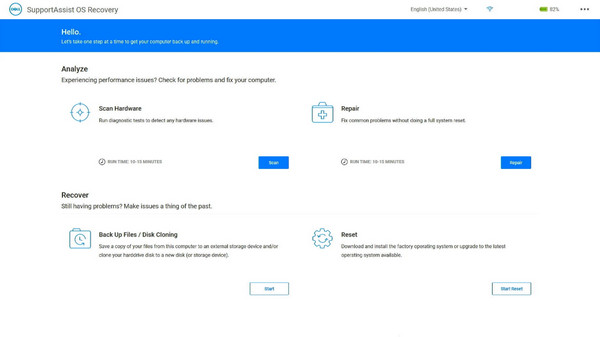
Если перезагрузка питания не решает проблему, попробуйте выполнить сброс до заводских настроек Dell с помощью SupportAssist OS Recovery. Эта программа восстановит ваш ноутбук до исходного состояния, удалив все файлы, приложения и настройки, что также устранит проблему, с которой столкнулся ваш ноутбук Dell. Это оптимальное решение, когда ваша система сильно повреждена, не загружается в Windows или имеет серьезные программные проблемы, которые трудно исправить. Поскольку SupportAssist OS Recovery встроен непосредственно в большинство ноутбуков Dell, установка не требуется.
Для выполнения сброса настроек ноутбука Dell с помощью SupportAssist OS Recovery следуйте приведенным ниже инструкциям:
Шаг 1. Перезагрузите ноутбук и несколько раз нажмите клавишу F12, когда появится логотип Dell, чтобы открыть меню загрузки. Там выберите SupportAssist OS Recovery и нажмите Enter.
Шаг 2. На следующем экране нажмите «Сброс» , затем выберите «Сброс до заводских настроек» . После этого следуйте инструкциям, пока сброс не завершится.
Часть 4. Сброс настроек через параметры Windows для исправных ноутбуков.
При возникновении подобных проблем обычно выполняется полная перезагрузка. Однако, если ноутбук Dell работает исправно, полезно будет узнать, как сбросить его настройки в Windows. Таким образом, вы сможете решить проблемы без загрузки в специальный режим. Процесс намного проще, поскольку требует лишь выбора соответствующих параметров в интерфейсе настроек. Кроме того, у вас будет возможность сохранить или удалить свои данные.
Чтобы восстановить работоспособность вашего ноутбука Dell через настройки Windows, выполните следующие действия:
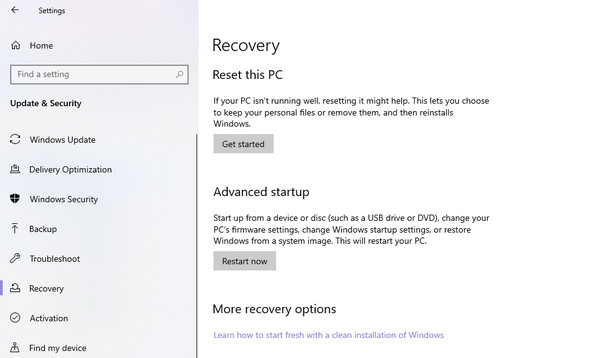
Шаг 1. Выберите «Параметры» в меню «Пуск» , затем откройте раздел «Система» и нажмите «Восстановление».
Шаг 2. В разделе «Сброс этого ПК» нажмите кнопку «Сброс ПК» , затем выберите либо «Сохранить мои файлы» , либо «Удалить все» . После этого следуйте подсказкам, чтобы завершить процесс.
Часть 5. Сравнение способов сброса настроек ноутбука Dell до заводских.
| Способ доставки | Сброс питания | Восстановление ОС SupportAssist | Сброс настроек Windows |
| Для каких задач | Зависание или неработоспособность ноутбуков | Поврежденная система или ноутбук не загружается. | Рабочие ноутбуки нуждаются в обновлении. |
| Потери данных | Ничто | Все данные удалены. | По желанию |
| Трудность | Очень просто | Средняя | Легко |
| Работает без загрузки Windows. | Да | Да | Нет |
| Исправлены ошибки программного обеспечения. | Нет | Да | Да |
| Хранит личные файлы. | Да | Нет | По желанию |
| Требуется подключение к Интернету | Нет | Иногда (для обновлений) | Иногда (для обновлений) |
Часть 6. Восстановление потерянных данных с помощью FoneLab Data Retriever
В качестве бонуса, вот FoneLab Data Retriever , который поможет вам восстановить потерянные данные. Возможно, вам пришлось выполнить сброс настроек, чтобы исправить проблему, и вы случайно потеряли важные файлы. Или, даже если вы решили сохранить свои данные, что-то пошло не так в процессе, что привело к их потере. Независимо от причины, вы можете обратиться к этой программе для эффективного восстановления данных Windows.
FoneLab Data Retriever - восстанавливайте потерянные / удаленные данные с компьютера, жесткого диска, флэш-накопителя, карты памяти, цифровой камеры и многого другого.
- Восстановление фотографий, видео, документов и других данных с легкостью.
- Предварительный просмотр данных перед восстановлением.
FoneLab Data Retriever — это надежный инструмент, известный своей способностью легко справляться с потерей данных. Независимо от вашего опыта в восстановлении данных, этот инструмент будет надежным благодаря своему интуитивно понятному интерфейсу. Поддерживаются различные типы данных, включая изображения, аудио и документы. Он может восстанавливать файлы даже после их потери из-за форматирования, удаления, повреждения или других проблем.
Для восстановления потерянных данных с помощью FoneLab Data Retriever выполните следующие действия:
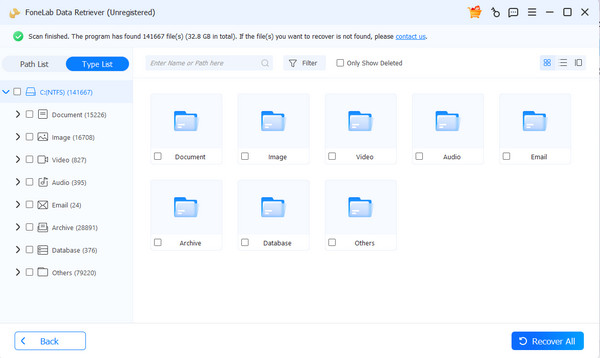
Шаг 1. Начните с вкладки «Бесплатная загрузка» , чтобы сохранить файл FoneLab Data Retriever. Вы можете запустить его из раздела «Загрузки» и сразу же приступить к установке. После завершения выберите диск вашего ноутбука в главном интерфейсе, затем нажмите « Начать сканирование».
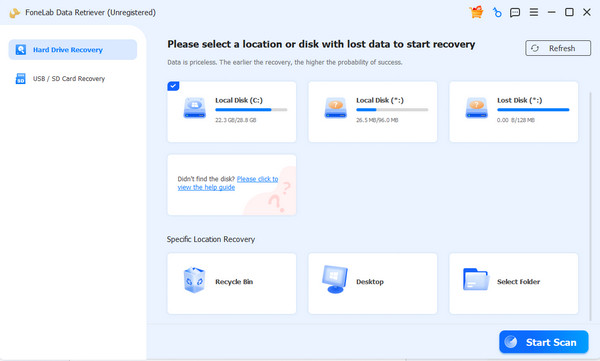
Шаг 2. После этого откройте папки, отображаемые в результатах поиска. Просто просмотрите элементы, пока не найдете файлы, которые хотите восстановить. Отметьте их флажками, и когда вы будете удовлетворены выбором, завершите процесс, выбрав опцию «Восстановить все».
Часть 7. Часто задаваемые вопросы о том, как выполнить сброс настроек ноутбука Dell.
Сколько времени занимает полная перезагрузка устройства Dell?
Сброс питания занимает всего несколько минут, поскольку по сути это корректная перезагрузка ноутбука. В то же время, сброс до заводских настроек или сброс Windows обычно занимает 30-60 минут.
Нужна ли мне USB-флешка для сброса настроек моего ноутбука Dell?
Обычно нет. Как уже упоминалось, SupportAssist OS Recovery и Windows Settings встроены в ваш ноутбук, поэтому никаких внешних инструментов не требуется.
Полная перезагрузка ноутбука Dell не должна быть сложной, особенно если вы правильно определите проблему. После этого вы можете использовать наиболее подходящий метод, а если что-то пойдет не так, FoneLab Data Retriever поможет защитить ваши важные файлы.



