
 Восстановление данных iPhone
 Восстановление системы iOS
 Резервное копирование и восстановление данных iOS
 Разблокировка iOS
 Менеджер паролей iPhone
 Смена местоположения
 Android Восстановление данных
 Разбитое извлечение данных Android
 Резервное копирование и восстановление данных Android
 Android Unlocker
 FoneTrans для iOS
 Рисование данных iPhone
 Очиститель iPhone
 Конвертер HEIC
 HyperTrans
 WhatsApp Transfer для iOS
 Mac развертки
 Ретривер данных
 Mac Data Retriever
 Video Converter Ultimate
 Screen Recorder
 Зеркало телефона
- Часть 1. Ваш MacBook не реагирует на действия пользователя?
- Часть 2. Как перезагрузить MacBook с помощью стандартной перезагрузки.
- Часть 3. Как перезагрузить MacBook с помощью сочетания клавиш.
- Часть 4. Перезагрузка MacBook с помощью кнопки питания.
- Часть 5. Устранение неполадок: Что делать, если ваш MacBook не перезагружается?
- Часть 6. Восстановление потерянных данных с помощью FoneLab Data Retriever
- Часть 7. Часто задаваемые вопросы о том, как перезагрузить MacBook.
 Получите восстановление данных Mac сейчас
Восстановите утерянные / удаленные данные с компьютера, жесткого диска, флэш-накопителя, карты памяти, цифровой камеры и многого другого.
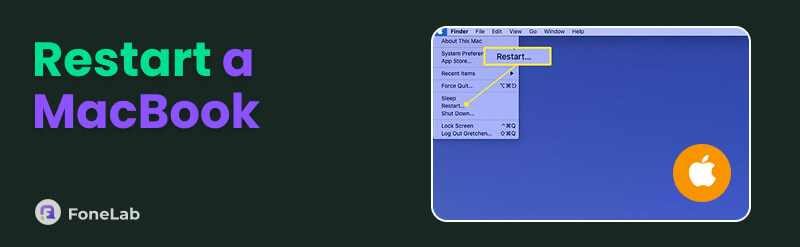
Подробное руководство по плавной перезагрузке MacBook
 Обновлено
Как мне перезагрузить свой MacBook? В последние несколько дней я заметил, что он работает медленно, поэтому подумал, что лучше перезагрузить его, прежде чем ситуация ухудшится. Проблема в том, что я недавно получил MacBook от родственника, поэтому я еще новичок в macOS и только учусь, как все работает. Пожалуйста, помогите мне с процессом перезагрузки. Заранее спасибо!
Перезагрузка устройства, будь то MacBook, ПК с Windows или мобильное устройство, — один из самых простых способов решения распространенных проблем с производительностью, таких как задержки, зависания или медленное время отклика. Однако вполне понятно, что этот процесс может показаться сложным, если вы делаете это впервые или являетесь новым пользователем macOS. Поэтому эта статья призвана помочь вам легко перезагрузить ваш MacBook, независимо от того, реагирует он на действия пользователя или нет. В следующих разделах также рассматриваются дополнительные вопросы, такие как потеря данных. Внимательно прочтите информацию, чтобы эффективно выполнить перезагрузку.

Список руководств
- Часть 1. Ваш MacBook не реагирует на действия пользователя?
- Часть 2. Как перезагрузить MacBook с помощью стандартной перезагрузки.
- Часть 3. Как перезагрузить MacBook с помощью сочетания клавиш.
- Часть 4. Перезагрузка MacBook с помощью кнопки питания.
- Часть 5. Устранение неполадок: Что делать, если ваш MacBook не перезагружается?
- Часть 6. Восстановление потерянных данных с помощью FoneLab Data Retriever
- Часть 7. Часто задаваемые вопросы о том, как перезагрузить MacBook.
Часть 1. Ваш MacBook не реагирует на действия пользователя?
Как уже упоминалось, перезагрузка обычно выполняется, когда пользователи сталкиваются с проблемами производительности. Но прежде чем продолжить, полезно проверить состояние вашего MacBook. Главный вопрос: он не реагирует на действия пользователя, просто работает медленно или тормозит? Знание того, с какой ситуацией вы столкнулись, поможет вам найти подходящее решение. В конце концов, возможны различные сценарии, и для каждого из них есть свое решение. Ваш MacBook может загружаться слишком медленно, зависать или иметь аппаратные проблемы. В любом случае, ниже вы найдете подходящий способ.
Часть 2. Как перезагрузить MacBook с помощью стандартной перезагрузки.
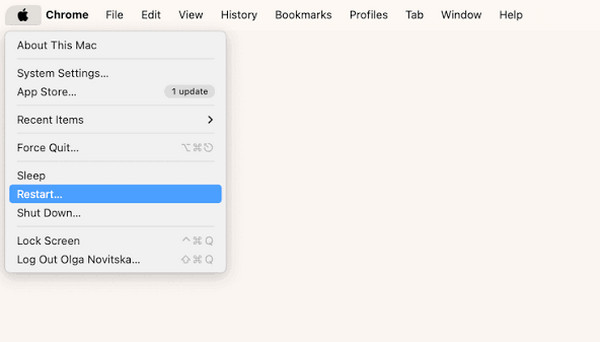
Стандартная перезагрузка, расположенная в меню Apple, — это самый простой и распространенный способ перезагрузить MacBook. Она подходит для устранения мелких неполадок, таких как сбои или задержки, или для освобождения памяти. Перед выключением системы закрываются все программы и фоновые процессы, что гарантирует сохранение вашей работы перед их повторным открытием. Процесс быстрый, простой для начинающих и идеально подходит для повседневных ситуаций, когда вашему Mac требуется только перезагрузка.
Выполните следующие шаги, чтобы узнать, как перезагрузить MacBook стандартным способом:
Шаг 1. Выберите меню Apple на вашем MacBook, затем выберите «Перезапустить» из выпадающего списка.
Шаг 2. Когда появится диалоговое окно подтверждения, снова нажмите «Перезапустить» и дождитесь завершения процесса.
Часть 3. Как перезагрузить MacBook с помощью сочетания клавиш.
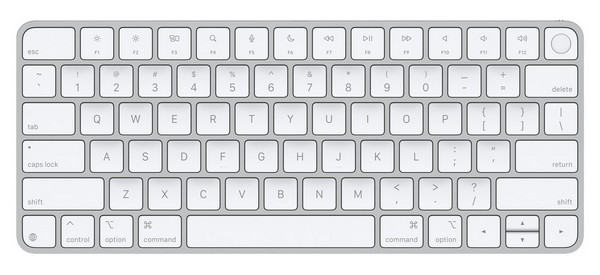
Перезагрузка MacBook с помощью сочетания клавиш — более быстрый вариант, если мышь или трекпад не реагируют, или если вы просто предпочитаете использовать клавиатуру. В конце концов, нажатие определенной комбинации клавиш немедленно запускает перезагрузку без перехода по каким-либо меню. Это очень удобно для быстрой перезагрузки и экономии нескольких секунд в повседневном использовании. Однако, в отличие от стандартной перезагрузки, этот метод мгновенно завершает работу программ и процессов, заставляя оборудование перезагружаться без предупреждений о безопасности. По сути, это все равно что выдернуть шнур питания.
Чтобы перезагрузить MacBook с помощью сочетания клавиш, выполните следующие действия:
Шаг 1. Нажмите кнопки Control + Command + Power на клавиатуре macOS.
Шаг 2. Если появится диалоговое окно с запросом подтверждения, нажмите Enter , чтобы перезагрузить MacBook.
Часть 4. Перезагрузка MacBook с помощью кнопки питания.
Ещё один эффективный способ перезагрузки MacBook — использование кнопки питания. Проще говоря, это принудительная перезагрузка, полезная, когда экран завис или не реагирует. Всё, что вам нужно сделать, это нажать и удерживать кнопку питания MacBook, пока он принудительно не выключится. После выключения кратковременно нажмите ту же кнопку, и он вскоре перезагрузится. Обратите внимание, что это рекомендуется только в крайнем случае, поскольку это не приводит к корректному завершению программ, задач и других процессов. Также не следует делать это часто, так как это может навредить вашему MacBook.
Часть 5. Устранение неполадок: Что делать, если ваш MacBook не перезагружается?
Что делать, если после применения основных методов перезагрузка или принудительная перезагрузка MacBook не удается? Не волнуйтесь, у вас еще есть варианты. Ниже приведены некоторые действия, которые вы можете предпринять, чтобы проверить и устранить причину, препятствующую перезагрузке вашего MacBook.
Вариант 1. Проверка оборудования.
Если ваш MacBook не перезагружается, необходимо проверить его аппаратную часть. Причина может быть в неисправном физическом компоненте или аксессуаре. Возможно, вы не знаете, но внешние устройства, такие как USB-накопители, мониторы, принтеры или даже поврежденный зарядный кабель, могут мешать процессу перезагрузки и вызывать зависание или сбой macOS. Чтобы решить эту проблему, отключите все аксессуары от вашего MacBook, а затем перезагрузите его, используя только адаптер питания. Если перезагрузка пройдет успешно, подключайте каждое устройство по очереди, чтобы определить, какое из них вызывает проблему.
Вариант 2. Безопасный режим
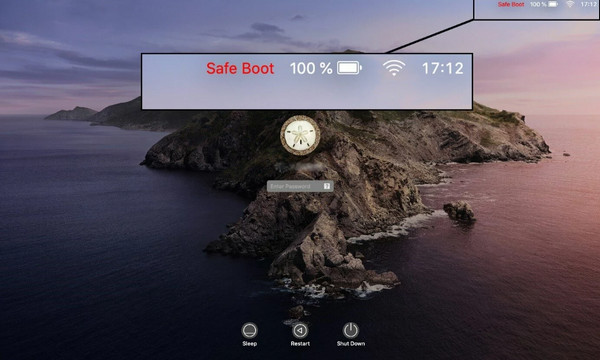
Загрузка MacBook в безопасном режиме — ещё один полезный способ решения проблемы. В этом режиме macOS запускается только с необходимыми системными файлами. Это предотвращает загрузку ненужных программ, элементов автозагрузки и фоновых процессов, позволяя MacBook перезагрузиться без потенциальных причин проблемы. Поэтому, если ваш MacBook корректно перезагружается в этом режиме, это, вероятно, означает, что проблема вызвана сторонним приложением, повреждённым кэшем или элементом автозагрузки, установленным вне безопасного режима.
Чтобы исправить проблему и перезагрузить MacBook в безопасном режиме, следуйте приведенным ниже инструкциям:
Шаг 1. Сначала полностью выключите свой MacBook. Затем нажмите кнопку питания и сразу же удерживайте кнопку Shift , пока не появится логотип Apple или экран входа в систему.
Шаг 2. После этого войдите в свою учетную запись и проверьте, отображается ли значок «Безопасная загрузка» в правом верхнем углу, чтобы убедиться, что вы находитесь в безопасном режиме.
Часть 6. Восстановление потерянных данных с помощью FoneLab Data Retriever
Как и в случае с другими проблемами, риск потери данных всегда существует, если ваш MacBook не перезагружается. Поэтому мы подготовили программу для восстановления данных на Mac под названием FoneLab Mac Data Retriever. Она предназначена для восстановления потерянных или удаленных файлов с вашего MacBook, независимо от причины: повреждения, форматирования, повреждения диска или сбоя обновления.
Поддерживаются различные типы данных, что позволяет восстанавливать изображения, электронные письма, документы, видео и многое другое. Кроме того, программа работает не только с файлами MacBook. Вы также можете использовать ее на компьютерах с Windows, жестких дисках и других устройствах. Удобный интерфейс и функциональные возможности помогут вам легко восстановить данные.
Выполните простое задание ниже, чтобы восстановить потерянные данные с помощью FoneLab Data Retriever :
FoneLab Data Retriever - восстанавливайте потерянные / удаленные данные с компьютера, жесткого диска, флэш-накопителя, карты памяти, цифровой камеры и многого другого.
- Восстановление фотографий, видео, документов и других данных с легкостью.
- Предварительный просмотр данных перед восстановлением.
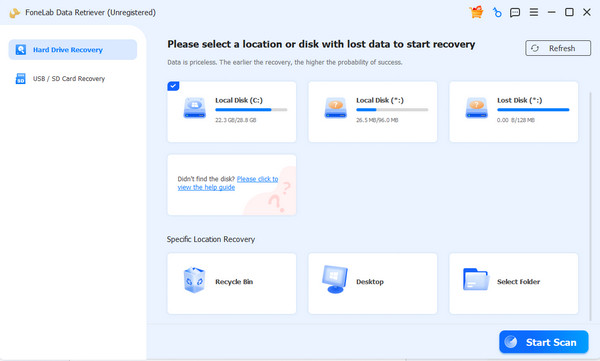
Шаг 1. Установите FoneLab Data Retriever, нажав кнопку «Бесплатная загрузка» . После завершения запустите программу и быстро выберите свой диск в интерфейсе. Затем выберите «Начать сканирование».
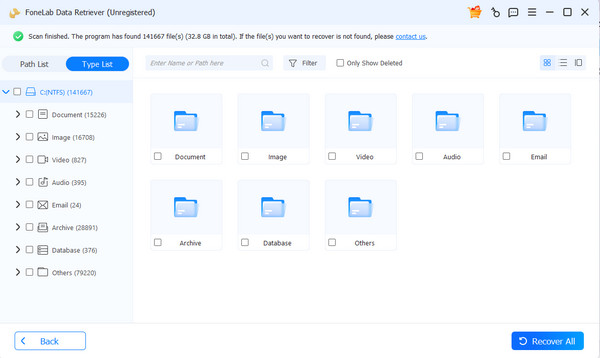
Шаг 2. После того, как программа просканирует данные вашего MacBook, откройте папки, содержащие нужные файлы (в зависимости от типа данных). Затем отметьте элементы, которые хотите восстановить, и нажмите « Восстановить все».
Часть 7. Часто задаваемые вопросы о том, как перезагрузить MacBook.
Приведёт ли перезагрузка моего MacBook к удалению файлов?
Нет, это не так. Обычная перезагрузка только закрывает приложения и перезагружает систему, поэтому ваши личные файлы останутся в безопасности, если только какая-либо проблема не приведет к потере данных.
Как часто следует перезагружать мой MacBook?
Строгих правил нет, но перезагрузка раз в неделю или всякий раз, когда ваш Mac начинает работать медленно, помогает поддерживать его бесперебойную работу.
Если вашему MacBook требуется быстрое обновление или он полностью завис, описанные здесь методы перезагрузки и варианты устранения неполадок помогут вам. Также здесь есть FoneLab Data Retriever на случай потери данных.



