
 Восстановление данных iPhone
 Восстановление системы iOS
 Резервное копирование и восстановление данных iOS
 Разблокировка iOS
 Менеджер паролей iPhone
 Смена местоположения
 Android Восстановление данных
 Разбитое извлечение данных Android
 Резервное копирование и восстановление данных Android
 Android Unlocker
 FoneTrans для iOS
 Рисование данных iPhone
 Очиститель iPhone
 Конвертер HEIC
 HyperTrans
 WhatsApp Transfer для iOS
 Mac развертки
 Ретривер данных
 Mac Data Retriever
 Video Converter Ultimate
 Screen Recorder
 Зеркало телефона
- Часть 1. Почему iPhone завис на красном экране батареи
- Часть 2. Как исправить зависание iPhone на красном экране батареи при зарядке
- Часть 3. Как исправить зависание iPhone на красном экране батареи с помощью принудительной перезагрузки
- Часть 4. Как исправить зависание iPhone на красном экране батареи с помощью FoneLab iOS System Recovery
- Часть 5. Часто задаваемые вопросы о iPhone, зависшем на красном экране батареи

- Screen Recorder
- Mac Video Recorder
- Windows Video Recorder
- Mac Audio Recorder
- Windows Audio Recorder
- Регистратор веб-камеры
- Рекордер игры
- Регистратор встреч
- Messenger Call Recorder
- Skype Recorder
- Запись курса
- Регистратор презентаций
- Chrome Recorder
- Firefox Recorder
- Снимок экрана в Windows
- Снимок экрана на Mac
iPhone завис на красном экране батареи [проблема решена]
 Обновлено
Привет! У меня возникла проблема с зависанием iPhone на красном экране батареи. Это произошло сегодня утром. Кажется, я забыл зарядить свой iPhone вчера вечером из-за усталости. Можете ли вы помочь мне исправить указанную неисправность iPhone? Я не могу использовать свой iPhone, а мне нужно использовать его для работы сегодня. Буду очень признателен за любые рекомендации. Заранее спасибо!
Застрявший красный экран батареи на вашем iPhone — одна из самых серьезных проблем, которые могут возникнуть. Исправьте ее немедленно, чтобы предотвратить более серьезные проблемы в будущем. В этой статье приведены 3 проверенных и испытанных подхода к устранению неисправности. Ознакомьтесь с ними, прокручивая страницу ниже.

FoneLab позволяет переводить iPhone / iPad / iPod из режима DFU, режима восстановления, логотипа Apple, режима наушников и т. Д. В нормальное состояние без потери данных.
- Исправить отключенные проблемы системы iOS.
- Извлечение данных с отключенных устройств iOS без потери данных.
- Это безопасно и просто в использовании.

Список руководств
- Часть 1. Почему iPhone завис на красном экране батареи
- Часть 2. Как исправить зависание iPhone на красном экране батареи при зарядке
- Часть 3. Как исправить зависание iPhone на красном экране батареи с помощью принудительной перезагрузки
- Часть 4. Как исправить зависание iPhone на красном экране батареи с помощью FoneLab iOS System Recovery
- Часть 5. Часто задаваемые вопросы о iPhone, зависшем на красном экране батареи
Часть 1. Почему iPhone завис на красном экране батареи
Прежде всего, давайте выясним, почему iPhone завис на красном экране батареи. Одной из основных причин являются проблемы с батареей. У батареи iPhone могут быть проблемы, которые не позволяют выполнить процедуру зарядки. Кроме того, вам следует проверить, не сломано ли зарядное устройство iPhone и работает ли оно должным образом. Если нет, то iPhone завис на красном экране батареи не исчезнет.
Более того, неполадки на iPhone могут произойти в любое время из-за сбоев программного обеспечения. Эти проблемы неизбежны. Вы будете сталкиваться с ними время от времени. Не волнуйтесь. В этой статье приведены проверенные и испытанные способы исправления. Вы увидите их, если продолжите читать этот пост.
FoneLab позволяет переводить iPhone / iPad / iPod из режима DFU, режима восстановления, логотипа Apple, режима наушников и т. Д. В нормальное состояние без потери данных.
- Исправить отключенные проблемы системы iOS.
- Извлечение данных с отключенных устройств iOS без потери данных.
- Это безопасно и просто в использовании.
Часть 2. Как исправить зависание iPhone на красном экране батареи при зарядке
iPhone, застрявший на красном экране батареи, означает, что указанный продукт Apple имеет разряженную батарею. Первая процедура для исправления — зарядить iPhone. Рекомендуется использовать оригинальное зарядное устройство iPhone и подключить его к основной розетке. Это необходимо для обеспечения первоклассного процесса зарядки. Некоторые дубликаты зарядных устройств не могут выполнять процедуру зарядки, которую содержат оригинальные.
Когда зарядное устройство подключено, вы должны увидеть символ молнии на экране iPhone. Если нет, то основная проблема в зарядном устройстве. С другой стороны, если вы видите указанный символ, вы можете подождать несколько минут или часов. По истечении отведенного времени на экране iPhone должен появиться логотип Apple. Это лишь означает, что процедура зарядки устранила проблему зависания iPhone на красном экране батареи.

FoneLab позволяет переводить iPhone / iPad / iPod из режима DFU, режима восстановления, логотипа Apple, режима наушников и т. Д. В нормальное состояние без потери данных.
- Исправить отключенные проблемы системы iOS.
- Извлечение данных с отключенных устройств iOS без потери данных.
- Это безопасно и просто в использовании.
Часть 3. Как исправить зависание iPhone на красном экране батареи с помощью принудительной перезагрузки
Вы не можете использовать функции и инструменты iPhone, если виден красный экран батареи. Если это так, физические кнопки — единственные доступные способы решения проблемы. Хорошая вещь в устройстве Apple — это то, что вы можете выполнить принудительную перезагрузку. Эта процедура не требует от вас переключения или нажатия чего-либо на экране iPhone. Физические кнопки — единственное требование.
Существует 3 способа принудительной перезагрузки вашего iPhone . Это зависит от кнопок или модели вашего iPhone. Подробные инструкции по принудительной перезагрузке iPhone в зависимости от доступных кнопок приведены ниже.
iPhone X или более поздней версии, а также iPhone 8 или SE 2-го поколения: Нажмите и быстро отпустите физическую кнопку увеличения громкости. После этого выполните ту же процедуру для физической кнопки уменьшения громкости. Наконец, нажмите и удерживайте боковую физическую кнопку. Дождитесь логотипа Apple, прежде чем отпускать указанную физическую кнопку.
FoneLab позволяет переводить iPhone / iPad / iPod из режима DFU, режима восстановления, логотипа Apple, режима наушников и т. Д. В нормальное состояние без потери данных.
- Исправить отключенные проблемы системы iOS.
- Извлечение данных с отключенных устройств iOS без потери данных.
- Это безопасно и просто в использовании.
iPhone 7: Нажмите физические кнопки уменьшения громкости и режима сна. Не отпускайте указанные физические кнопки, пока на экране iPhone не появится логотип Apple. Эта процедура займет всего несколько секунд.
iPhone 6s или iPhone SE 1-го поколения: нажмите физическую кнопку Sleep с физической кнопкой Home. Продолжайте нажимать кнопки, пока на экране iPhone не появится логотип Apple. Это действие указывает на успешную процедуру принудительного перезапуска.
Часть 4. Как исправить зависание iPhone на красном экране батареи с помощью FoneLab iOS System Recovery
Проблема с зависанием iPhone на красном экране батареи может быть вызвана серьезными неполадками. В такой ситуации лучше обратиться к FoneLab iOS System Recovery . Эта программа может исправить как мелкие, так и крупные проблемы, включая проблемы с экраном, быструю разрядку батареи и системные сбои. Она имеет 2 режима восстановления: стандартный и расширенный. Стандартный режим позволяет исправить проблему без удаления сохраненных данных на вашем iPhone.
FoneLab позволяет переводить iPhone / iPad / iPod из режима DFU, режима восстановления, логотипа Apple, режима наушников и т. Д. В нормальное состояние без потери данных.
- Исправить отключенные проблемы системы iOS.
- Извлечение данных с отключенных устройств iOS без потери данных.
- Это безопасно и просто в использовании.
С другой стороны, расширенный режим позволяет исправить проблему с iPhone , но при этом удаляет данные. Рекомендуется сделать резервную копию вашего iPhone перед выполнением этой процедуры. Пожалуйста, выполните следующие шаги, чтобы узнать, как использовать FoneLab iOS System Recovery.
Шаг 1. Откройте веб-сайт FoneLab iOS System Recovery с помощью одного из веб-браузеров на вашем компьютере. Затем нажмите «Бесплатная загрузка» , чтобы получить инструмент. После этого нажмите «Установить» , чтобы запустить инструмент.

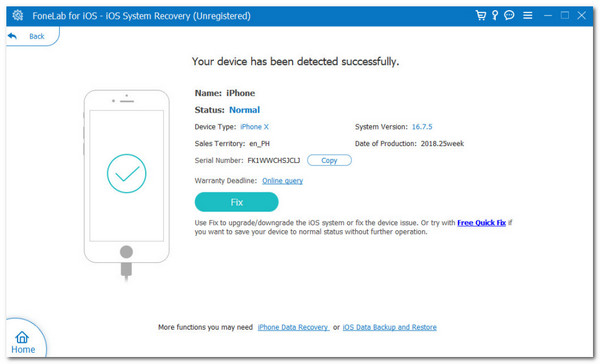
Шаг 2. Нажмите «Пуск» . Она расположена в правом нижнем углу главного интерфейса. Подключите свой iPhone к компьютеру с помощью USB-кабеля. Выберите « Восстановление системы iOS» . Затем нажмите «Исправить» , чтобы подтвердить информацию. Выберите один из режимов восстановления. Нажмите «Подтвердить» внизу, чтобы продолжить.
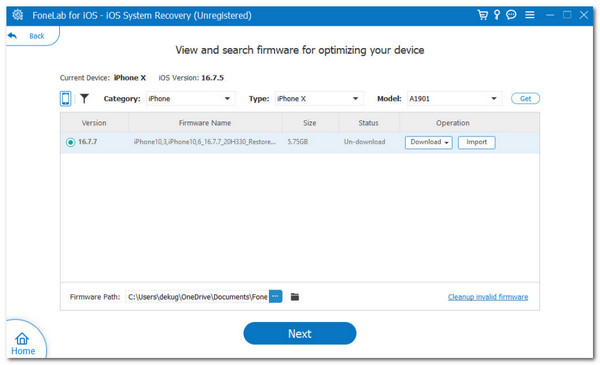
Шаг 3. Вы увидите пакет прошивки, необходимый для устранения неисправности iPhone. Нажмите « Далее» внизу по центру, чтобы загрузить его. После этого инструмент немедленно устранит проблему на вашем iPhone. Дождитесь завершения процедуры, прежде чем отключать iPhone от компьютера.
FoneLab позволяет переводить iPhone / iPad / iPod из режима DFU, режима восстановления, логотипа Apple, режима наушников и т. Д. В нормальное состояние без потери данных.
- Исправить отключенные проблемы системы iOS.
- Извлечение данных с отключенных устройств iOS без потери данных.
- Это безопасно и просто в использовании.
Часть 5. Часто задаваемые вопросы о iPhone, зависшем на красном экране батареи
1. Можно ли починить поврежденный аккумулятор iPhone?
В этой статье упоминается, что застревание iPhone на красном экране батареи может быть вызвано поврежденной батареей. Хорошая сторона этой проблемы в том, что упомянутую внутреннюю часть iPhone можно починить. Однако вам понадобится замена указанной части. Этот процесс должен выполняться профессионалами, такими как техническая команда Apple. Не рекомендуется выполнять это самостоятельно, если у вас недостаточно навыков, поскольку это может привести к более серьезным проблемам.
2. Каков срок службы аккумулятора iPhone?
Срок службы аккумулятора вашего iPhone зависит от того, как вы используете указанный продукт Apple. Чем больше времени вы проводите за экраном, тем короче может быть срок службы аккумулятора. Кроме того, процесс зарядки iPhone также может влиять на срок службы аккумулятора. Рекомендуется не использовать его во время зарядки. Аккумулятор iPhone обычно может прослужить 1–3 года, прежде чем возникнут проблемы со здоровьем аккумулятора.
FoneLab позволяет переводить iPhone / iPad / iPod из режима DFU, режима восстановления, логотипа Apple, режима наушников и т. Д. В нормальное состояние без потери данных.
- Исправить отключенные проблемы системы iOS.
- Извлечение данных с отключенных устройств iOS без потери данных.
- Это безопасно и просто в использовании.
В заключение, проблему с зависающим на красном экране батареи iPhone можно решить различными способами. Преимущество этой статьи в том, что в ней собраны 3 основных способа решения проблемы. FoneLab iOS System Recovery включен в список лучших сторонних инструментов для устранения неполадок. У вас есть ещё вопросы? Оставьте их в комментариях в конце статьи. Спасибо!



