
 Восстановление данных iPhone
 Восстановление системы iOS
 Резервное копирование и восстановление данных iOS
 Разблокировка iOS
 Менеджер паролей iPhone
 Смена местоположения
 Android Восстановление данных
 Разбитое извлечение данных Android
 Резервное копирование и восстановление данных Android
 Android Unlocker
 FoneTrans для iOS
 Рисование данных iPhone
 Очиститель iPhone
 Конвертер HEIC
 HyperTrans
 WhatsApp Transfer для iOS
 Mac развертки
 Ретривер данных
 Mac Data Retriever
 Video Converter Ultimate
 Screen Recorder
 Зеркало телефона
- Часть 1. Может ли программное обеспечение действительно сохранить ваши данные?
- Часть 2. Лучшая программа для восстановления данных с ноутбука - FoneLab Data Retriever
- Часть 3. Три лучших альтернативы восстановлению данных с ноутбука.
- Часть 4. Золотое правило восстановления данных
- Часть 5. Когда следует прекратить использование программного обеспечения и обратиться в профессиональную лабораторию.
- Часть 6. Часто задаваемые вопросы о восстановлении данных с ноутбука.
 Восстановить данные ПК сейчас
Восстановите утерянные / удаленные данные с компьютера, жесткого диска, флэш-накопителя, карты памяти, цифровой камеры и многого другого.
Восстановление данных с ноутбука: 4 лучших метода с простым руководством.
 Обновлено
Ищете эффективный инструмент для восстановления данных с ноутбука? Если да, то эта статья покажет вам, возможно ли восстановить потерянные или удаленные файлы на ноутбуке с помощью подходящей программы. Возможно, ваш ноутбук сломался, вам пришлось выполнить ненужное форматирование или вы просто случайно удалили файл. В любом случае, потеря важных файлов может случиться с каждым, и часто этого невозможно избежать. Но вместо того, чтобы паниковать, первое, что вы должны сделать, это спросить себя: как правильно поступить в такой ситуации?
На самом деле, всё не так сложно, как кажется. Различные инструменты восстановления данных оказывают немедленную помощь, и хорошая новость в том, что мы уже собрали лучшие из них в следующих разделах. Ознакомьтесь с ними, чтобы узнать, действительно ли программное обеспечение может сохранить ваши важные данные. Далее будет представлена дополнительная информация, поэтому внимательно следите за обновлениями, чтобы безопасно восстановить свои файлы.


Список руководств
- Часть 1. Может ли программное обеспечение действительно сохранить ваши данные?
- Часть 2. Лучшая программа для восстановления данных с ноутбука - FoneLab Data Retriever
- Часть 3. Три лучших альтернативы восстановлению данных с ноутбука.
- Часть 4. Золотое правило восстановления данных
- Часть 5. Когда следует прекратить использование программного обеспечения и обратиться в профессиональную лабораторию.
- Часть 6. Часто задаваемые вопросы о восстановлении данных с ноутбука.
Часть 1. Может ли программное обеспечение действительно сохранить ваши данные?
Может ли программное обеспечение сохранить ваши данные, будь то жесткий диск ноутбука или другие устройства хранения? Короткий ответ: да, может, но это также зависит от нескольких факторов. Дело в том, что причина потери данных имеет большое значение, как и ваши последующие действия. Если причина внутренняя, например, случайное удаление, повреждение или форматирование, восстановление обычно возможно, особенно если вы немедленно прекратите сохранение данных на ноутбук, чтобы предотвратить перезапись.
Однако, если сам накопитель физически поврежден, одного программного обеспечения будет недостаточно. Возможно, он издает странные щелкающие звуки или вообще не определяется. В этом случае лучше всего обратиться в надежный ремонтный центр, поскольку ситуация уже требует помощи профессионала. Но если потеря данных вызвана только внутренними проблемами, можно воспользоваться приведенными ниже инструментами восстановления.
Часть 2. Лучшая программа для восстановления данных с ноутбука - FoneLab Data Retriever
При восстановлении потерянных файлов на ноутбуке наличие подходящего инструмента имеет решающее значение. Именно поэтому лучше всего начать с ведущего инструмента восстановления — FoneLab Data Retriever . Он разработан, чтобы помочь вам восстановить удаленные, отформатированные или потерянные данные с минимальными усилиями. От видео и фотографий до документов и электронных писем — эта программа может восстанавливать широкий спектр типов данных. Она также поддерживает внутренние и внешние накопители ноутбуков, что делает ее более гибкой, чем другие методы.
FoneLab Data Retriever - восстанавливайте потерянные / удаленные данные с компьютера, жесткого диска, флэш-накопителя, карты памяти, цифровой камеры и многого другого.
- Восстановление фотографий, видео, документов и других данных с легкостью.
- Предварительный просмотр данных перед восстановлением.
Поэтому не стесняйтесь использовать инструмент для восстановления данных Windows, такой как FoneLab Data Retriever, особенно учитывая, что его интерфейс и функции разработаны для всех пользователей. Независимо от того, являетесь ли вы опытным пользователем или новичком в восстановлении данных, этот инструмент поможет вам легко восстановить данные. Кроме того, вы не захотите пропустить дополнительные функции, которые упрощают процесс, включая безопасный предварительный просмотр, расширенный поиск и фильтрацию и многое другое.
Следуйте приведенным ниже инструкциям, чтобы использовать лучшую программу для восстановления данных с ноутбука — FoneLab Data Retriever:
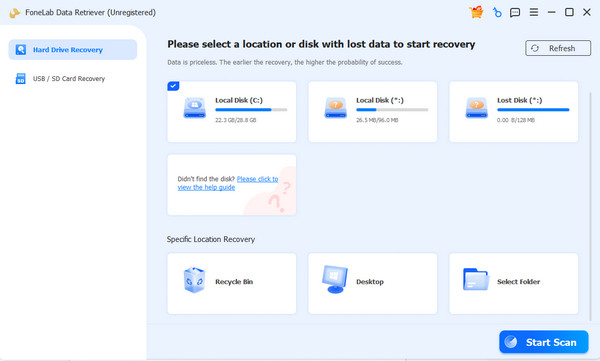
Шаг 1. Выберите «Бесплатная загрузка» , и вы получите файл FoneLab Data Retriever. Вы можете открыть его для установки и запустить программу из папки «Загрузки». Как только появится интерфейс, выберите диск вашего ноутбука из предложенных вариантов, затем выберите «Начать сканирование».
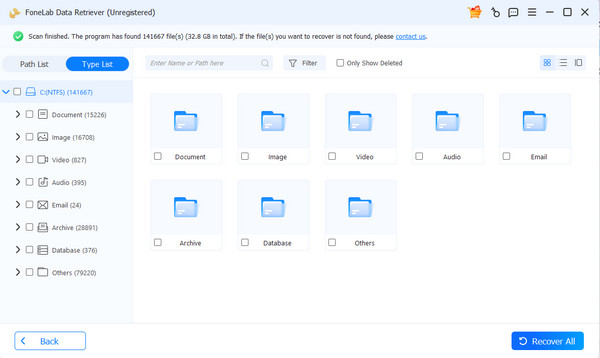
Шаг 2. На следующем экране результаты будут отображены в папках по типу данных. Дважды щелкните нужную папку, затем просмотрите удаленные или потерянные файлы. После этого найдите и отметьте флажками элементы, которые вы планируете восстановить, и нажмите « Восстановить все» , чтобы завершить процесс.
Часть 3. Три лучших альтернативы восстановлению данных с ноутбука.
Чтобы предоставить вам больше вариантов, вот 3 лучших альтернативы для восстановления данных с вашего ноутбука. Они предлагают сочетание схожих и уникальных функций, поэтому выберите ту, которая лучше всего соответствует вашим предпочтениям.
Топ-1. Упражнение с диском
Disk Drill — это хорошо известный инструмент для восстановления данных, работающий на различных ноутбуках. Он предлагает понятный интерфейс и достаточно функций для восстановления потерянных файлов, поддерживая восстановление с внутренних дисков, внешних накопителей и даже некоторых поврежденных разделов, что делает его универсальным вариантом для различных ситуаций. Кроме того, он позволяет предварительно просмотреть потерянные или удаленные файлы перед восстановлением, чтобы убедиться в их целостности. Поддерживаются фотографии, офисные документы, видео, архивы и многое другое.
Для восстановления данных с ноутбука с помощью Disk Drill выполните следующие действия:
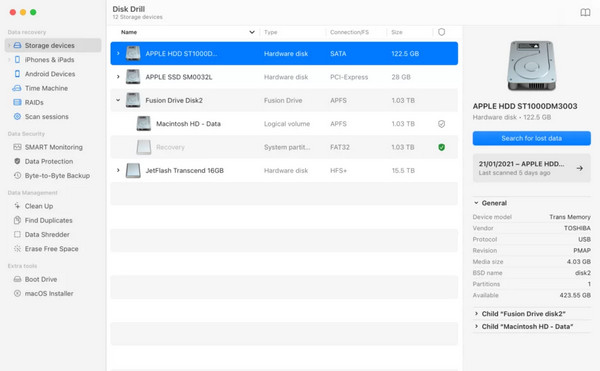
Шаг 1. Сохраните и установите Disk Drill с официального сайта программы, затем запустите интерфейс. После этого выберите диск, на котором находятся удаленные файлы, и нажмите « Найти потерянные данные».
Шаг 2. Когда на экране результатов отобразятся удалённые или потерянные файлы, просмотрите их, чтобы найти нужный элемент. Наконец, выберите его и восстановите файл.
Однако Disk Drill позволяет бесплатно восстановить только до 100 МБ данных. Если вам потребуется восстановить больше, вам придётся приобрести подписку. Кроме того, скорость процесса будет зависеть от размера и количества восстанавливаемых файлов, поэтому не стоит завышать ожидания.
Топ-2. EaseUS Data Recovery Wizard
EaseUS Data Recovery Wizard — ещё один популярный инструмент для восстановления данных с ноутбуков. Как и предыдущие программы, он может восстанавливать самые разные типы файлов с внутренних дисков, внешних накопителей и даже потерянных разделов. Он также поддерживает специфические ситуации восстановления, такие как RAW-диски, системы, вышедшие из строя, и устройства, которые не загружаются в обычном режиме. Среди полезных функций программы — фильтр файлов. Он позволяет сортировать файлы по имени, типу и дате удаления целевых данных, что ускоряет поиск нужного удалённого файла.
Выполните следующие действия для восстановления данных с жесткого диска ноутбука с помощью EaseUS Data Recovery Wizard:
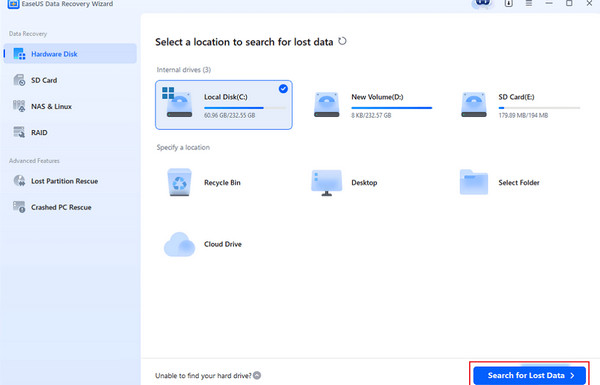
Шаг 1. Установите EaseUS Data Recovery Wizard, используя установочный файл, который вы получите на веб-сайте компании, а затем откройте программу.
Шаг 2. В интерфейсе выберите соответствующий диск ноутбука, затем выберите «Поиск потерянных данных» . После этого найдите и восстановите файлы, которые хотите восстановить.
Но, как и у других инструментов, у EaseUS Data Recovery Wizard есть свои недостатки. К сожалению, он может восстановить лишь ограниченное количество данных, чего может быть недостаточно, если вы потеряли много файлов.
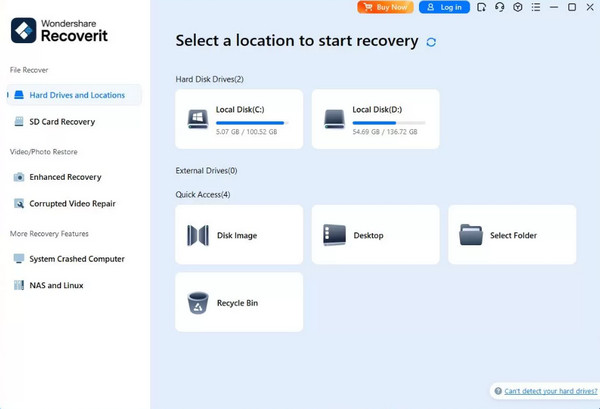
Топ-3. Wondershare Recoverit
Еще один способ восстановить удаленные файлы на ПК или ноутбуке — это использовать инструмент Wondershare Recoverit. Он отличается высокой производительностью и поддерживает широкий спектр типов файлов, восстанавливая удаленные файлы, видео, фотографии и многое другое в более чем 1000 форматах. Кроме того, на программу можно положиться в различных сценариях потери данных, таких как непреднамеренное удаление, форматирование, повреждение и многое другое. К тому же, интерфейс разработан таким образом, чтобы быть простым и удобным даже для начинающих пользователей.
Следуйте приведенным ниже инструкциям для восстановления данных с ноутбука с помощью Wondershare Recoverit:
Шаг 1. Загрузите файл Wondershare Recoverit для установки программы, затем запустите ее на своем компьютере. После этого выберите жесткий диск вашего ноутбука в интерфейсе.
Шаг 2. После того, как удаленные файлы отобразятся на экране результатов, выберите нужные элементы и легко восстановите их.
Часть 4. Золотое правило восстановления данных
При восстановлении данных каждый пользователь должен помнить одно золотое правило. Немедленно прекратите использование устройства или, в данном случае, ноутбука. Как только вы поймете, что вам нужно восстановить удаленный или отсутствующий файл, все ваши последующие действия будут сильно влиять на результат. Поэтому необходимо избегать любого ненужного использования диска, так как это может перезаписать именно те файлы, которые вы пытаетесь восстановить. Этот простой шаг дает вам наилучшие шансы на восстановление.
Часть 5. Когда следует прекратить использование программного обеспечения и обратиться в профессиональную лабораторию.
Хотя программное обеспечение для восстановления данных может справиться со многими распространенными ситуациями потери данных, иногда этого просто недостаточно. Как уже упоминалось, могут произойти и физические повреждения, и это совсем не то же самое, что и устранение внутренних неполадок. Если вы слышите странные или необычные звуки во время использования ноутбука или заметили физические повреждения оборудования, обычно в этом случае следует прекратить использование инструментов восстановления и обратиться к профессионалу. Отнесите свой ноутбук в надежный ремонтный центр, поскольку у них есть необходимое оборудование и чистые помещения для профессионального решения проблемы.
Часть 6. Часто задаваемые вопросы о восстановлении данных с ноутбука.
Можно ли восстановить файлы, если мой ноутбук не включается?
Иногда да. Если проблема в операционной системе, а не в самом накопителе, вы можете извлечь накопитель и подключить его к другому работающему компьютеру, чтобы запустить описанные выше инструменты восстановления. Однако, если накопитель физически поврежден, лучше всего обратиться к специалисту.
Можно ли восстановить файлы, удаленные давно?
Да, это возможно с помощью такого инструмента, как FoneLab Data Retriever. Однако настоятельно рекомендуется не ждать; действуйте немедленно, чтобы значительно повысить шансы на восстановление данных.
Потеря данных на ноутбуке может восприниматься как катастрофа. Тем не менее, при наличии подходящего инструмента и правильном обращении восстановление данных вполне возможно, особенно с помощью специализированных программ, таких как FoneLab Data Retriever.



