
 Восстановление данных iPhone
 Восстановление системы iOS
 Резервное копирование и восстановление данных iOS
 Разблокировка iOS
 Менеджер паролей iPhone
 Смена местоположения
 Android Восстановление данных
 Разбитое извлечение данных Android
 Резервное копирование и восстановление данных Android
 Android Unlocker
 FoneTrans для iOS
 Рисование данных iPhone
 Очиститель iPhone
 Конвертер HEIC
 HyperTrans
 WhatsApp Transfer для iOS
 Mac развертки
 Ретривер данных
 Mac Data Retriever
 Video Converter Ultimate
 Screen Recorder
 Зеркало телефона
- Часть 1. Быстрая диагностика: проблема в ноутбуке или в роутере?
- Часть 2. Включение и выключение режима полета
- Часть 3. Проверка состояния драйвера Wi-Fi в Диспетчере устройств.
- Часть 4. Запустите средство устранения неполадок сети Windows.
- Часть 5. Сброс сетевых настроек
- Часть 6. Удаление и забвение сети Wi-Fi.
- Часть 7. Проверка аппаратных переключателей.
- Часть 8. Восстановление потерянных данных с помощью FoneLab Data Retriever
- Часть 9. Часто задаваемые вопросы о проблеме с подключением ноутбука к Wi-Fi.
 Восстановить данные ПК сейчас
Восстановите утерянные / удаленные данные с компьютера, жесткого диска, флэш-накопителя, карты памяти, цифровой камеры и многого другого.
6 надежных способов решения проблемы с подключением ноутбука к Wi-Fi
 Обновлено
Почему мой ноутбук не подключается к Wi-Fi? Недавно друг вернул мне ноутбук, который он одолжил несколько недель назад для учёбы. Однако он не подключается к моей сети Wi-Fi, и я понятия не имею, проблема в ноутбуке или в роутере. Пожалуйста, помогите мне разобраться в этом! Я собираюсь использовать его на работе, поэтому мне нужно подключить его как можно быстрее.
Возможны различные причины, по которым ноутбук не может подключиться к Wi-Fi: от простых сбоев и устаревших настроек до более серьезных проблем с оборудованием или сетью. К счастью, существует множество решений этой проблемы, и нужно лишь выбрать то, которое подходит именно вашему ноутбуку. В следующих разделах мы рассмотрим 6 надежных способов, которые помогут вам восстановить подключение ноутбука к сети. Выполняйте действия шаг за шагом, чтобы гарантировать успех.

Список руководств
- Часть 1. Быстрая диагностика: проблема в ноутбуке или в роутере?
- Часть 2. Включение и выключение режима полета
- Часть 3. Проверка состояния драйвера Wi-Fi в Диспетчере устройств.
- Часть 4. Запустите средство устранения неполадок сети Windows.
- Часть 5. Сброс сетевых настроек
- Часть 6. Удаление и забвение сети Wi-Fi.
- Часть 7. Проверка аппаратных переключателей.
- Часть 8. Восстановление потерянных данных с помощью FoneLab Data Retriever
- Часть 9. Часто задаваемые вопросы о проблеме с подключением ноутбука к Wi-Fi.
Часть 1. Быстрая диагностика: проблема в ноутбуке или в роутере?
Как уже упоминалось, проблема может заключаться либо в вашем ноутбуке, либо в вашем роутере. Прежде чем пытаться что-либо исправить, проведите быструю диагностику. Самый быстрый способ сделать это — проверить, могут ли другие ваши устройства, такие как телефон или планшет, подключиться к той же сети Wi-Fi. Если они подключаются без проблем, скорее всего, проблема в вашем ноутбуке. Если же ни одно из ваших устройств не может подключиться, проблема, вероятно, в роутере или интернет-провайдере. Вы также можете попробовать подключить свой ноутбук к другой сети Wi-Fi, например, к точке доступа, чтобы проверить, заработает ли она.
Часть 2. Включение и выключение режима полета
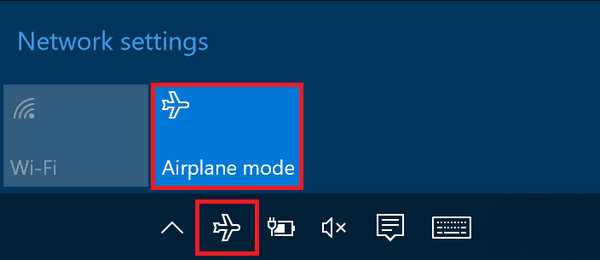
Начнём с самого простого решения: можно включить и выключить режим «В самолёте». Адаптер Wi-Fi ноутбука иногда может зависать, поэтому это может перезагрузить его соединение. Это одно из самых простых решений, которое можно попробовать, если Wi-Fi на ноутбуке не подключается.
Шаг 1. Щелкните значок Wi-Fi в правом нижнем углу панели задач, чтобы открыть панель быстрых настроек.
Шаг 2. Символ режима «В самолете» находится в нижней части экрана, нажмите на него, чтобы включить эту функцию. Подождите несколько секунд, прежде чем нажать на него снова, чтобы выключить режим, и проверьте, подключаетесь ли вы к Wi-Fi.
Часть 3. Проверка состояния драйвера Wi-Fi в Диспетчере устройств.
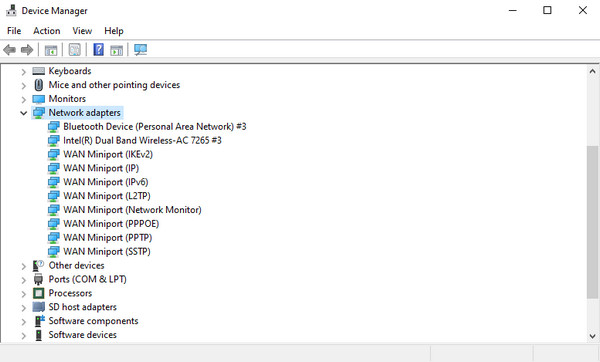
Между тем, Диспетчер устройств — это встроенный инструмент Windows, который отображает все устройства, подключенные к вашему ноутбуку, включая адаптер Wi-Fi. Если ваш драйвер Wi-Fi отключен, устарел или имеет предупреждающий значок рядом с ним, это может быть причиной того, почему ваш ноутбук не подключается. Проверка этого раздела поможет вам определить, нужно ли переустановить или обновить драйвер Wi-Fi.
Шаг 1. Щелкните правой кнопкой мыши по меню «Пуск» , чтобы открыть и выбрать пункт « Диспетчер устройств» . Когда появится окно, разверните раздел «Сетевые адаптеры» , чтобы найти свой адаптер Wi-Fi.
Шаг 2. Проверьте, есть ли рядом с адаптером предупреждающий значок. Если есть, щелкните правой кнопкой мыши по адаптеру и выберите «Включить устройство» или «Обновить драйвер», чтобы устранить проблему с Wi-Fi.
Часть 4. Запустите средство устранения неполадок сети Windows.
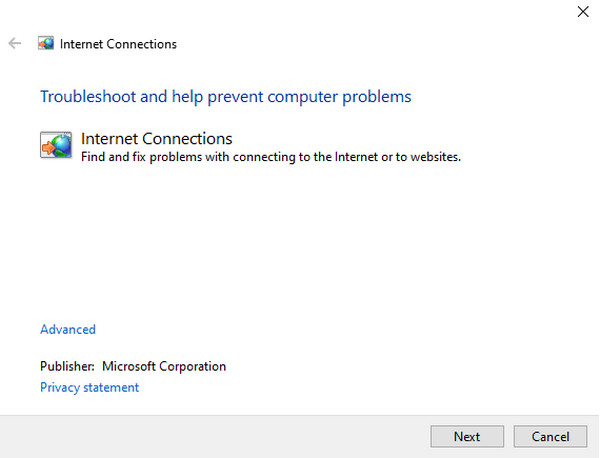
В Windows также есть встроенная утилита «Устранение неполадок сети», которая может помочь, если ваш ноутбук не может подключиться к Wi-Fi. Она может автоматически обнаруживать и устранять распространенные проблемы с Wi-Fi, сканируя настройки сети, адаптер и подключение при возникновении проблем. Этот вариант подходит, если вам неудобно вручную выполнять более сложные действия.
Шаг 1. Найдите «Средство устранения неполадок сети» в меню «Пуск» вашего ноутбука, затем выберите «Найти и устранить проблемы с сетью » из результатов поиска.
Шаг 2. В верхней части окна выберите «Устранение неполадок и предотвращение проблем с компьютером ». Затем следуйте подсказкам на экране, чтобы устранить проблему.
Часть 5. Сброс сетевых настроек
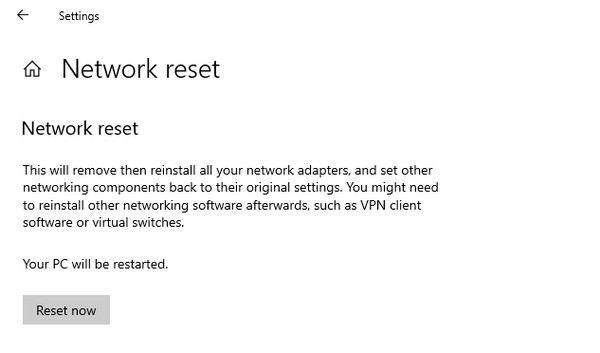
Также можно сбросить сетевые настройки. Это удалит все сохраненные сети Wi-Fi, пароли и пользовательские настройки, которые могли быть повреждены со временем, восстановив сетевые настройки вашего ноутбука до состояния по умолчанию. Хотя после этого вам потребуется повторно подключиться к Wi-Fi и снова ввести пароль, это решит проблему, с которой столкнулся ваш ноутбук.
Шаг 1. Откройте «Параметры» , и как только появится окно, перейдите в раздел «Сеть и Интернет».
Шаг 2. В нижней части раздела «Расширенные сетевые настройки» выберите «Сброс сети» , затем нажмите кнопку «Сбросить сейчас» на следующем экране.
Часть 6. Удаление и забвение сети Wi-Fi.
Иногда ваш ноутбук запоминает старую или поврежденную версию вашей сети Wi-Fi, что мешает ей корректно подключаться. В этом случае подходящим решением будет удалить и забыть сеть Wi-Fi. Таким образом, все сохраненные данные, включая информацию и настройки, будут удалены, а также любые повреждения или проблемы, которые могут быть причиной того, что ваш ноутбук не подключается к интернету.
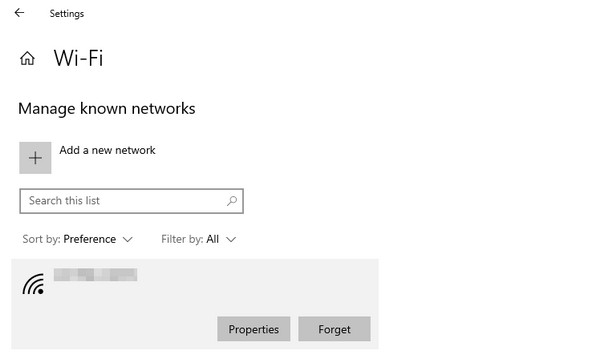
Шаг 1. Запустите «Параметры» , затем перейдите в раздел «Сеть и Интернет» . Далее выберите Wi-Fi в левой колонке и нажмите «Управление известными сетями».
Шаг 2. После того, как появится список подключенных сетей, выберите свою сеть Wi-Fi и нажмите «Забыть» . Через несколько мгновений повторно подключитесь, используя пароль.
Часть 7. Проверка аппаратных переключателей.
С другой стороны, у некоторых ноутбуков есть физический переключатель или сочетание клавиш на клавиатуре, которое включает и выключает Wi-Fi. Поэтому, если его случайно задеть или переключить, вы не сможете подключиться ни к одной сети. Проверка на наличие переключателя может избавить вас от ненужных поисков неисправностей. Просто посмотрите вдоль боковых сторон и переднего края вашего ноутбука на наличие физического переключателя Wi-Fi и убедитесь, что он включен. Вы также можете проверить клавиатуру на наличие функциональной клавиши Wi-Fi.
Часть 8. Восстановление потерянных данных с помощью FoneLab Data Retriever
Невозможность подключения к Wi-Fi — это проблема сети, но, как и другие проблемы, она может привести к непредсказуемым результатам. Поэтому мы включили FoneLab Data Retriever в качестве подстраховки, позволяющей восстанавливать файлы в случае внезапной потери данных, будь то из-за проблемы с Wi-Fi или неудачного решения проблемы. Этот инструмент известен своей эффективностью для восстановления данных в Windows.
FoneLab Data Retriever - восстанавливайте потерянные / удаленные данные с компьютера, жесткого диска, флэш-накопителя, карты памяти, цифровой камеры и многого другого.
- Восстановление фотографий, видео, документов и других данных с легкостью.
- Предварительный просмотр данных перед восстановлением.
Если вы опасаетесь сложностей, не волнуйтесь, FoneLab Data Retriever разработан для начинающих пользователей и предлагает удобный интерфейс и функции. Он может восстанавливать удаленные файлы на ПК , включая видео, документы, фотографии, электронную почту и многое другое. Независимо от причины потери данных — повреждения, форматирования или другой проблемы — этот инструмент поможет восстановить ваши файлы.
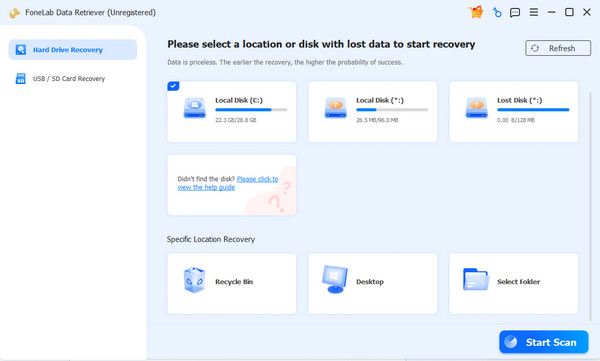
Шаг 1. Используя бесплатную загрузку , сохраните файл FoneLab Data Retriever, затем завершите установку в разделе «Загрузки». После завершения запустите программу и выберите свой диск в верхней части интерфейса. Затем нажмите « Начать сканирование».
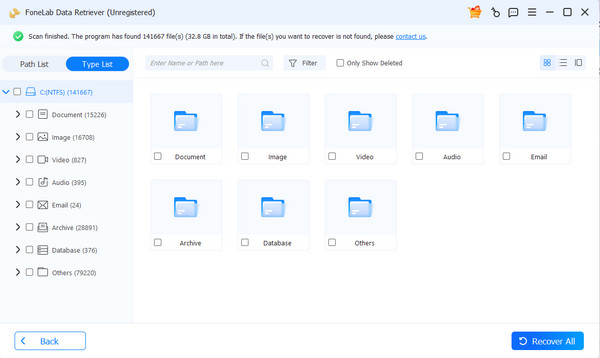
Шаг 2. На следующем экране отобразятся папки с удаленными файлами. Просмотрите их, чтобы найти элементы, которые вы хотите восстановить, затем установите флажки напротив них. Наконец, нажмите « Восстановить все».
Часть 9. Часто задаваемые вопросы о проблеме с подключением ноутбука к Wi-Fi.
Приведёт ли сброс сетевых настроек к удалению моих файлов?
Нет, это не так. Программа только удаляет сохраненные сети Wi-Fi и сбрасывает настройки, связанные с сетью. Ваши личные файлы останутся нетронутыми.
Как часто следует обновлять драйвер Wi-Fi?
Обновлять его не нужно часто — обновляйте только при проблемах с подключением или по рекомендации Windows.
С помощью этих шести надежных способов вы сможете быстро восстановить доступ к интернету на своем ноутбуке. А если произойдет потеря данных, вам поможет FoneLab Data Retriever .



