
 Восстановление данных iPhone
 Восстановление системы iOS
 Резервное копирование и восстановление данных iOS
 Разблокировка iOS
 Менеджер паролей iPhone
 Смена местоположения
 Android Восстановление данных
 Разбитое извлечение данных Android
 Резервное копирование и восстановление данных Android
 Android Unlocker
 FoneTrans для iOS
 Рисование данных iPhone
 Очиститель iPhone
 Конвертер HEIC
 HyperTrans
 WhatsApp Transfer для iOS
 Mac развертки
 Ретривер данных
 Mac Data Retriever
 Video Converter Ultimate
 Screen Recorder
 Зеркало телефона
 Получите восстановление данных Mac сейчас
Восстановите утерянные / удаленные данные с компьютера, жесткого диска, флэш-накопителя, карты памяти, цифровой камеры и многого другого.
Легко освойте безопасный режим Mac с помощью пошагового руководства.
 Обновлено
Вам нужно узнать, как запустить Mac в безопасном режиме? Если ваш Mac работает медленно, зависает или выдает непонятные ошибки, загрузка в безопасном режиме может помочь. Но прежде чем это сделать, давайте разберемся, что это такое? Возможно, вы уже слышали об этом режиме в интернете, от друзей или от других пользователей Mac, которые сталкивались с проблемами при его использовании.
Сегодня в этой статье мы расскажем о назначении, функциях безопасного режима и о том, как использовать его для решения проблем с вашим Mac. Кроме того, мы рассмотрим другие методы и информацию, включая необходимые действия, если он не сработает, и инструмент восстановления данных в случае их потери. Итак, начните обучение с разделов ниже.


Список руководств
Часть 1. Что такое безопасный режим?
Если вы хотите запустить Mac в безопасном режиме, давайте сначала разберемся, что он делает и зачем он нужен. В основном, безопасный режим — это особый способ запуска вашего Mac только с необходимым для его работы программным обеспечением. Таким образом, компьютер пропустит большинство программ автозагрузки, удалит временные файлы и проверит загрузочный диск на наличие проблем, что поможет вам определить, вызвана ли проблема программой или системой вашего Mac. Если ваш Mac хорошо работает в безопасном режиме, проблема, скорее всего, связана с чем-то, что вы установили. С другой стороны, если проблема — например, зависания или тормоза — сохраняется, она может быть вызвана аппаратными проблемами или системными файлами вашего Mac.
Часть 2. Ключевые отличия: какой у вас Mac?
Теперь, когда вы знаете, что такое безопасный режим, пришло время загрузить ваш Mac в него. Обратите внимание, что способ загрузки зависит от модели вашего Mac. Используйте соответствующее руководство ниже в зависимости от того, оснащен ли ваш Mac процессором Apple Silicon (чип серии M) или Intel.
Метод 1: Apple Silicon (чипы M1, M2, M3, M4)
Более новые компьютеры Mac, использующие чипы Apple Silicon, такие как M1, M2, M3 или M4, могут войти в безопасный режим, используя кнопку питания и экран параметров загрузки. В отличие от более старых моделей, этот метод сначала отображает различные параметры, а не загружает систему непосредственно в безопасный режим. Просто полностью выключите свой Mac, затем нажмите и удерживайте кнопку питания, пока не увидите сообщение «Загрузка параметров загрузки». На экране выберите свой загрузочный диск, нажмите и удерживайте клавишу Shift , затем нажмите « Продолжить в безопасном режиме ».
Метод 2: компьютеры Mac на базе процессоров Intel
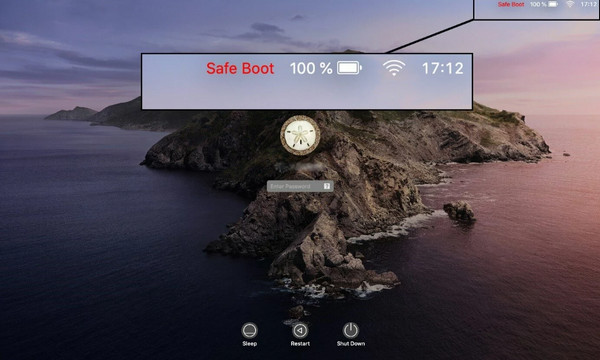
Между тем, этот метод предназначен для старых компьютеров Mac с процессорами Intel. Он проще, поскольку вам нужно всего лишь включить или перезагрузить компьютер, а затем быстро нажать и удерживать клавишу Shift , как только появится логотип Apple. После этого просто удерживайте ее, пока не появится окно входа в систему. Затем вы можете отпустить клавишу, чтобы войти в свой Mac. Вы поймете, что успешно загрузились в режиме безопасной загрузки в обоих случаях, если увидите надпись «Безопасная загрузка» в правом верхнем углу.
Часть 3. Что делать в безопасном режиме
После загрузки Mac в безопасном режиме используйте это время, чтобы найти и устранить проблему, которая замедляет вашу работу. Ниже приведены три распространенных действия, которые вы можете выполнить в безопасном режиме.
Вариант 1. Изоляция конфликтов программного обеспечения.
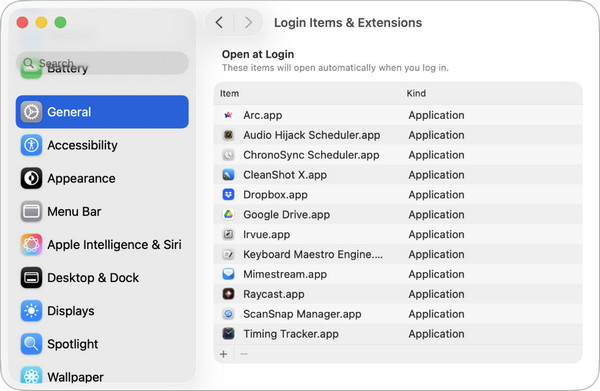
Иногда проблема вызвана программами или элементами автозагрузки, которые автоматически открываются при включении Mac. Но в безопасном режиме эти автоматические программы не открываются сразу. Поэтому, если компьютер работает нормально, скорее всего, проблема как минимум в одной из них. В этом случае просто проверьте список программ, запускающихся на вашем Mac, и отключите те, которые могут вызывать проблему. Вы также можете отключить другие программы, которые вы не используете или которые вам не нужны.
Шаг 1. Находясь в безопасном режиме, запустите системные настройки вашего Mac и выберите «Общие» . Затем нажмите «Элементы авторизации и расширения», чтобы просмотреть элементы авторизации и программы.
Шаг 2. Просмотрите список и отключите все программы, которые вам не нужны или которые, как вы подозреваете, могут быть причиной проблемы.
Вариант 2. Очистка системного кэша.
Как и на других компьютерах или устройствах, системный кэш является частью данных вашего Mac, помогая задачам или процессам загружаться быстрее. Однако со временем он может накапливаться и повреждаться, что приводит к замедлению работы Mac. Не беспокойтесь, вы можете очистить системные данные на Mac . На самом деле, простая загрузка в безопасном режиме macOS уже очищает некоторые кэши. Но для более тщательной очистки очистите кэши других пользователей в Finder.
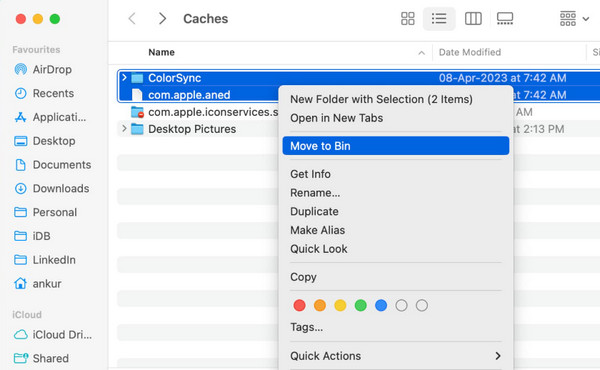
Шаг 1. Откройте Finder и нажмите Shift + Command + G , чтобы открыть окно «Перейти к папке» . Затем введите ~/Library/Caches и нажмите Enter , чтобы открыть папку кэша пользователя.
Шаг 2. Просто выберите файлы внутри папки и переместите их в Корзину. Не забудьте также очистить Корзину после этого, чтобы навсегда удалить файлы перед перезагрузкой Mac.
Вариант 3. Дисковая утилита
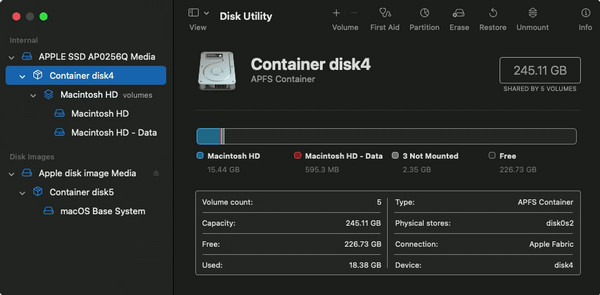
В безопасном режиме также можно открыть Дисковую утилиту — встроенный инструмент Mac, проверяющий наличие ошибок хранилища. Вы можете запустить функцию «Первая помощь», чтобы просканировать загрузочный диск на наличие ошибок и, если возможно, исправить их. Это подходящее решение, если проблема связана с хранилищем вашего Mac.
Шаг 1. Запустите Finder , чтобы открыть папку «Приложения» , и запустите Дисковую утилиту . После этого выберите свой загрузочный диск из списка в левой части окна.
Шаг 2. В верхней части окна выберите кнопку «Первая помощь» и нажмите «Выполнить» для подтверждения.
Часть 4. Как восстановить потерянные файлы с помощью FoneLab Data Retriever
Иногда при устранении неполадок на вашем Mac или в безопасном режиме вы можете случайно потерять важные файлы, будь то из-за случайного удаления или возникновения проблемы в процессе. Если это произойдет, не стоит слишком волноваться, поскольку восстановление данных с Mac возможно.
Совершенно верно! Все, что вам нужно, — это надежный инструмент, такой как FoneLab Data Retriever , чтобы восстановить удаленные файлы Mac , независимо от способа их удаления. Он также удобен для начинающих, поэтому вы с легкостью сможете восстановить свои фотографии, электронную почту, документы и многое другое. Кроме того, поддерживаются и другие типы дисков.
FoneLab Data Retriever - восстанавливайте потерянные / удаленные данные с компьютера, жесткого диска, флэш-накопителя, карты памяти, цифровой камеры и многого другого.
- Восстановление фотографий, видео, документов и других данных с легкостью.
- Предварительный просмотр данных перед восстановлением.
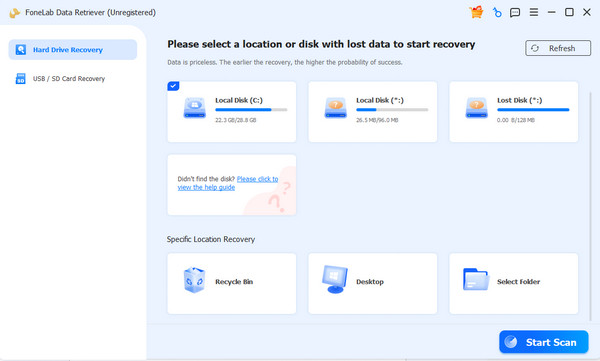
Шаг 1. Нажмите «Бесплатная загрузка» . Вы найдете файл FoneLab Data Retriever в папке «Загрузки»; откройте его, чтобы начать установку. Дождитесь завершения установки, и через несколько минут вы сможете запустить программу. После того, как вы окажетесь в интерфейсе, выберите свой жесткий диск, затем нажмите « Начать сканирование».
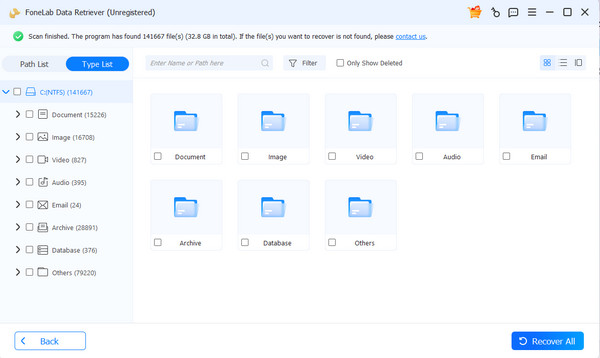
Шаг 2. После сканирования удаленных или потерянных данных откройте папки, предназначенные для каждого типа данных. Найдите нужные файлы, изучив их содержимое, затем выберите их и, наконец, нажмите « Восстановить все».
Часть 5. Часто задаваемые вопросы о безопасном режиме Mac.
Как узнать, использует ли мой Mac процессор Apple Silicon или Intel?
Выберите меню Apple и нажмите «Об этом Mac» . Если вы видите «Chip» с последующим M1, M2, M3 или M4, это Apple Silicon. Если вы видите «Processor» с последующим названием Intel, это процессор на базе Intel.
Что произойдет, если безопасный режим Mac не сработает?
Если безопасный режим не работает, сначала убедитесь, что ваш Mac полностью выключен, прежде чем пытаться снова, так как неполное выключение может помешать его загрузке.
С помощью этого руководства вы теперь можете войти в безопасный режим на своем Mac и использовать его для самостоятельного устранения распространенных проблем. Вам также не нужно беспокоиться о потере данных, поскольку FoneLab Data Retriever доступен в любое время.



