
 Восстановление данных iPhone
 Восстановление системы iOS
 Резервное копирование и восстановление данных iOS
 Разблокировка iOS
 Менеджер паролей iPhone
 Смена местоположения
 Android Восстановление данных
 Разбитое извлечение данных Android
 Резервное копирование и восстановление данных Android
 FoneTrans для iOS
 Рисование данных iPhone
 Очиститель iPhone
 Конвертер HEIC
 HyperTrans
 WhatsApp Transfer для iOS
 Mac развертки
 Ретривер данных
 Mac Data Retriever
 Видео конвертер Ultimate
 Screen Recorder
 Зеркало телефона
- Screen Recorder
- Mac Video Recorder
- Windows Video Recorder
- Mac Audio Recorder
- Windows Audio Recorder
- Регистратор веб-камеры
- Рекордер игры
- Регистратор встреч
- Messenger Call Recorder
- Skype Recorder
- Запись курса
- Регистратор презентаций
- Chrome Recorder
- Firefox Recorder
- Снимок экрана в Windows
- Снимок экрана на Mac
[Простые методы] Как записать геймплей на iPad с легкостью
 Размещено от Сомей Лиам / 04 марта 2021 г. 16:00
Для замечательной работы в игре на iPad геймеры часто хотят записать и поделиться этой радостью со своими друзьями по игре, и даже хотят поделиться на социальной платформе. Есть также игроки, которые хотят записывать время с друзьями.
В это время как записывать игры на iPad? Статья ниже поможет вам узнать о проверенных методах 3 для записи геймплея на iPad. Продолжайте читать, скоро вы сможете поделиться своими настроенными игровыми видео онлайн.


Список руководств
1. Как записывать игры на iPad с помощью записи экрана
Apple представила встроенную функцию записи устройств iOS в своем обновлении iOS 11. С тех пор люди используют Экранная запись Функция, как оказалось, была очень полезна для пользователей iOS. Однако все еще есть люди, которые не знают, как записывать геймплей на iPad.
При записи игрового процесса на iPad ниже приведены шаги для записи игр на iPad.
Шаг 1Добавить запись экрана
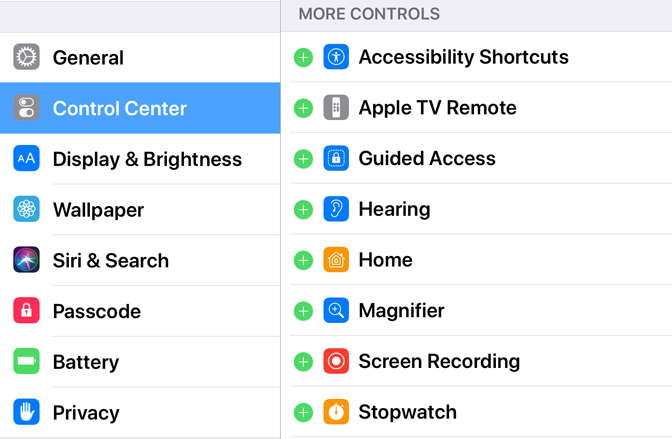
Направляйтесь к Настройки > Настройка элементов управления > Центр управления, В Центре управления найдите Экранная запись вариант и нажмите Добавить Кнопка до этого.
Шаг 2Начать запись
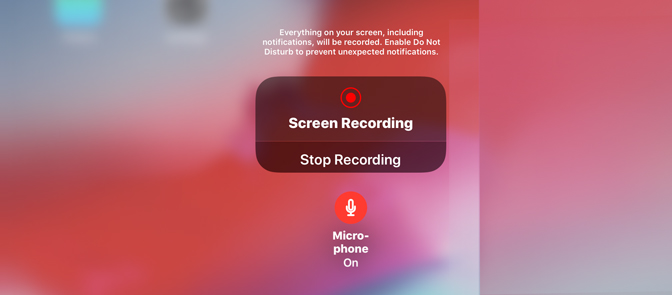
Вернитесь на начальный экран и запустите Центр управления проведя вверх от нижней части экрана и коснитесь Запись кнопка. Запись начнется и просто начните играть в ту игру, которую вы хотите.
Шаг 3Конец записи
Когда игра закончится, и вы хотите остановить запись, нажмите Красная строка состояния и сообщение появится. Нажмите Stop из параметров всплывающего напоминания, и видео будет сохранено в Фото.

2. Как записать геймплей на iPad с ReplayKit
ReplayKit: для записи или потокового видео с экрана, а также аудио из приложения и микрофона.
С помощью инфраструктуры ReplayKit пользователи могут записывать игры на iPad, а также звук из приложения и микрофона. Затем они могут поделиться своими записями с другими пользователями через e-mail, Сообщениякачества социальные медиа, Вы можете создавать расширения приложений для прямой трансляции вашего контента в сервисы обмена. Но обратите внимание, что ReplayKit несовместим с AVPlayer содержание.
Невозможно записать все игры на iPad с ReplayKit, но, тем не менее, хорошая новость заключается в том, что он может работать с большинством популярных игр. Если вы хотите знать, поддерживает ли ваша конкретная игра ReplayKit или нет, десять предпочитают проверить ее детали в App Store. Чтобы записать свою игру с ReplayKit, вам необходимо выполнить следующие шаги:
Шаг 1Откройте свою игру, которая поддерживает ReplayKit.
Шаг 2Найдите Экранная запись Эта функция обычно обозначается значком камеры или видео и отображается на главном экране.

Шаг 3Вы должны нажать на это Экранная запись значок для записи геймплея на iPad.
Шаг 4Когда ваше устройство предложит начать запись игры, нажмите Экранная запись кнопка. В случае, если он поддерживает запись звука с внешний микрофон тогда вы можете выбрать этот вариант.
Шаг 5Настало время играть в свою игру.
Шаг 6Как только ваша игра закончится, вы должны нажать Stop кнопка, чтобы остановить запись.
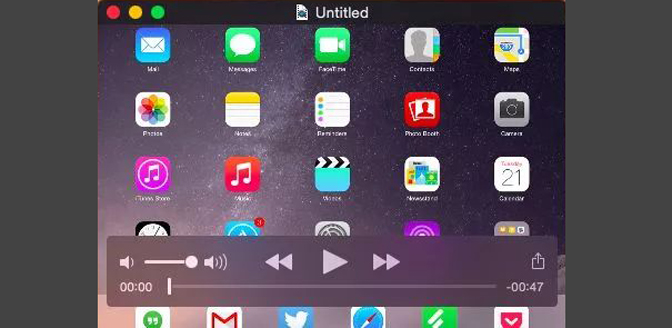
3. Как записывать игры на iPad через подключение к Mac
Это одно из самых удобных и простых в использовании решений для начинающих. Следуйте этим простым шагам, чтобы начать свой игровой процесс записи экрана на iPad:
Шаг 1Прежде всего, вам необходимо подключить свои портативные устройства, такие как iPod, iPad и iPhone, к вашему Mac с помощью кабеля с молнией.
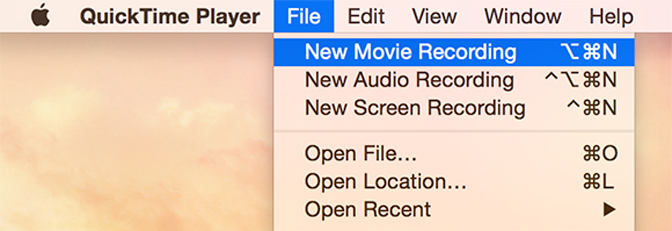
Шаг 2Теперь запустите ваш QuickTime приложение на Mac.
Шаг 3Перейдите в Файл вариант, а затем нажмите Запись нового фильма опцию.
Шаг 4Это скоро откроет окно записи на экране вашего устройства. использование маленькая стрелка открыть выпадающий МЕНЮ и затем выберите IPad.
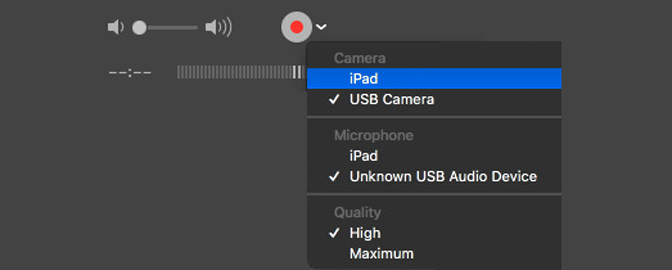
Шаг 5В случае, если вы также хотите захватить аудио информацию, вам нужно выбрать Немного iPad.
Шаг 6Хит запись и затем запустите игру, которую хотите записать.
Шаг 7Когда ваша игра подходит к концу, нажмите на Stop и сохраните видео в определенном месте.
Шаг 8Теперь все готово, и вы можете поделиться своими записанными видео на разных платформах.
Все эти три метода записи геймплея работают без джейлбрейка на iPad, поэтому они подходят для всех безумных геймеров.
Хотя есть ряд приложений и программных средств, доступных через Интернет.
Заключение
Эта статья содержит информацию о нескольких основных, которые каждый может использовать с легкостью. Записанные видеоигры могут быть переданы друзьям с помощью различных социальных сетей.
Удивительно, но записывать игры на компьютере так же просто, как записывать геймплей на iPad. Вы можете быстро решить проблему, установив FoneLab Screen Recorder, который также является Регистратор игр LoiLo для тебя. Если вы хотите узнать больше о записи игр на вашем Mac, вы можете обратиться к лучшее программное обеспечение для записи экрана игры.

FoneLab Screen Recorder позволяет вам захватывать видео, аудио, онлайн-уроки и т. Д. На Windows / Mac, и вы можете легко настраивать размер, редактировать видео или аудио и многое другое.
- Записывайте видео, аудио, веб-камеру и делайте скриншоты на Windows / Mac.
- Предварительный просмотр данных перед сохранением.
- Это безопасно и просто в использовании.
Вы можете сообщить нам об этом в комментариях ниже, если у вас все еще есть какие-либо предложения и советы.



