
 Восстановление данных iPhone
 Восстановление системы iOS
 Резервное копирование и восстановление данных iOS
 Разблокировка iOS
 Менеджер паролей iPhone
 Смена местоположения
 Android Восстановление данных
 Разбитое извлечение данных Android
 Резервное копирование и восстановление данных Android
 FoneTrans для iOS
 Рисование данных iPhone
 Очиститель iPhone
 Конвертер HEIC
 HyperTrans
 WhatsApp Transfer для iOS
 Mac развертки
 Ретривер данных
 Mac Data Retriever
 Видео конвертер Ultimate
 Screen Recorder
 Зеркало телефона
 Восстановите данные Android сейчас
Восстановите утерянные / удаленные данные iPhone, включая фотографии, контакты, видео, файлы, журнал вызовов и другие данные с SD-карты или устройства.
Как восстановить удаленные фото, аудио и видео с телефона LG G4
 Обновлено Бои Вонг / 18 марта 2021 г. 09:15
Я небрежно отформатировал свой LG G4, ничего не копируя. Все файлы, включая фотографии, видеоролики, фильмы и аудиофайлы, исчезли. Мне понадобилось много времени, чтобы собрать эти медиа-файлы, и я не хочу их терять. Как я могу восстановить удаленные фотографии, видео и аудио с моего телефона LG?
Телефон LG славится своим превосходным дизайном и замечательной функциональностью. Он может быть использован для хранения ваших любимых фильмов и музыки и воспроизведения их в любом месте и в любое время.
Особенно LG G4, который поставляется с потрясающей камерой, может записать драгоценный момент вашей жизни. Несмотря на то, что телефоны Android приносят столько радости и удобства в нашу жизнь, мы все же неизбежно сталкиваемся с тем фактом, что файлы, хранящиеся на телефонах Android, включая LG G4, G3, G2, легко теряются в этом цифровом мире.
Тогда что нам делать, если важные данные, хранящиеся на вашем телефоне, будут потеряны по ошибке или по другим причинам?
Для восстановления фотографий и восстановления носителей необходим профессиональный инструмент для восстановления данных. FoneLab Android Восстановление данных это лучшее восстановление данных Android программное обеспечение, предназначенное для восстановления удаленных файлов с устройств Android, включая телефоны LG G4.

Список руководств
1. Как восстановить удаленные изображения, видео и аудио от LG
Программное обеспечение FoneLab Android Data Recovery способно восстановить удаленные фотографии, видео, аудио, контакты, журналы вызовов, сообщения и многие другие документы со всех телефонов LG Android, таких как LG G4, G3, G2, LG Optimus, LG Nexus, LG Leon и т. д.
Эта программа может восстанавливать фотографии в форматах JPG, JPEG, PNG, GIF, BMP, WEBP, TIFF, видео включает MP4, MKV, WTV, WMV, MPG, MOV и другие, а также аудиофайлы в MP3, AAC, WAV, WMA, M4A. , MKA и т. Д. Вы можете бесплатно загрузить это программное обеспечение по ссылке ниже и попытаться вернуть потерянные файлы несколькими щелчками мыши.
С FoneLab для Android вы восстановите утерянные / удаленные данные iPhone, включая фотографии, контакты, видео, файлы, журнал вызовов и другие данные с вашей SD-карты или устройства.
- С легкостью восстанавливайте фотографии, видео, контакты, WhatsApp и другие данные.
- Предварительный просмотр данных перед восстановлением.
- Доступны данные телефона Android и SD-карты.
Прежде всего, вы должны немедленно прекратить использование телефона, пока все потерянные данные не будут восстановлены. Причина этого состоит в том, чтобы избежать удаления удаленных данных новыми данными и их потери навсегда.
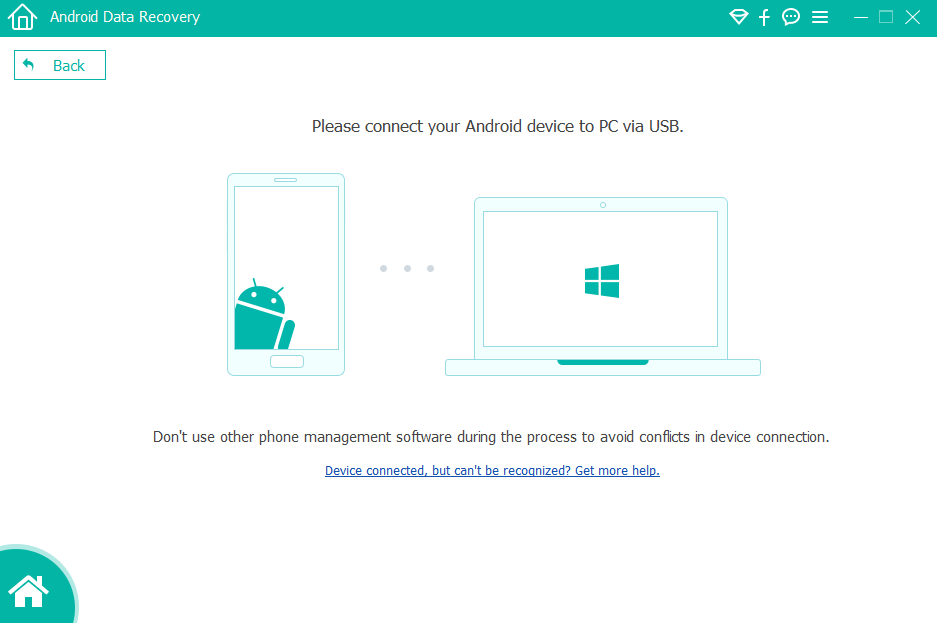
Шаг 1Запустите программу после установки и подключите телефон LG к компьютеру через USB-кабель.
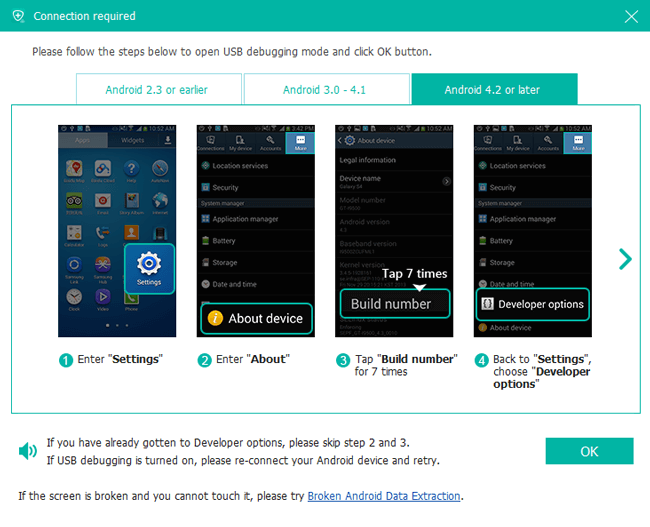
Шаг 2Программа обнаружит ваш телефон, когда на вашем телефоне включен режим отладки USB, и коснитесь OK так, чтобы разрешить отладку по USB. Если отладка по USB еще не была открыта, вы можете следовать инструкциям на экране, чтобы открыть ее, или следовать приведенному ниже простому руководству.
Для Android 2.3 или более ранней версии: перейдите к Настройки – Разработка – USB Debugging.
Для Android 3.0 - 4.1: перейдите к Настройки – Опции для разработчиков – USB Debugging.
Для Android 4.2 или более поздней версии: нажмите Настройки – О телефонов. Затем вкладку Номер сборки 7 раз, пока не появится сообщение «Вы находитесь в режиме разработчика». Затем вернитесь к Настройки – Опции для разработчиков – USB Debugging.
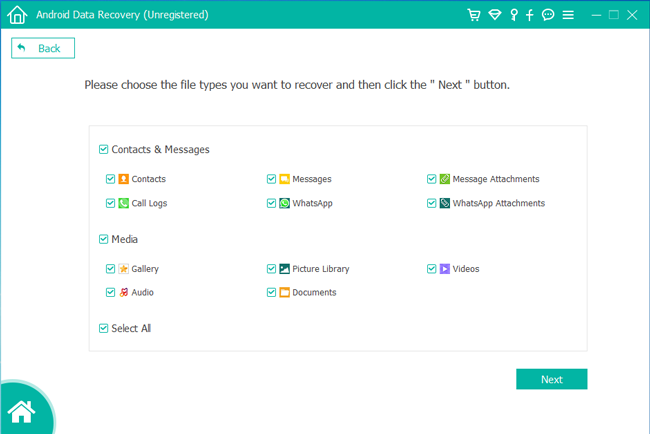
Шаг 3Теперь вы можете выбрать типы файлов для сканирования. Выбрать Фото, Photo Library, Видеокачества Аудио , а затем нажмите кнопку Следующая.
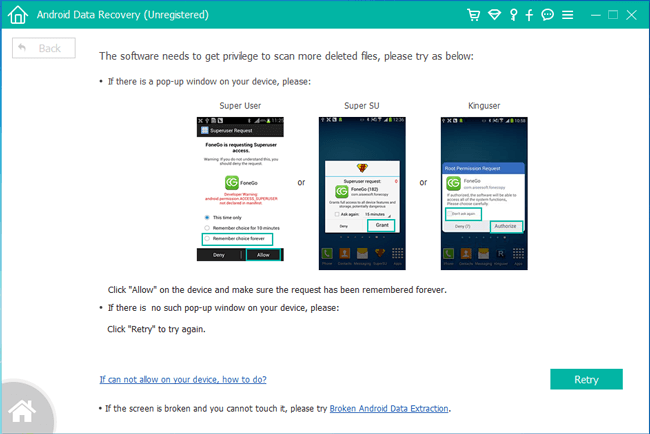
Шаг 4Программа должна получить привилегию на сканирование данных с вашего телефона. Если ваш телефон уже рутирован, то на экране появится сообщение с запросом разрешения. Нажмите Разрешить / Grant / Авторизоваться, В противном случае вам следует установить приложение из программы, чтобы помочь вам выполнить это.
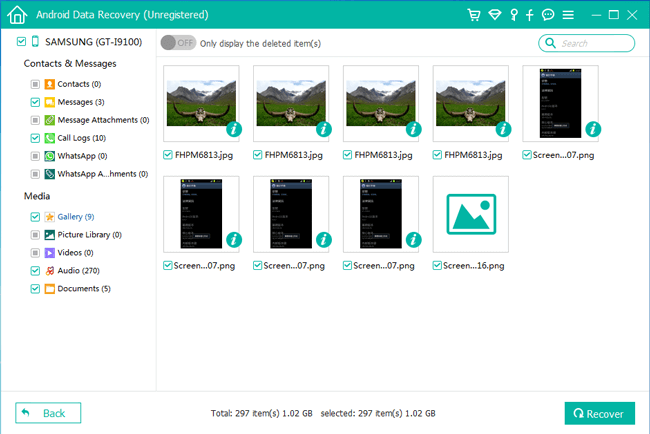
Шаг 5Программа позволяет предварительно просмотреть полученные медиафайлы. Затем вы можете выбрать, какие из них вы хотите восстановить и нажмите Recover чтобы сохранить их на свой компьютер.
Вот как работает FoneLab Android Data Recovery, довольно просто, верно? Кроме того, не забудьте резервное копирование данных AndroidЭта программа также может быть использована в качестве инструмента резервного копирования.
Возможно, вы захотите узнать, есть ли другой способ восстановить данные Android.
2. Получить удаленные данные с Android с помощью USB-кабеля
Что ж,
Если у вас есть возможность резервного копирования данных на компьютер или в облачную службу, вы можете легко восстановить данные Android из файла резервной копии.
Некоторые пользователи могут не доверять облачным сервисам, поэтому они предпочитают использовать USB для сохранения данных Android на компьютер.
Следовательно,
Копия данных Android, которые хранятся на компьютере, может быть легко восстановлена.
Если вы создали резервную копию данных на компьютере, вы должны знать, как подключить устройство Android к компьютеру.
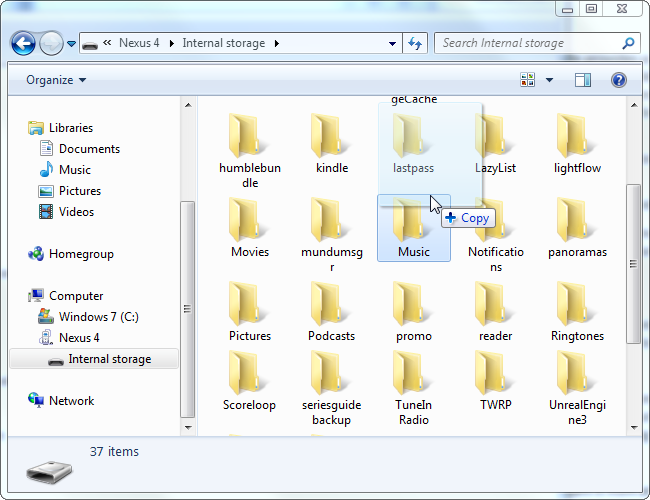
Ниже описано, как передавать данные Android с компьютера на устройство.
Шаг 1Подключите устройство к компьютеру.
Шаг 2Нажмите на всплывающую папку на вашем компьютере, а затем перейдите к пути, где вы сохранили данные Android.
Шаг 3Перетащите фотографии, видео и аудио из папки компьютера на устройство.
Процесс будет выполнен в шагах 3, затем вы можете отключить ваше устройство и проверить данные сейчас.
3. Восстановление Android фото и видео с Google Drive
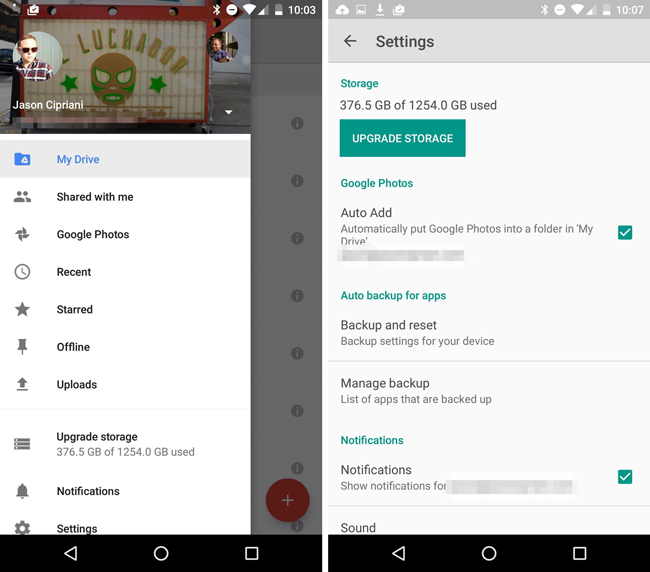
Google Drive - это удобный инструмент для загрузки и доступа к данным Android. Ты можешь пойти в Муну значок > Настройки > Восстановление > START BACKUP в сохранить ваши контакты Android, календарь, фотографии и видео на Google Drive с помощью простых нажатий.
Что ж,
Как восстановить данные с Google Drive?
Вариант 1:
Это довольно легко, что вы можете отформатировать ваше устройство, а затем войти в свою учетную запись Google, которая использовалась для резервного копирования данных, данные будут автоматически восстановлены из облачного сервиса.
Вариант 2:
Или вы можете войти в свою учетную запись Google в приложении Google Drive, чтобы получить доступ к данным, которые вы хотите восстановить, а затем сохранить их на своем устройстве.
Вариант 3:
Войти Страница Google Фото и войдите в свою учетную запись, затем найдите данные, которые вы хотите получить обратно, и сохраните их на компьютере или устройстве.
Существуют различные решения для восстановления удаленных фото / аудио / видео с телефона LG G4, FoneLab должен быть лучшим выбором для вас, так как вам не нужно искать их в тысячах разных папок или других файлах, и вы можете просматривать их до выздоровления.
Если у вас есть какие-либо вопросы о том, как использовать FoneLab, пожалуйста, оставьте комментарии ниже.
С FoneLab для Android вы восстановите утерянные / удаленные данные iPhone, включая фотографии, контакты, видео, файлы, журнал вызовов и другие данные с вашей SD-карты или устройства.
- С легкостью восстанавливайте фотографии, видео, контакты, WhatsApp и другие данные.
- Предварительный просмотр данных перед восстановлением.
- Доступны данные телефона Android и SD-карты.



