
 Восстановление данных iPhone
 Восстановление системы iOS
 Резервное копирование и восстановление данных iOS
 Разблокировка iOS
 Менеджер паролей iPhone
 Смена местоположения
 Android Восстановление данных
 Разбитое извлечение данных Android
 Резервное копирование и восстановление данных Android
 FoneTrans для iOS
 Рисование данных iPhone
 Очиститель iPhone
 Конвертер HEIC
 HyperTrans
 WhatsApp Transfer для iOS
 Mac развертки
 Ретривер данных
 Mac Data Retriever
 Видео конвертер Ultimate
 Screen Recorder
 Зеркало телефона
Как восстановить iPhone из резервной копии iCloud [Способы 3]
 Обновлено Бои Вонг / 05 января 2021 г. 09:40
Apple выпустила iCloud для пользователей для резервного копирования данных iPhone в любое время и в любом месте, начиная с 2011. Пользователи Apple могут сохранять свои фотографии, музыку, сообщения, истории звонков и другие данные и приложения в iCloud только при одном условии подключения к сети Wi-Fi. Время и место не ограничены.
Кроме того, вы можете восстановить файлы iPhone из резервной копии iCloud, когда:
- Вы случайно удалили или потеряли файлы по другим причинам и хотите получить их обратно, только если ранее вы создали резервную копию iPhone iCloud, которая включает эти файлы.
- Вы получаете новый iPhone и хотите переместить все данные и настройки со старого на новый.
- Вы сбрасываете свой iPhone к заводским настройкам, чтобы решить проблему.
Вы также можете узнать: Как сделать резервную копию iPhone в iCloud.

Однако, если вы хотите извлечь только выборочное содержимое, а не всю резервную копию iCloud, вам необходимо сначала получить доступ к iCloud. Однако Apple не предлагает слишком много контроля над резервным копированием iCloud. Вы не можете получить доступ к некоторым данным из резервной копии iCloud на официальном сайте iCloud.
Но есть хороший способ извлечь фотографии и другие нужные файлы из резервных копий iCloud, не восстанавливая iPhone. Теперь позвольте мне показать вам как восстановить iPhone из iCloud без сброса тремя способами:

Список руководств
1. Как восстановить новый iPhone с помощью USB-кабеля
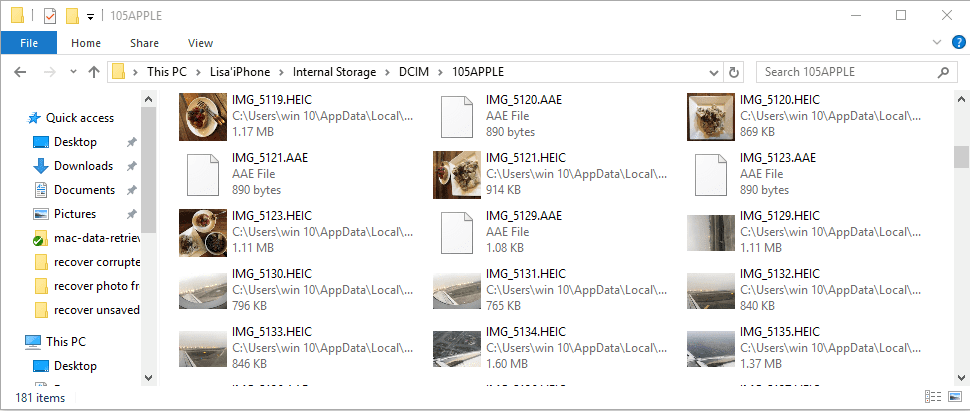
iPhone нелегко передавать данные между устройством и компьютером с помощью USB-кабеля, но вы все равно можете использовать его для управления фотографиями и видео между папками.
Если вы хотите восстановить фотографии из iCloud, вы можете посетить iCloud.com в браузере компьютера и загрузить фотографии на компьютер. После этого вы можете просто перетаскивать фотографии с компьютера на iPhone с легкостью.
2. Как восстановить iPhone из iCloud Backup
Перед восстановлением iPhone необходимо перезагрузить устройство, которое полностью удалит его. Конечно, есть разные способы сделать это, вы можете проверить ниже демонстрации.
Сброс iPhone
Вариант 1. Сбросить iPhone через Настройки
Шаг 1Обновите программное обеспечение iOS. Перейти к Настройки > Общие > Обновление ПО, Если доступна более новая версия, следуйте инструкциям, чтобы загрузить и установить ее.
Шаг 2Убедитесь, что у вас есть текущая резервная копия для восстановления. Перейти к Настройки > ICloud > Хранилище > Управление местом чтобы проверить дату и размер последней резервной копии.
Шаг 3Перейдите в Настройки > Общие > Сброс, затем нажмите Стереть все содержимое и настройки.
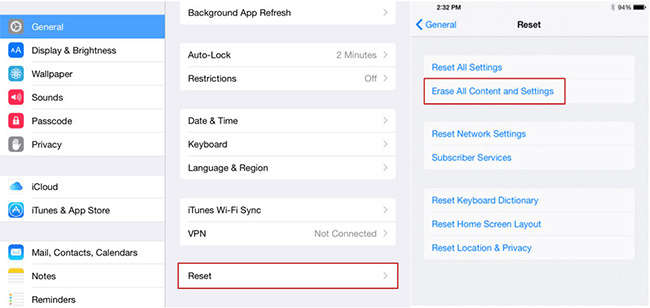
Шаг 4После завершения процесса стирания ваш iPhone будет в том же состоянии, что и новый.
Вариант 2. Сбросить iPhone через iCloud
Шаг 1Посетите iCloud.com и войдите в свою учетную запись iCloud с правильным паролем.
Шаг 2 Нажмите Найти iPhone а затем выберите устройство, которое вы хотите удалить, нажмите Стереть iPhone справа.
Восстановить iPhone из iCloud Backup
Шаг 1Включите новый iPhone.
Шаг 2Следуйте инструкциям на экране, чтобы настроить новый iPhone.
Шаг 3Когда доходит до Приложения и данные выберите, выберите Восстановление из резервной копии iCloud.
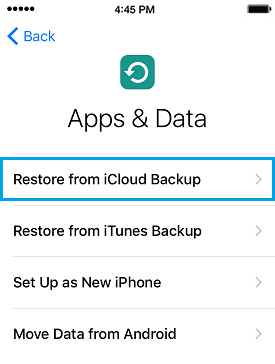
Шаг 4Введите свою учетную запись iCloud и пароль. Затем выберите из списка доступных резервных копий в iCloud.
Шаг 5Дождитесь завершения процесса.
3. Как восстановить из iCloud с помощью FoneLab для iOS
FoneLab для iOS может помочь вам вернуть все потерянные данные, которые вам нужны, без восстановления вашего iPhone, легко, точно и надежно. Доступны версии для ПК и Mac. Это программное обеспечение полностью поддерживает iOS 12 и iTunes 12.9.
Он охватывает все возможности вернуть утерянные или удаленные мультимедийные файлы, контакты, сообщения и заметки, потому что программа предлагает вам три режима восстановления для достижения. Например, вы можете восстановить данные прямо с вашего устройства iOS или извлечь файлы из iCloud / iTunes.

С помощью FoneLab для iOS вы сможете восстановить потерянные / удаленные данные iPhone, включая фотографии, контакты, видео, файлы, WhatsApp, Kik, Snapchat, WeChat и другие данные из резервной копии iCloud или iTunes или устройства.
- С легкостью восстанавливайте фотографии, видео, контакты, WhatsApp и другие данные.
- Предварительный просмотр данных перед восстановлением.
- Доступны iPhone, iPad и iPod touch.
Вариант 1. Восстановить из iCloud Backup:
Шаг 1Запустите программу и убедитесь, что ваш iPhone и компьютер подключены.
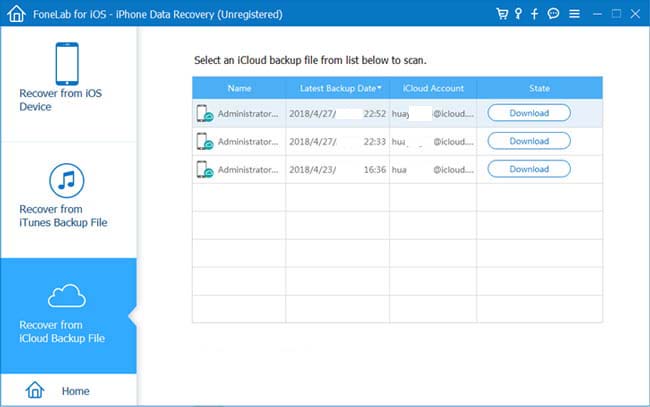
Шаг 2После того, как ваш iPhone будет распознан FoneLab, выберите Восстановление из файла резервной копии iCloud. Затем нажмите Начать сканирование.
Шаг 3Введите Apple ID и пароль для входа в iCloud.
Шаг 4Нажмите Скачать чтобы получить доступ к нужным файлам резервных копий iCloud.
Шаг 5Затем нажмите Recover после того, как вы решите, какие файлы извлечь
Вы можете легко использовать FoneLab для получить документы из iCloud, восстановить историю звонков из iCloud, восстановить данные приложения на iPhone и более легко и безопасно.
Вариант 2. Восстановление из резервных копий iTunes:
Шаг 1Запустите программное обеспечение и подключите ваш iPhone.
Шаг 2Выберите Восстановление из файла резервной копии iTunes и нажмите Начать сканирование.
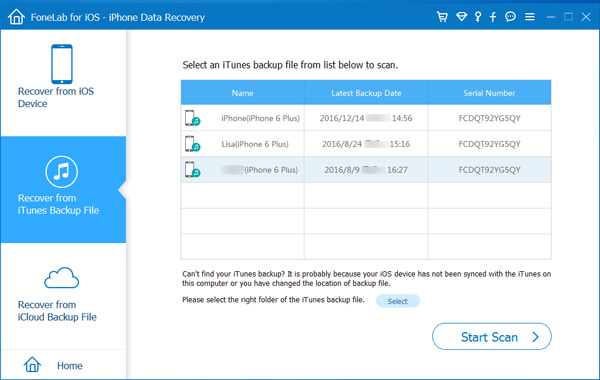
Шаг 3Выберите файл резервной копии из таблицы, чтобы начать сканирование.
Шаг 4Выберите и просмотрите содержимое, а затем решите, какие файлы вы хотите извлечь.
Вариант 3. Восстановление напрямую с вашего устройства iOS:
Шаг 1Установите программное обеспечение и запустите.
Шаг 2Подключите ваш iPhone к компьютеру с помощью USB-кабеля.
Шаг 3Выберите Восстановление с устройства iOS и нажмите Начать сканирование.

Шаг 4После завершения процесса сканирования выберите содержимое, которое вы хотите извлечь, из списка, отображаемого в левой части интерфейса FoneLab, и просмотрите детали на правой панели.
Шаг 5Нажмите Recover, Восстановленные данные будут сохранены на вашем компьютере.
Это все. Если у вас есть дополнительные вопросы по этому поводу, пожалуйста, оставьте комментарии ниже.



