
 Восстановление данных iPhone
 Восстановление системы iOS
 Резервное копирование и восстановление данных iOS
 Разблокировка iOS
 Менеджер паролей iPhone
 Смена местоположения
 Android Восстановление данных
 Разбитое извлечение данных Android
 Резервное копирование и восстановление данных Android
 FoneTrans для iOS
 Рисование данных iPhone
 Очиститель iPhone
 Конвертер HEIC
 HyperTrans
 WhatsApp Transfer для iOS
 Mac развертки
 Ретривер данных
 Mac Data Retriever
 Видео конвертер Ultimate
 Screen Recorder
 Зеркало телефона
Как восстановить iPhone из iTunes Backup
 Размещено от Бои Вонг / 08 марта 2021 г. 09:00
 У меня есть некоторые проблемы с моим iPhone, и я пробую все основные варианты устранения неполадок, но ни один из них не работает. Так что я должен сбросить мой iPhone до заводских настроек чтобы избавиться от проблем. Я сделал резервную копию iPhone в iTunes до сброса настроек. Теперь я хочу вернуть часть резервных данных вместо всего файла резервной копии на моем iPhone. Возможно ли это сделать? Как восстановить iPhone из резервной копии iTunes выборочно? Любой совет будет приветствоваться, спасибо!
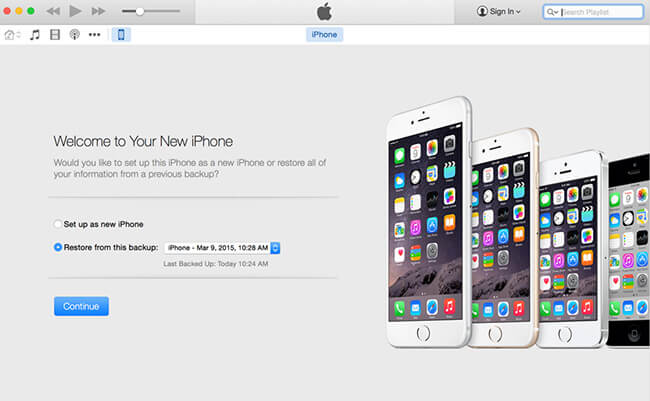
Для многих поклонников iDevice восстановление iPhone из файлов резервных копий является такой головной болью, особенно когда они хотят извлечь только определенные конкретные данные из всей резервной копии.
Однако
iTunes и iCloud не позволяют выборочно восстанавливать данные.
К счастью,
У меня есть хорошая новость, чтобы сказать вам, что теперь вы можете достичь этого с помощью FoneLab, профессионала восстановление данных iPhone Программное обеспечение, которое специализируется на восстановлении и извлечении потерянных данных для iPhone, iPad, iPod на компьютер.
Кроме того,
Я настоятельно рекомендую вам выполнять резервное копирование файла своевременно и регулярно, потому что, когда ваш iPhone потерян или что-то еще, вы не будете страдать от потери данных, поскольку вы можете восстановить их из ранее созданного файла резервной копии.
Дополнительные функции о FoneLab
- Программное обеспечение разработано, чтобы помочь пользователям восстановить потерянные или удаленные данные с устройств iOS или из резервной копии iTunes / iCloud. Это также может быть использовано в качестве устройство для резервного копирования iPhone чтобы извлечь любые данные из iCloud или iTunes резервного копирования.
- Он поддерживает восстановление до 19 различных типов файлов, таких как фотографии, видео, аудио, сообщения, сообщения WhatsApp, контакты, история вызовов, заметки и т. Д. Он полностью совместим с системами Windows и Mac. Таким образом, вы можете скачать версию для Windows или Mac соответственно, используя ссылку ниже, чтобы начать.
- Программа не требует подключения, когда ваш iPhone потерян или сломан, поскольку она поддерживает восстановление из резервной копии iTunes или iCloud, для которой не требуется устройство под рукой.

С помощью FoneLab для iOS вы сможете восстановить потерянные / удаленные данные iPhone, включая фотографии, контакты, видео, файлы, WhatsApp, Kik, Snapchat, WeChat и другие данные из резервной копии iCloud или iTunes или устройства.
- С легкостью восстанавливайте фотографии, видео, контакты, WhatsApp и другие данные.
- Предварительный просмотр данных перед восстановлением.
- Доступны iPhone, iPad и iPod touch.

Список руководств
1. Как восстановить iPhone с помощью iTunes
Шаг 1 Подключите ваш iPhone к компьютеру, с которым вы раньше синхронизировали.
Шаг 2 Запустите iTunes, дважды щелкнув значок быстрого доступа. Если он говорит вам, чтобы обновить новую версию, пойти на это.
Шаг 3 Нажмите на значок iPhone, когда он появится в iTunes. Затем перейдите к Обзор раздел и нажмите Восстановить из копии кнопка. Если у вас есть зашифрованные резервные копии iTunesВам необходимо ввести пароль.
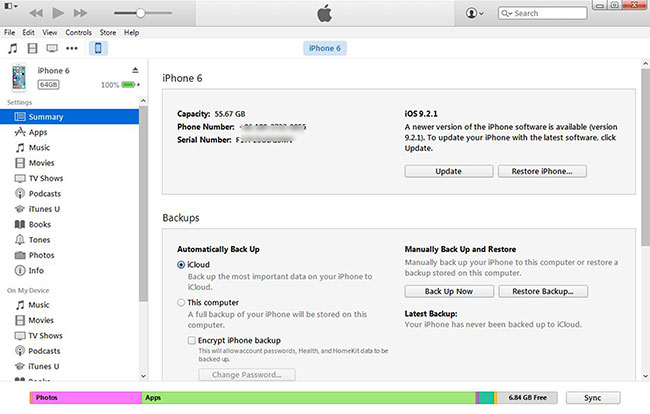
Шаг 4 Проверьте дату и размер каждой резервной копии и выберите наиболее подходящую для восстановления.
Шаг 5 Нажмите Восстановить и дождитесь окончания процесса. Ваш iPhone перезагрузится и синхронизируется с вашим компьютером. Оставайтесь на связи, пока синхронизация не закончится.
2. Восстановление iPhone из iTunes Backup с помощью FoneLab
Шаг 1 Прежде всего, вам необходимо скачать программное обеспечение и установить его впоследствии.
Шаг 2 Дважды щелкните, чтобы открыть его, и выберите режим Восстановление из файла резервной копии iTunes на интерфейсе.
Шаг 3 Вы увидите список вашей истории резервного копирования. Выберите тот, который может содержать то, что вы хотите, чтобы начать процесс сканирования.
Шаг 4 Как только процесс сканирования завершен, программное обеспечение перечислит восстановленное содержимое слева, отсортированное по типам файлов. Отметьте их по одному или те, которые вы хотите просмотреть детали. Отметьте те, которые вы хотите извлечь на компьютер и нажмите Recover.
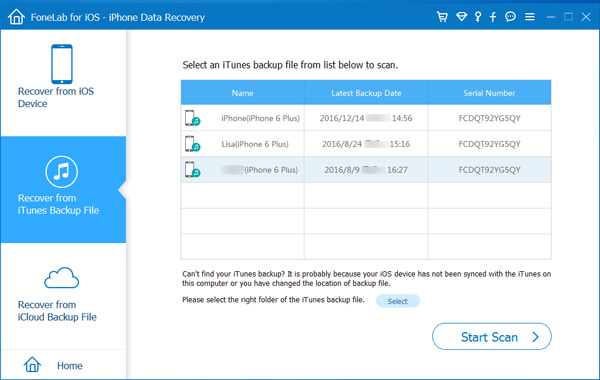
Насколько вы можете видеть, весь процесс восстановления очень прост, любой может его использовать, даже без этого руководства.
Кроме того, если вы ранее делали резервную копию данных iPhone в iCloud, вы можете выбрать восстановить iPhone от iCloud резервное копирование или получить документы из iCloud .



