
 Восстановление данных iPhone
 Восстановление системы iOS
 Резервное копирование и восстановление данных iOS
 Разблокировка iOS
 Менеджер паролей iPhone
 Смена местоположения
 Android Восстановление данных
 Разбитое извлечение данных Android
 Резервное копирование и восстановление данных Android
 FoneTrans для iOS
 Рисование данных iPhone
 Очиститель iPhone
 Конвертер HEIC
 HyperTrans
 WhatsApp Transfer для iOS
 Mac развертки
 Ретривер данных
 Mac Data Retriever
 Видео конвертер Ultimate
 Screen Recorder
 Зеркало телефона
- Часть 1. Как переместить приложения на SD-карту на Samsung в настройках
- Часть 2. Как переместить приложения на SD-карту на Samsung, используя SD-карту в качестве внутреннего хранилища
- Часть 3. Как переместить приложения на SD-карту на Samsung с помощью стороннего файлового менеджера
- Часть 4. Часто задаваемые вопросы о том, как переместить приложения на SD-карту на Samsung
 Передача данных телефона сейчас
Передача данных с iPhone, Android, iOS, компьютера в любое место без каких-либо потерь.
- Перенос данных с одной карты Micro SD на другой Android
- Как перенести фотографии с одного телефона на другой
- Как перенести фотографии со старого телефона LG на компьютер
- Как перенести фотографии со старого Samsung на другой Samsung
- Перенос контактов с Samsung на iPhone
- Передача данных из LG в Samsung
- Перенос данных со старого планшета на новый
- Перенос файлов с Android на Android
- Перенос фотографий iCloud на Android
- Перенос заметок iPhone на Android
- Перенос iTunes Music на Android
Как переместить приложения на SD-карту на Samsung: полное руководство [2023]
 Размещено от Лиза Оу / 28 янв, 2022 09:00
 Внутреннее хранилище вашего телефона Samsung будет легко съедено приложениями, фотографиями и видео высокого разрешения, а также загруженной музыкой и многим другим. Таким образом, SD-карта может быть лучшим вариантом для увеличения объема памяти Samsung. При этом вы можете перемещать данные с вашего Samsung на него. Если вы хотите сохранить свои приложения и не хотите их удалять, перенос их на SD-карту — идеальная резервная копия для этого и необходимая вещь в этой ситуации. Вот почему в этом посте мы покажем вам некоторые из лучших способов переноса приложений на SD-карту Samsung.

Список руководств
- Часть 1. Как переместить приложения на SD-карту на Samsung в настройках
- Часть 2. Как переместить приложения на SD-карту на Samsung, используя SD-карту в качестве внутреннего хранилища
- Часть 3. Как переместить приложения на SD-карту на Samsung с помощью стороннего файлового менеджера
- Часть 4. Часто задаваемые вопросы о том, как переместить приложения на SD-карту на Samsung
Часть 1. Как переместить приложения на SD-карту на Samsung в настройках
Простой способ для Samsung переместить приложения на SD-карту — через приложение «Настройки». Но учтите, что не все приложения можно перенести на SD-карту. Некоторые приложения предназначены для работы во внутренней памяти Samsung. Следовательно, вот как вы можете перемещать приложения на SD-карту на телефонах Samsung в настройках.
Шаги о том, как переместить приложения на SD-карту в настройках Samsung:
Шаг 1Прежде всего, зайдите и запустите Настройки.
Шаг 2Затем найдите и коснитесь Приложения.
Шаг 3Затем выберите приложение, которое хотите перенести на SD-карту.
Шаг 4После этого нажмите «Хранилище». Затем вы увидите Изменить вариант под Хранилище использовал. Коснитесь его.
Шаг 5Наконец, когда появится уведомление, выберите SD-карта возможность успешно изменить место хранения приложения.
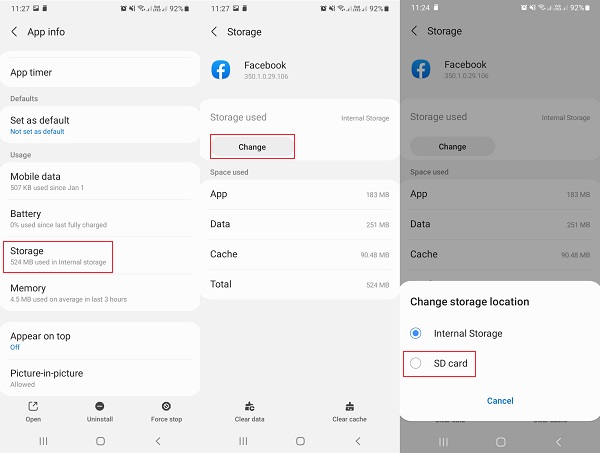
И это все! Теперь вы переместили свои приложения на SD-карту с помощью настроек. Кроме того, теперь вы освободили место во внутренней памяти. Однако с помощью этого метода вы можете перемещать приложения только одно за другим.
Часть 2. Как переместить приложения на SD-карту на Samsung, используя SD-карту в качестве внутреннего хранилища
Существует еще один вариант, который называется Flex или Adoptable Storage, который вы можете использовать, если ваш телефон не поддерживает перенос приложений на SD-карту. Метод позволяет отформатировать SD-карту, чтобы она действовала и использовалась как дополнительная внутренняя память. Однако бывают случаи, когда этого нет, потому что Samsung отключил его. Тем не менее, есть способ, который позволяет заставить устройство принять носитель, и это командная строка. Вот как это сделать.
Шаги о том, как переместить приложения на SD-карту на Samsung, используя SD-карту в качестве внутреннего хранилища:
Шаг 1Сначала перейдите к Настройки вашего устройства. Затем прокрутите вниз, пока не увидите Хранилище и коснитесь его.
Шаг 2Затем нажмите на SD-карту. И коснитесь трех точек в правом верхнем углу экрана.
Шаг 3Затем выберите Настройки хранения и нажмите Формат как внутренний.
Шаг 4После этого коснитесь Стереть и отформатировать если вы решили и разрешили форматирование SD-карты. Когда система обнаружит, что ваша SD-карта работает слишком медленно, появится уведомление, просто нажмите OK.
Шаг 5Затем нажмите Двигаемся теперь, чтобы начать процесс миграции. Наконец, чтобы завершить внедрение хранилища, нажмите Готово.
Ну вот! Вы успешно установили SD-карту в качестве внутренней памяти. После всего процесса SD-карта будет добавлена во внутреннюю память.
Передача данных с iPhone, Android, iOS, компьютера в любое место без каких-либо потерь.
- Перемещайте файлы между iPhone, iPad, iPod touch и Android.
- Импортируйте файлы с iOS на iOS или с Android на Android.
- Переместите файлы с iPhone / iPad / iPod / Android на компьютер.
- Сохранить файлы с компьютера на iPhone / iPad / iPod / Android.
Часть 3. Как переместить приложения на SD-карту на Samsung с помощью стороннего файлового менеджера
Знаете ли вы, что вы можете перемещать приложения на SD-карту на Samsung с помощью стороннего менеджера? Если вам не хватает памяти, приложение может помочь вам уведомить каждое приложение о том, что их можно переместить на SD-карту, которая называется AppMgr. На самом деле, вы можете перейти либо на внешнее, либо на внутреннее хранилище. См. шаги ниже по использованию этого инструмента для перемещения приложений на SD-карту на Galaxy и других моделях Samsung.
Шаги о том, как переместить приложения на SD-карту на Samsung с помощью стороннего файлового менеджера:
Шаг 1Прежде всего, зайдите в Play Маркет на вашем устройстве Samsung.
Шаг 2Далее поиск AppMgr затем нажмите кнопку «Установить», чтобы добавить его на свое устройство.
Шаг 3Затем откройте приложение. Затем коснитесь Переместить приложения опцию.
Шаг 4Далее под Движимое, выберите все приложения, которые вы хотите переместить на SD-карту.
Шаг 5Наконец, нажмите «Переместить на SD-карту». Затем на своем телефоне Samsung вы можете проверить, доступны ли приложения.
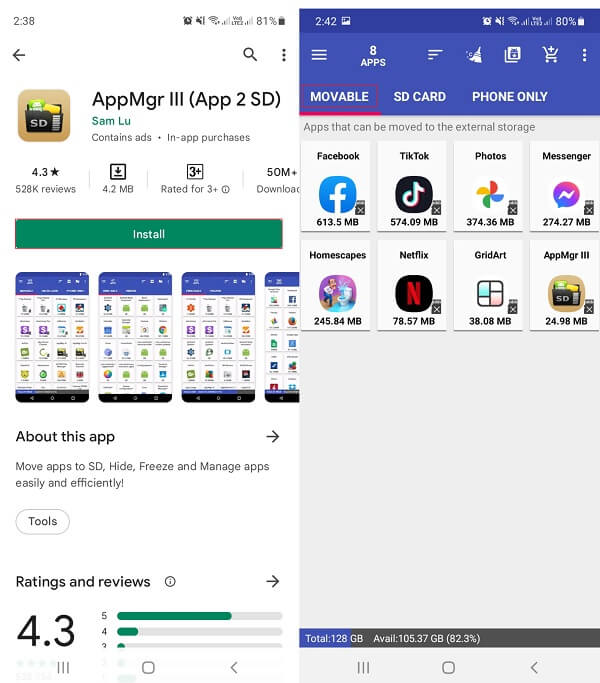
И это все! Теперь вы переместили свои приложения на SD-карту с помощью стороннего файлового менеджера, например AppMgr.
Часть 4. Часто задаваемые вопросы о том, как переместить приложения на SD-карту на Samsung
1. Почему я не могу переместить приложения на SD-карту на Samsung?
Есть несколько причин, по которым пользователи не могут перемещать приложения, которые могут быть связаны с выбором разработчика, поддержкой виджетов и синхронизацией, службой или интерфейсом учетной записи. Возможно, разработчик отключил его. Поддержка виджетов может помешать запуску приложений на SD-карте. Наконец, приложение не будет полностью функционировать, пока оно смонтировано.
2. SD-карты медленнее внутренней памяти?
К сожалению, да. SD-карта действительно помогает расширить внутреннюю память. Тем не менее, мы не можем отрицать, что внутренняя память телефона, такого как Samsung, быстрее, чем карта памяти.
Передача данных с iPhone, Android, iOS, компьютера в любое место без каких-либо потерь.
- Перемещайте файлы между iPhone, iPad, iPod touch и Android.
- Импортируйте файлы с iOS на iOS или с Android на Android.
- Переместите файлы с iPhone / iPad / iPod / Android на компьютер.
- Сохранить файлы с компьютера на iPhone / iPad / iPod / Android.
Заключение
Чтобы покончить с этим, теперь вы знаете, как перемещать приложения на SD-карту на Samsung, когда вы хотите освободить место во внутренней памяти. Среди этих методов у вас есть свобода выбора любого метода, который вы хотите использовать. И мы гарантируем вам, что все они работают и являются одними из лучших способов.



