
 Восстановление данных iPhone
 Восстановление системы iOS
 Резервное копирование и восстановление данных iOS
 Разблокировка iOS
 Менеджер паролей iPhone
 Смена местоположения
 Android Восстановление данных
 Разбитое извлечение данных Android
 Резервное копирование и восстановление данных Android
 FoneTrans для iOS
 Рисование данных iPhone
 Очиститель iPhone
 Конвертер HEIC
 HyperTrans
 WhatsApp Transfer для iOS
 Mac развертки
 Ретривер данных
 Mac Data Retriever
 Видео конвертер Ultimate
 Screen Recorder
 Зеркало телефона
Как перенести файлы с iPhone на компьютер
 Размещено от Бои Вонг / 23 марта 2021 г. 09:00
 Привет, ребята! Я купил iPhone 7 недавно. Я хочу перенести документы PDF из приложения iTunes U на телефоне на мой компьютер. Может кто-нибудь сказать мне, как я могу это сделать? Большое спасибо!
Люди иногда используют свои портативные телефоны, такие как iPhone, iPad или iPod, в качестве внешнего накопителя для хранения файлов и хотят перенести их обратно на компьютер. Или же у них есть много фотографий, фильмов, видео, музыки и других файлов, которые занимают слишком много места, из-за чего устройство не может хранить новые данные. Поэтому им нужно скопировать файлы с iPhone на ПК/Mac, а затем стереть их на телефоне, чтобы освободить место для хранения. Первым решением, которое вы можете придумать для подобных вещей, должен быть iTunes. Действительно, iTunes позволяет пользователям Apple передавать файлы с компьютера на iPhone, но не позволяет пользователям передавать файлы с iPhone на ПК/Mac. Поэтому, если пользователям необходимо скопировать или перенести файлы на компьютер с устройства iOS, iTunes не сможет в этом помочь. В этом случае вам следует обратиться к профессиональному инструменту для передачи файлов iPhone, который поможет вам выполнить эту задачу. В этом посте я представлю очень выдающийся и простой в использовании инструмент, FoneTrans для iOS.
FoneTrans для iOS - это универсальный инструмент управления данными iOS. С помощью этого программного обеспечения пользователи могут передавать любые файлы между устройством iOS и ПК / Mac. Эти файлы, включая документы в формате PDF, фотографии, музыку, контакты, видео, сообщения, мелодии и т. Д. Без проблем. Таким образом, вы можете свободно передавать файлы с ПК на iPhone или с iPhone на ПК через интерфейс программного обеспечения всего за несколько кликов. Ниже приведено пошаговое руководство для вас.
Как перенести файлы с iPhone на ПК
Шаг 1Прежде всего, загрузите и установите программное обеспечение с помощью приведенной ниже правой ссылки на свой компьютер. Когда установка будет завершена, она автоматически откроется. После этого подключите ваш iPhone к компьютеру через USB-кабель.

С FoneTrans для iOS вы сможете свободно передавать свои данные с iPhone на компьютер. Вы можете не только передавать текстовые сообщения iPhone на компьютер, но также легко переносить фотографии, видео и контакты на ПК.
- Передача фотографий, видео, контактов, WhatsApp и других данных с легкостью.
- Предварительный просмотр данных перед передачей.
- Доступны iPhone, iPad и iPod touch.
Шаг 2Как вы можете видеть, все содержимое, как Медиа, Плейлисты, Фото, Книги, Контакты и SMS показаны в левом столбце. Вы можете переносить любые файлы на компьютер выборочно. Если вы хотите перенести PDF файлы, выберите Книги и все файлы, хранящиеся на вашем iPhone, будут перечислены в таблице. Поэтому проверьте те файлы, которые вам нужны, и найдите место, чтобы сохранить эти экспортированные файлы на вашем компьютере.
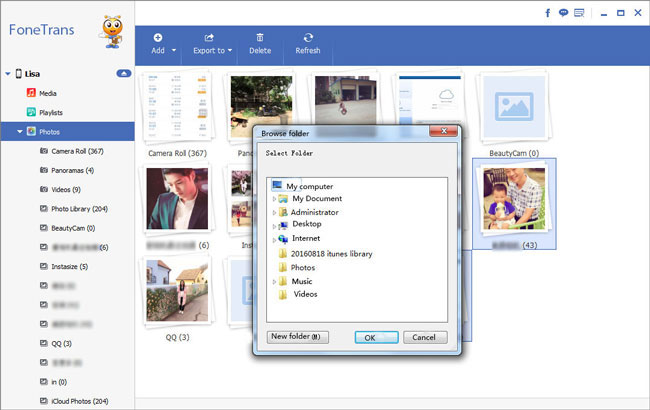
Ну это тоже передавать видео с компьютера на iPhone если ты хочешь.
Хорошо, вот и весь процесс. Всего за несколько кликов FoneLab для iOS упростит перенос данных с iPhone/iPad/iPod на компьютер. Используйте инструмент, чтобы переносить музыку с iPhone на компьютер вместо того, чтобы использовать iTunes, вы найдете это намного проще и быстрее.
С FoneTrans для iOS вы сможете свободно передавать свои данные с iPhone на компьютер. Вы можете не только передавать текстовые сообщения iPhone на компьютер, но также легко переносить фотографии, видео и контакты на ПК.
- Передача фотографий, видео, контактов, WhatsApp и других данных с легкостью.
- Предварительный просмотр данных перед передачей.
- Доступны iPhone, iPad и iPod touch.



