
 Восстановление данных iPhone
 Восстановление системы iOS
 Резервное копирование и восстановление данных iOS
 Разблокировка iOS
 Менеджер паролей iPhone
 Смена местоположения
 Android Восстановление данных
 Разбитое извлечение данных Android
 Резервное копирование и восстановление данных Android
 FoneTrans для iOS
 Рисование данных iPhone
 Очиститель iPhone
 Конвертер HEIC
 HyperTrans
 WhatsApp Transfer для iOS
 Mac развертки
 Ретривер данных
 Mac Data Retriever
 Видео конвертер Ultimate
 Screen Recorder
 Зеркало телефона
- Часть 1. Как перенести фотографии с iPad на ПК с помощью FoneTrans для iOS
- Часть 2. Перенос фото с iPad на ПК через USB-кабель
- Часть 3. Перенос фотографий с iPad на ПК через iCloud
- Часть 4. Перенос фотографий с iPad на ПК с помощью iTunes
- Часть 5. Часто задаваемые вопросы о переносе фотографий с iPad на ПК
Перенос фотографий с iPad на ПК с помощью 4 простых способов
 Размещено от Бои Вонг / 23 июня 2022 г. 09:00
 У меня более 2 тысяч фотографий на iPad, и я хочу сделать их резервную копию на компьютере. Вопрос в том, как перенести фотографии с iPad на компьютер с Windows? Заранее спасибо!
У пользователей может возникнуть тот же вопрос, что и выше, так как люди хотели бы сохранить фотографии на компьютере для резервного копирования, чтобы предотвратить потерю данных или использовать их на компьютере. Независимо от вашей цели, этот пост покажет вам лучшие варианты простого и быстрого переноса фотографий с iPad на ПК.


Список руководств
- Часть 1. Как перенести фотографии с iPad на ПК с помощью FoneTrans для iOS
- Часть 2. Перенос фото с iPad на ПК через USB-кабель
- Часть 3. Перенос фотографий с iPad на ПК через iCloud
- Часть 4. Перенос фотографий с iPad на ПК с помощью iTunes
- Часть 5. Часто задаваемые вопросы о переносе фотографий с iPad на ПК
Часть 1. Как перенести фотографии с iPad на ПК с помощью FoneTrans для iOS
Во-первых, мы хотим представить лучшую передачу фотографий с iPad на ПК, FoneTrans для iOS. Вы можете использовать его для передачи всех доступных данных, таких как фотографии, видео, песни, документы, заметки и т. д. И данные на iPhone, iPad и iPod, даже файлы библиотеки iTunes доступны. Итак, вы также можете перенести фотографии с iPhone, контакты и многое другое.

С FoneTrans для iOS вы сможете свободно передавать свои данные с iPhone на компьютер. Вы можете не только передавать текстовые сообщения iPhone на компьютер, но также легко переносить фотографии, видео и контакты на ПК.
- Передача фотографий, видео, контактов, WhatsApp и других данных с легкостью.
- Предварительный просмотр данных перед передачей.
- Доступны iPhone, iPad и iPod touch.
Кроме того, вы можете одним щелчком мыши управлять своими контактами, изображения, видео и многое другое. Таким образом, вам не нужно удалять эти данные по одному на своих устройствах. Вы можете добавлять, удалять и изменять свои данные одновременно без повторных операций.
Вот демонстрация того, как перенести фотографии с iPad на ПК.
Шаг 1Загрузите и установите FoneTrans для iOS на компьютер. Подключите iPhone через USB-кабель, и вам может потребоваться коснуться Разрешить кнопку, когда она появится на экране вашего iPad.
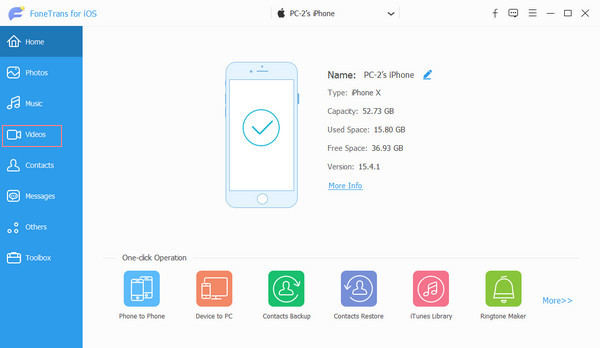
Шаг 2В главном интерфейсе щелкните значок Фото вкладка Доступные музыкальные файлы будут перечислены справа.
Шаг 3Найдите нужные предметы и установите флажки для предметов, которые вы хотите перенести на ПК.
Шаг 4Нажмите PC значок и выберите локальную папку во всплывающем окне. После этого ваши фотографии будут перенесены с iPad на ПК.
На самом деле FoneTrans для iOS можно установить на компьютер с Windows или Mac. Вы также можете использовать его, если хотите перенести данные с или на Mac.
С FoneTrans для iOS вы сможете свободно передавать свои данные с iPhone на компьютер. Вы можете не только передавать текстовые сообщения iPhone на компьютер, но также легко переносить фотографии, видео и контакты на ПК.
- Передача фотографий, видео, контактов, WhatsApp и других данных с легкостью.
- Предварительный просмотр данных перед передачей.
- Доступны iPhone, iPad и iPod touch.
Часть 2. Перенос фото с iPad на ПК через USB-кабель
Возможно, вы управляли данными с помощью USB-кабеля между телефоном Android и компьютером. И вы все еще можете использовать этот способ для передачи фотографий, песен и других файлов. Ниже как.
Шаг 1Подключите iPad к компьютеру, нажмите Этот компьютер > ваш айпад > DCIM на компьютере, чтобы получить доступ к вашим фотографиям с iPad.
Шаг 2Откройте другую папку на компьютере, в которую вы хотите сохранить эти фотографии, перетащите их из папки iPad в папку на локальном компьютере.
Кроме того, вы также можете выбрать фотографии, щелкнув правой кнопкой мыши, чтобы выбрать Копировать в папку iPad. Затем перейдите в локальную папку и щелкните правой кнопкой мыши, чтобы выбрать «Вставить».
Иногда вы не можете найти свои фотографии на iPad, потому что в папке слишком много файлов. Здесь вам понадобятся другие альтернативы, чтобы помочь.
Часть 3. Перенос фотографий с iPad на ПК через iCloud
Со временем людям нужны файлы на разных устройствах и компьютерах, когда бы они им ни понадобились. Облачный сервис стал одним из самых удобных инструментов в повседневной жизни для работы, учебы или личного использования. У Apple есть собственный облачный сервис под названием iCloud, который помогает пользователям управлять данными на разных устройствах без синхронизации с использованием одного и того же Apple ID.
Если вы включили эту функцию на своем устройстве, ваши фотографии будут синхронизироваться автоматически. Но вы также можете сделать это вручную. Оба учебника будут показаны ниже.
Перенос фотографий с iPad на ПК через iCloud автоматически
Вы знаете, у iCloud есть компьютерная версия Windows, которая поможет вам легко создавать резервные копии, восстанавливать и синхронизировать файлы. Если вы можете использовать его правильно, ваши фотографии с iPad будут легко автоматически загружены на ПК.
Шаг 1Загрузите и установите программу iCloud на компьютер. Затем откройте его и войдите в свой Apple ID.
Шаг 2Нажмите кнопку «Параметры» рядом с вкладкой «Фотографии», выберите Фото iCloud > Готово > Применить.
Шаг 3На iPad перейдите в Настройки > Фото > Фото iCloud включить это.
Если вы хотите передавать фотографии выборочно, перейдите к следующему ручному способу.
С FoneTrans для iOS вы сможете свободно передавать свои данные с iPhone на компьютер. Вы можете не только передавать текстовые сообщения iPhone на компьютер, но также легко переносить фотографии, видео и контакты на ПК.
- Передача фотографий, видео, контактов, WhatsApp и других данных с легкостью.
- Предварительный просмотр данных перед передачей.
- Доступны iPhone, iPad и iPod touch.
Перенос фотографий с iPad на ПК через iCloud вручную
Хотя вы также можете загружать фотографии с iPod через веб-страницу iCloud, для этого не потребуется загружать какую-либо программу на компьютер, вам просто нужен браузер со стабильным подключением к Интернету. Ниже приведена процедура.
Шаг 1Убедитесь, что вы включили iCloud Photos через Настройки > Фото > Фото iCloud.
Шаг 2Откройте браузер на компьютере и посетите официальный сайт iCloud. Войдите в свою учетную запись iCloud.
Шаг 3Перейдите на вкладку «Фотографии», здесь вы можете увидеть все фотографии. Найдите те, которые вы хотите перенести на ПК, выберите их и нажмите кнопку Скачать значок в правом верхнем углу.
Шаг 4Выберите локальную папку для сохранения фотографий.
Помимо iCloud, вы не должны пропустить еще один инструмент для переноса изображений с iPad на ПК: iTunes.
Часть 4. Перенос фотографий с iPad на ПК с помощью iTunes
Как профессиональная компьютерная программа для управления данными iPhone, iPad и iPod Touch, iTunes может передавать фотографии с iPad на компьютер. Вы можете синхронизировать фотографии iPad с USB или использовать Wi-Fi.
Шаг 1Запустите iTunes на компьютере и подключите к нему iPad.
Шаг 2Щелкните значок своего устройства и выберите Обзор.
Шаг 3Нажмите Создать копию.
Обратите внимание, что доступ к этим фотографиям может быть непростым. Если вы хотите проверить их после передачи, попробуйте другие способы, описанные в этом посте. И FoneTrans для iOS может быть настоятельно рекомендован.
С FoneTrans для iOS вы сможете свободно передавать свои данные с iPhone на компьютер. Вы можете не только передавать текстовые сообщения iPhone на компьютер, но также легко переносить фотографии, видео и контакты на ПК.
- Передача фотографий, видео, контактов, WhatsApp и других данных с легкостью.
- Предварительный просмотр данных перед передачей.
- Доступны iPhone, iPad и iPod touch.
Часть 5. Часто задаваемые вопросы о переносе фотографий с iPad на ПК
Как перенести фотографии с iPad на компьютер Windows 10?
Для Windows 10 вы можете проверить описанные выше методы в этом посте, все они доступны в Windows 10.
Как импортировать фотографии с iPhone на ПК?
Во-первых, вы должны попробовать FoneTrans для iOS. Во-вторых, вы можете вместо этого попробовать USB-кабель, iCloud и iTunes. Шаги такие же, как и для iPad.
Как перенести фотографии с iPad на ПК без проводов?
Если вы хотите использовать AirDrop здесь, к сожалению, вы не можете использовать AirDrop здесь. Вы можете попробовать iCloud или iCloud Drive соответственно. И шаги в части 3 для справки.
Как перенести фотографии с iPhone на компьютер через USB?
Подключите iPhone к компьютеру, откройте папку iPhone и папку компьютера. Вы можете копировать и вставлять фотографии или перетаскивать их напрямую.
Это рекомендуемые методы 4, которые вы не должны пропустить, чтобы перенести фотографии с iPad на ПК. Вы можете выбрать любого из этого поста и FoneTrans для iOS это лучшее, что вы когда-либо пробовали. Если у вас есть дополнительные вопросы по этому поводу, пожалуйста, оставьте комментарии ниже.
С FoneTrans для iOS вы сможете свободно передавать свои данные с iPhone на компьютер. Вы можете не только передавать текстовые сообщения iPhone на компьютер, но также легко переносить фотографии, видео и контакты на ПК.
- Передача фотографий, видео, контактов, WhatsApp и других данных с легкостью.
- Предварительный просмотр данных перед передачей.
- Доступны iPhone, iPad и iPod touch.



