
 Восстановление данных iPhone
 Восстановление системы iOS
 Резервное копирование и восстановление данных iOS
 Разблокировка iOS
 Менеджер паролей iPhone
 Смена местоположения
 Android Восстановление данных
 Разбитое извлечение данных Android
 Резервное копирование и восстановление данных Android
 Android Unlocker
 FoneTrans для iOS
 Рисование данных iPhone
 Очиститель iPhone
 Конвертер HEIC
 HyperTrans
 WhatsApp Transfer для iOS
 Mac развертки
 Ретривер данных
 Mac Data Retriever
 Video Converter Ultimate
 Screen Recorder
 Зеркало телефона
- Часть 1. Почему большинство людей теряют свои данные и как это исправить.
- Часть 2. Основы резервного копирования Windows: какой инструмент следует использовать?
- Часть 3. Распространенные ошибки при резервном копировании (советы экспертов)
- Часть 4. Восстановление потерянных данных с помощью FoneLab Data Retriever
- Часть 5. Часто задаваемые вопросы о резервном копировании и восстановлении Windows.
 Восстановить данные ПК сейчас
Восстановите утерянные / удаленные данные с компьютера, жесткого диска, флэш-накопителя, карты памяти, цифровой камеры и многого другого.
Передовые методы резервного копирования и восстановления Windows
 Обновлено
Нужно создать резервную копию и восстановить данные в Windows? Потеря данных — постоянная проблема для многих пользователей компьютеров и устройств. Будь то вирус, сбой оборудования или случайное удаление, потеря важных файлов может быть стрессовой. Именно поэтому многие разработчики создали различные инструменты, предназначенные для сохранения копий ваших данных и их последующего восстановления в случае возникновения проблем. Вопрос в том, что же такое резервное копирование и восстановление?
Итак, расслабьтесь и отдохните, ведь в этой статье представлена вся необходимая информация о резервном копировании и восстановлении вашей системы Windows. От причин потери данных до лучших инструментов и процессов — следующие разделы охватят все, что вам нужно для защиты ваших данных. Вам просто нужно выбрать подходящий подход в зависимости от вашей ситуации или предпочтений. Тогда вам больше не придется беспокоиться о потере или случайном удалении файлов, если вы будете правильно следовать инструкциям.

Список руководств
- Часть 1. Почему большинство людей теряют свои данные и как это исправить.
- Часть 2. Основы резервного копирования Windows: какой инструмент следует использовать?
- Часть 3. Распространенные ошибки при резервном копировании (советы экспертов)
- Часть 4. Восстановление потерянных данных с помощью FoneLab Data Retriever
- Часть 5. Часто задаваемые вопросы о резервном копировании и восстановлении Windows.
Часть 1. Почему большинство людей теряют свои данные и как это исправить.
Большинство людей теряют свои данные по разным причинам. Вирус может заразить вашу систему и повредить файлы, жесткий диск может внезапно выйти из строя после нескольких лет использования, или вы можете просто случайно нажать кнопку «удалить». Помимо этого, к другим распространенным причинам относятся отключения электроэнергии, сбои программного обеспечения и повреждение устройств. Чаще всего эти проблемы возникают без предупреждения, не оставляя вам возможности сохранить свои данные. Итак, вопрос: как решить эти проблемы с потерей данных? Просто — подготовьтесь заранее, используя инструменты, функции или службы резервного копирования и восстановления Windows. Таким образом, вы сможете безопасно сохранить копию своих файлов для восстановления в случае возникновения проблем позже.
Часть 2. Основы резервного копирования Windows: какой инструмент следует использовать?
Возможно, вы задаетесь вопросом: какой инструмент предлагает наилучшие функции резервного копирования и восстановления в вашей ситуации? Чтобы ответить на этот вопрос, просмотрите эти сценарии и выберите тот, который вам больше всего подходит.
Сценарий А: Личные файлы (фотографии/документы)
Если ваша главная задача — обеспечить безопасность личных файлов, таких как семейные фотографии, школьные документы или рабочие файлы, то функция «История файлов» станет подходящим решением. Она предназначена для непрерывного сохранения снимков ваших файлов, чтобы вы могли восстановить их, если они будут потеряны, удалены или повреждены. Эта встроенная функция особенно полезна, когда вы хотите восстановить более старую версию документа. Обратите внимание, что для сохранения резервной копии требуется внешнее хранилище или сетевое расположение.
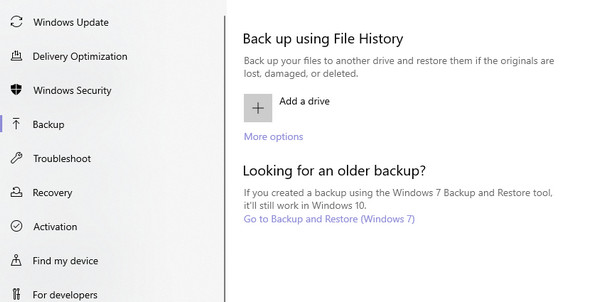
Настройка истории файлов: подключите внешний диск или укажите сетевое расположение в качестве хранилища резервных копий. Затем в разделе «Параметры» перейдите в «Обновление и безопасность» , а затем выберите «Резервное копирование» . В разделе «Резервное копирование с помощью истории файлов» выберите «Добавить диск» , чтобы активировать резервное копирование.
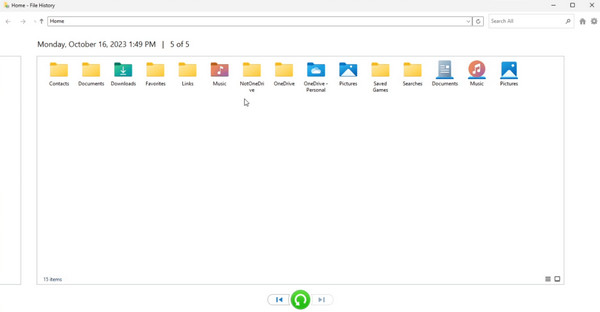
Восстановление личных файлов: введите «История файлов» в меню «Пуск» и выберите «Восстановить файлы с помощью истории файлов» . После появления окна просмотрите файлы и папки, чтобы выбрать нужные версии. Затем выберите «Восстановить» , чтобы вернуть их.
Сценарий B: Полное восстановление системы
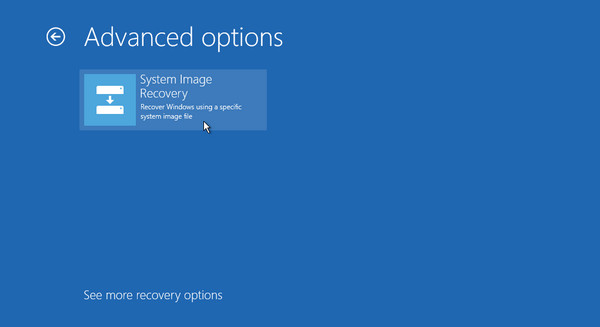
Иногда повреждения настолько серьезны, что простое восстановление файлов невозможно. Ваш компьютер может отказываться загружаться, постоянно зависать или выдавать ошибки, которые трудно исправить. В этом случае для полного восстановления системы можно использовать образ системы Windows. Он создает полную копию вашего ПК, включая Windows, ваши настройки и установленные программы, что позволяет восстановить все сразу при возникновении сложных системных проблем. Однако убедитесь, что у вас достаточно места на диске, так как для удобного резервного копирования и восстановления Windows требуется большой объем памяти.
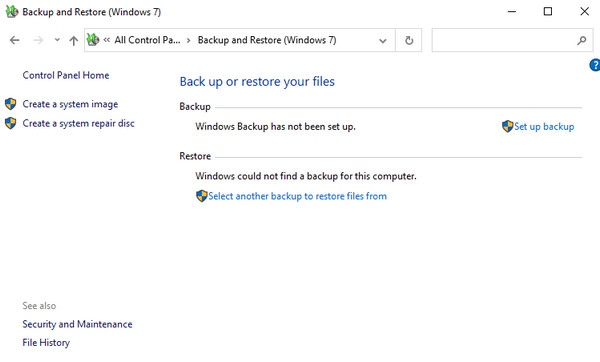
Создание образа системы Windows: начните с окна «Панель управления» . Там выберите «Резервное копирование и восстановление (Windows 7)» , затем нажмите «Создать образ системы».
Выполните полное восстановление системы: Если вам необходимо восстановить систему, перезагрузите компьютер и нажмите соответствующую клавишу (например, F8, F11 или Esc) во время запуска. Когда появится экран восстановления, выберите «Восстановить компьютер» > «Восстановление образа системы».
Сценарий C: Данные о критически важных рабочих задачах
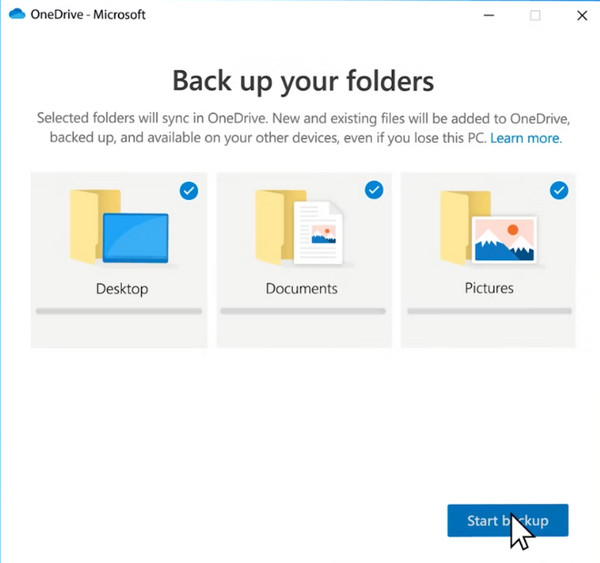
Между тем, для профессионалов, которые зависят от компьютера в своей работе, потеря важных файлов недопустима. К счастью, существуют облачные сервисы, такие как OneDrive. Он обеспечивает безопасное хранение ваших важных файлов в сети, поэтому даже если вы потеряете их на своем компьютере, копии останутся защищенными и доступными в вашей учетной записи OneDrive в любое время, например, в случае потери, кражи или повреждения вашего устройства, поскольку ваши данные остаются в безопасности независимо от того, что произойдет с компьютером.
Настройка OneDrive: Войдите в OneDrive через свою учетную запись Microsoft, затем выберите папки, которые хотите скопировать. После этого OneDrive загрузит ваши файлы в облако.
Восстановление важных рабочих данных: Позже откройте OneDrive на своем компьютере и войдите в систему. Ваши файлы будут синхронизированы или восстановлены автоматически, или вы можете загрузить их непосредственно с веб-сайта.
Часть 3. Распространенные ошибки при резервном копировании (советы экспертов)
Даже имея необходимые инструменты, вы все равно можете столкнуться с некоторыми подводными камнями, которые могут подорвать вашу подготовку к подобным проблемам. Ознакомьтесь с этими распространенными ошибками, чтобы избежать их в будущем.
- • Непроверенная резервная копия — Резервная копия, которую вы никогда не пытались восстановить, менее надежна, чем проверенная. Лучше проверять ее время от времени.
- • Резервная копия на том же диске. - Сохранение резервной копии на том же диске, что и исходные файлы, сводит на нет весь смысл, поскольку в случае отказа диска будут потеряны и резервные копии, и файлы.
- • Нерегулярное резервное копирование — Если вы не создаете резервные копии регулярно, ваши последние файлы по-прежнему находятся под угрозой.
- • Ограничения на объем облачного хранилища — Облачные сервисы, особенно бесплатные версии, предлагают лишь ограниченный объем хранилища. Следите за своим лимитом.
Часть 4. Восстановление потерянных данных с помощью FoneLab Data Retriever
К сожалению, даже резервные копии могут дать сбой в самых неожиданных ситуациях. Но не волнуйтесь. Сбои резервного копирования случаются нечасто, но наличие дополнительной подстраховки в дополнение к резервной копии не помешает. Поэтому мы рады представить FoneLab Data Retriever , программу, которая может восстанавливать удаленные файлы на ПК.
FoneLab Data Retriever - восстанавливайте потерянные / удаленные данные с компьютера, жесткого диска, флэш-накопителя, карты памяти, цифровой камеры и многого другого.
- Восстановление фотографий, видео, документов и других данных с легкостью.
- Предварительный просмотр данных перед восстановлением.
Эта программа поможет вам просканировать компьютер или другие устройства хранения данных и восстановить файлы, которые были потеряны, удалены или находились на отформатированном диске. Функция восстановления данных Windows поддерживает большинство типов данных, таких как документы, электронные письма, фотографии и многое другое. Она также разработана для пользователей всех типов.
Следуйте приведенным ниже простым инструкциям, чтобы восстановить данные, если ваш метод резервного копирования и восстановления Windows с помощью FoneLab Data Retriever не сработал:
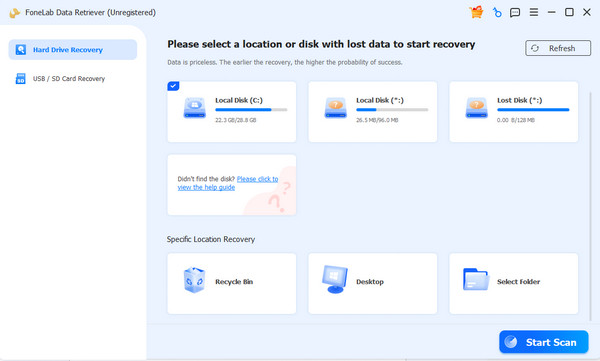
Шаг 1. Сохраните копию файла FoneLab Data Retriever, скачанную бесплатно , для установки, затем запустите программу. На главном экране выберите прежнее местоположение потерянного файла на диске и нажмите « Начать сканирование».
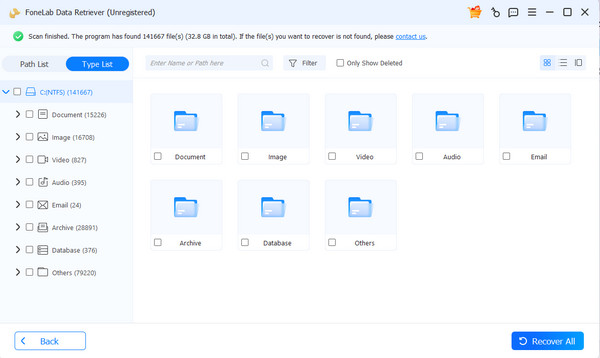
Шаг 2. После того, как результаты появятся на следующем экране, откройте папки и просмотрите потерянные или удалённые файлы. Найдя нужные элементы, отметьте их для выделения, а затем нажмите « Восстановить все».
Часть 5. Часто задаваемые вопросы о резервном копировании и восстановлении Windows.
Как часто мне следует создавать резервные копии файлов?
Это зависит от того, как часто изменяются ваши файлы. Для важных рабочих данных лучше всего подходят ежедневные резервные копии, а для личных файлов может быть достаточно еженедельных или ежемесячных.
Нужно ли подключение к интернету для восстановления файлов?
Зависит от ситуации. В большинстве случаев подключение к интернету требуется только для облачных сервисов, таких как OneDrive. Для «Истории файлов» и «Образа системы» подключение к интернету не требуется, поскольку резервная копия хранится на физическом диске.
При наличии подходящих инструментов резервного копирования и небольшой подготовки вы можете защитить свои файлы и уверенно восстановить их, независимо от того, что произойдет с вашим компьютером, особенно с помощью FoneLab Data Retriever.



