
 Восстановление данных iPhone
 Восстановление системы iOS
 Резервное копирование и восстановление данных iOS
 Разблокировка iOS
 Менеджер паролей iPhone
 Смена местоположения
 Android Восстановление данных
 Разбитое извлечение данных Android
 Резервное копирование и восстановление данных Android
 Android Unlocker
 FoneTrans для iOS
 Рисование данных iPhone
 Очиститель iPhone
 Конвертер HEIC
 HyperTrans
 WhatsApp Transfer для iOS
 Mac развертки
 Ретривер данных
 Mac Data Retriever
 Video Converter Ultimate
 Screen Recorder
 Зеркало телефона
- Часть 1. Зачем вам нужен инструмент создания установочного носителя Windows?
- Часть 2. Пошаговое руководство по установке
- Часть 3. Устранение неполадок: секретный ингредиент
- Часть 4. Расширенные возможности: Создание установочных носителей для пользователей, не работающих с Windows.
- Часть 5. Как восстановить потерянные данные после использования инструмента создания установочного носителя Windows — FoneLab Data Retriever
- Часть 6. Часто задаваемые вопросы об инструменте создания установочного носителя Windows.
 Восстановить данные ПК сейчас
Восстановите утерянные / удаленные данные с компьютера, жесткого диска, флэш-накопителя, карты памяти, цифровой камеры и многого другого.
Пошаговое руководство по использованию инструмента создания установочных носителей Windows.
 Обновлено
Добрый день! Как мне поступить с загрузкой инструмента создания установочного носителя Windows? Я только что устроился на работу и хочу использовать для этого свой компьютер. Проблема в том, что на нём уже слишком много ненужных программ и лишнего мусора. Я хочу начать с чистого листа и обеспечить максимальную производительность Windows, и я слышал, что этот инструмент создания установочного носителя может в этом помочь. Надеюсь, кто-нибудь сможет мне помочь разобраться.
Инструмент создания установочного носителя (Media Creation Tool) — это бесплатная утилита от Microsoft, которая помогает загрузить, установить или переустановить Windows на вашем компьютере. Часто её используют, когда требуется чистая установка, чтобы начать работу с новой копией Windows. Как уже упоминалось выше, она удаляет весь ненужный мусор и программное обеспечение, которое может замедлять работу вашего ПК. Поэтому, независимо от того, обновляете ли вы, переустанавливаете или настраиваете новый компьютер, это руководство поможет вам разобраться с этим инструментом.

Список руководств
- Часть 1. Зачем вам нужен инструмент создания установочного носителя Windows?
- Часть 2. Пошаговое руководство по установке
- Часть 3. Устранение неполадок: секретный ингредиент
- Часть 4. Расширенные возможности: Создание установочных носителей для пользователей, не работающих с Windows.
- Часть 5. Как восстановить потерянные данные после использования инструмента создания установочного носителя Windows — FoneLab Data Retriever
- Часть 6. Часто задаваемые вопросы об инструменте создания установочного носителя Windows.
Часть 1. Зачем вам нужен инструмент создания установочного носителя Windows?
Инструмент создания установочных носителей Microsoft Windows полезен по нескольким причинам. Во-первых, он позволяет выполнить чистую установку Windows, удалив весь лишний мусор и ненужное программное обеспечение для повышения производительности. Он также помогает обновить Windows до последней версии, если текущая устарела. Кроме того, с его помощью можно создать загрузочный USB-накопитель или DVD-диск, что позволяет установить Windows на другой компьютер. Таким образом, независимо от того, хотите ли вы начать с чистого листа, обновить систему или восстановить систему, этот инструмент может помочь.
Часть 2. Пошаговое руководство по установке
Использовать инструмент создания загрузочного носителя очень просто. Он работает следующим образом: вы загружаете последнюю версию Windows с сайта Microsoft, а затем создаёте загрузочный USB-накопитель или сохраняете ISO-файл. Но перед этим убедитесь, что у вас есть все необходимое: USB-флешка объёмом не менее 8 ГБ и стабильное интернет-соединение. Как только всё будет готово, процесс должен пройти без проблем.
Чтобы использовать инструмент создания установочного носителя Windows, выполните следующие пошаговые инструкции:
Шаг 1. Для начала перейдите на официальную страницу загрузки Microsoft Windows и нажмите «Загрузить сейчас» в разделе «Создать установочный носитель Windows». После сохранения щелкните правой кнопкой мыши загруженный файл и выберите «Запустить от имени администратора» , прежде чем принять условия лицензии.
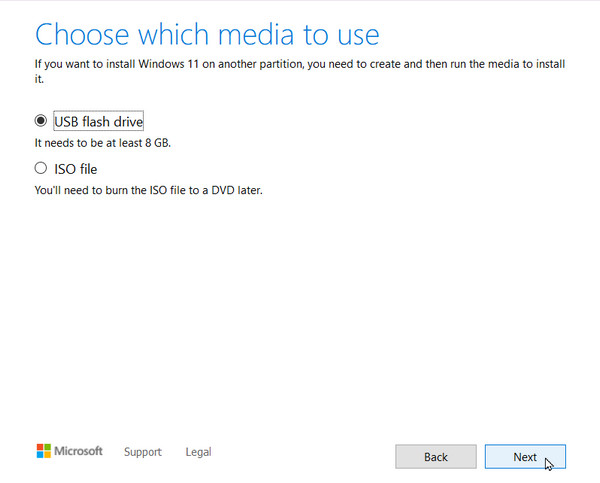
Шаг 2. Когда появится запрос, выберите, хотите ли вы создать загрузочный USB-накопитель или ISO-файл, затем выберите язык и версию. После этого подключите USB-накопитель и позвольте программе загрузить и записать на него Windows. После завершения процесса ваш загрузочный USB-накопитель будет готов к использованию.
Часть 3. Устранение неполадок: секретный ингредиент
Несмотря на простоту использования, инструмент создания установочных носителей Windows Media Creation Tool всё же может вызывать проблемы. Иногда он не может загрузить Windows, зависает в процессе или выдаёт ошибку при создании USB-накопителя. Причиной таких неприятностей может быть медленное или нестабильное интернет-соединение, а также неисправный USB-накопитель или невозможность запуска инструмента от имени администратора.
Но не стоит отчаиваться, ведь подобные проблемы легко решаются. Вы можете попробовать запустить программу ещё раз, используя другой USB-накопитель с достаточным объёмом памяти, и убедиться, что вы подключены к стабильной сети. И при использовании программы обязательно запускайте её от имени администратора.
Часть 4. Расширенные возможности: Создание установочных носителей для пользователей, не работающих с Windows.
Что делать, если вы используете Mac или другую операционную систему? К сожалению, вы не сможете запустить инструмент создания установочного носителя напрямую, поскольку он работает только в Windows. Однако вы все еще можете создать установочный носитель Windows. Как и раньше, вам потребуется загрузить необходимый файл с веб-сайта Microsoft, поскольку ISO-файл доступен любому пользователю независимо от операционной системы. Но то, что вы сделаете после этого, имеет значение для пользователей, не использующих Windows.
Чтобы использовать инструмент создания Windows для пользователей, не работающих с Windows, выполните следующие действия:
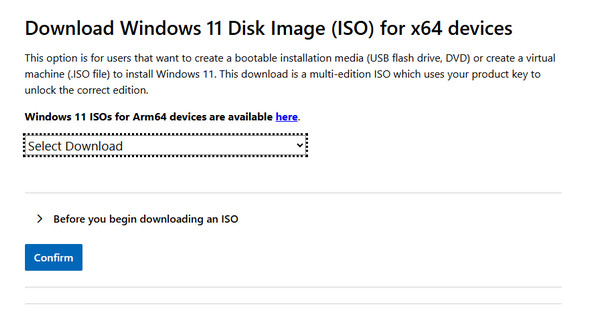
Шаг 1. На странице загрузки Microsoft Windows прокрутите страницу до раздела ISO-образов Windows 11 , чтобы загрузить ISO-файл напрямую. Затем воспользуйтесь сторонним инструментом, таким как UNetbootin или Etcher.
Шаг 2. Инструмент поможет вам записать ISO-образ на USB-накопитель и сделать его загрузочным. После этого ваш загрузочный USB-накопитель будет готов к установке Windows на любой совместимый компьютер.
Часть 5. Как восстановить потерянные данные после использования инструмента создания установочного носителя Windows — FoneLab Data Retriever
Как уже упоминалось, инструмент Media Creation часто используется для очистки Windows и создания чистого листа. Однако он сопряжен с риском потери важных файлов, особенно если вы продолжите работу, не помня о том, что у вас все еще хранятся данные, такие как важные изображения или важные документы. К счастью, существует FoneLab Data Retriever .
FoneLab Data Retriever - восстанавливайте потерянные / удаленные данные с компьютера, жесткого диска, флэш-накопителя, карты памяти, цифровой камеры и многого другого.
- Восстановление фотографий, видео, документов и других данных с легкостью.
- Предварительный просмотр данных перед восстановлением.
Эта программа — лучшее программное обеспечение для восстановления данных, которое мы рекомендуем, по многим причинам. Благодаря широкой совместимости с различными типами файлов и поддержке универсальных устройств, она позволяет восстанавливать практически любые важные данные с вашего компьютера, жестких дисков, цифровых камер, карт памяти и многого другого. Кроме того, другие функции делают инструмент более удобным в использовании, включая безопасный предварительный просмотр, поиск и фильтрацию.
Выполните следующие простые действия, чтобы восстановить потерянные данные после использования инструмента Windows Media Creation Tool с программой FoneLab Data Retriever:
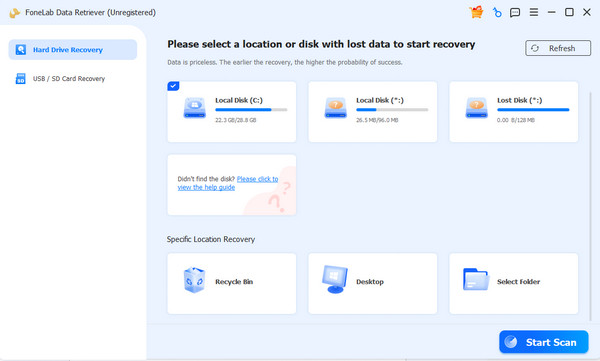
Шаг 1. Для начала выберите «Бесплатная загрузка» , чтобы получить файл FoneLab Data Retriever в папке «Загрузки». Он скоро будет готов, поэтому запустите файл позже, чтобы завершить установку. После этого нажмите «Пуск» , и на рабочем столе появится главный интерфейс. Там выберите свой диск и нажмите кнопку «Начать сканирование», когда будете готовы.
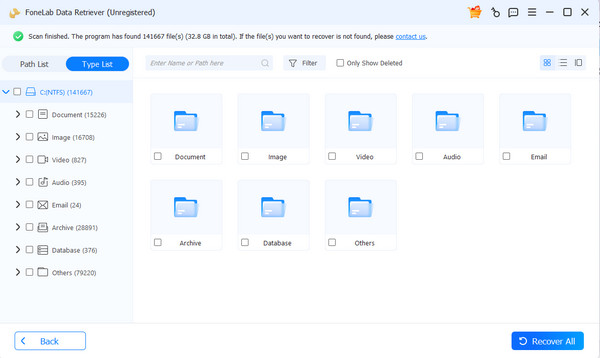
Шаг 2. Как видите, инструмент начнет сканирование потерянных и удаленных файлов и отобразит в интерфейсе папки различных типов данных. Откройте соответствующую папку и изучите ее содержимое, чтобы найти файлы, которые вы хотите восстановить. Просто отметьте галочками нужные элементы, а затем выберите « Восстановить все».
Часть 6. Часто задаваемые вопросы об инструменте создания установочного носителя Windows.
Инструмент создания установочных носителей для Windows бесплатен?
Да, это так. Microsoft предоставляет инструмент создания установочных носителей для Windows бесплатно, и для доступа к нему не требуется подписка или оплата. Как видно из приведенных выше инструкций, его можно загрузить непосредственно с официального сайта Microsoft без каких-либо скрытых платежей или сборов.
Могу ли я использовать тот же USB-накопитель для других целей?
Да, можно, но нужно помнить о некоторых моментах. USB-накопитель можно использовать и для других целей после установки; однако сначала его нужно отформатировать или позволить программе перезаписать существующие данные.
Инструмент создания носителей (Media Creation Tool) — это бесплатный и надежный способ установки, обновления или переустановки Windows, который упрощает создание загрузочных USB-накопителей или ISO-файлов даже для новичков. Внимательно следуйте приведенным выше инструкциям, чтобы добиться желаемого результата, а в случае возникновения проблем, таких как потеря данных, вам поможет FoneLab Data Retriever .



