
 Восстановление данных iPhone
 Восстановление системы iOS
 Резервное копирование и восстановление данных iOS
 Разблокировка iOS
 Менеджер паролей iPhone
 Смена местоположения
 Android Восстановление данных
 Разбитое извлечение данных Android
 Резервное копирование и восстановление данных Android
 Android Unlocker
 FoneTrans для iOS
 Рисование данных iPhone
 Очиститель iPhone
 Конвертер HEIC
 HyperTrans
 WhatsApp Transfer для iOS
 Mac развертки
 Ретривер данных
 Mac Data Retriever
 Video Converter Ultimate
 Screen Recorder
 Зеркало телефона
- Часть 1. Почему вам нужна защитная сетка для Windows.
- Часть 2. Включение защиты системы (скрытая настройка)
- Часть 3. Как вручную создать точку восстановления перед внесением изменений.
- Часть 4. Как восстановить компьютер до предыдущего состояния.
- Часть 5. Полезные советы по управлению точками восстановления.
- Часть 6. Когда точек восстановления недостаточно.
- Часть 7. Часто задаваемые вопросы о точках восстановления Windows.
 Восстановить данные ПК сейчас
Восстановите утерянные / удаленные данные с компьютера, жесткого диска, флэш-накопителя, карты памяти, цифровой камеры и многого другого.
Изучите создание точек восстановления Windows с помощью простого руководства.
 Обновлено
Добрый день! Полезно ли узнать, как создать точку восстановления в Windows? Бывают ситуации, когда у меня возникают проблемы с компьютером, и единственное известное мне решение — это перезагрузка, которая удаляет все данные. Я не могу сделать это снова, потому что у меня уже слишком много важных данных. Действительно ли поможет функция создания точки восстановления? Если да, то как она работает?
Функция точек восстановления в Windows — одна из тех «страховочных сетей», на которые полагаются пользователи. Она работает, сохраняя снимок текущих настроек, файлов и драйверов компьютера в определенный момент времени. Таким образом, если позже что-то пойдет не так, вы сможете вернуть систему в предыдущее, нормальное состояние, не потеряв личные файлы. Следовательно, это эффективная страховка во многих ситуациях. Чтобы узнать о ней больше, ознакомьтесь со следующими разделами этой статьи.

Список руководств
- Часть 1. Почему вам нужна защитная сетка для Windows.
- Часть 2. Включение защиты системы (скрытая настройка)
- Часть 3. Как вручную создать точку восстановления перед внесением изменений.
- Часть 4. Как восстановить компьютер до предыдущего состояния.
- Часть 5. Полезные советы по управлению точками восстановления.
- Часть 6. Когда точек восстановления недостаточно.
- Часть 7. Часто задаваемые вопросы о точках восстановления Windows.
Часть 1. Почему вам нужна защитная сетка для Windows.
Как уже упоминалось, точка восстановления Windows позволяет вернуть систему в предыдущее состояние. Таким образом, её можно рассматривать как кнопку отмены, поэтому она является эффективной защитной сеткой для Windows. Без этой функции вам пришлось бы сталкиваться с каждой системной ошибкой, конфликтом драйверов или неудачным обновлением, используя множество возможных решений, таких как сброс к заводским настройкам, что может иметь различные последствия. Но точка восстановления предлагает прямое решение, которое отменяет только те изменения, которые вызвали проблему, сохраняя ваши личные файлы в безопасности. Это простой процесс, который избавляет вас от ненужного стресса.
Часть 2. Включение защиты системы (скрытая настройка)
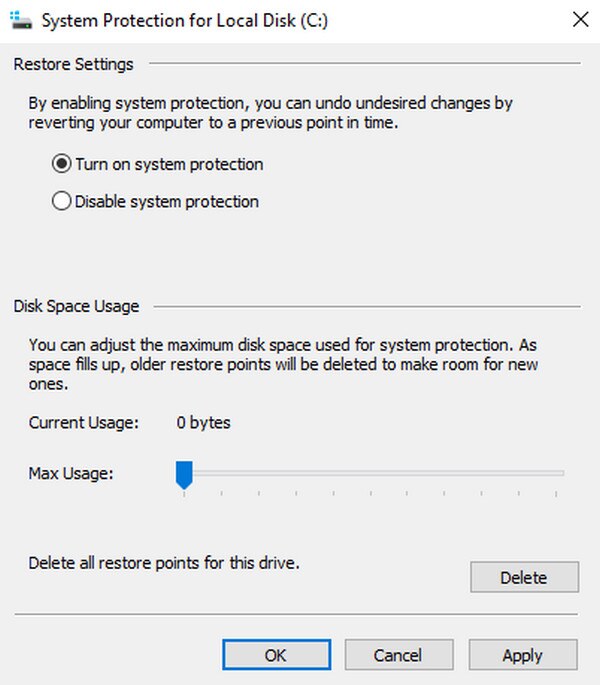
Прежде чем создавать точку восстановления, необходимо включить защиту системы. Это встроенная функция Windows, которая часто отключена по умолчанию, поэтому её включение необходимо для сохранения снимков системы. Без неё опция создания точки восстановления остаётся недоступной (заблокированной). Чтобы включить её, воспользуйтесь меню « Пуск» , чтобы найти и выбрать «Создать точку восстановления ». Затем выберите свой основной диск в разделе «Защита системы» , после чего нажмите «Настроить» > «Включить защиту системы» . Наконец, отрегулируйте ползунок «Максимальное использование», затем нажмите «Применить» > «ОК».
Часть 3. Как вручную создать точку восстановления перед внесением изменений.
Хотя Windows автоматически создает точки восстановления при внесении существенных изменений в систему, иногда может потребоваться создать точку восстановления самостоятельно. Обычно это происходит перед установкой нового программного обеспечения, обновлением драйверов или изменением системных настроек. Поскольку эти изменения могут быть внесены в любое время, создание точки восстановления вручную является наиболее подходящим действием. Таким образом, вы можете контролировать момент создания снимка, обеспечивая наличие резервной копии перед любыми изменениями.
Чтобы узнать, как вручную создать точку восстановления в Windows перед внесением изменений, выполните следующие действия:
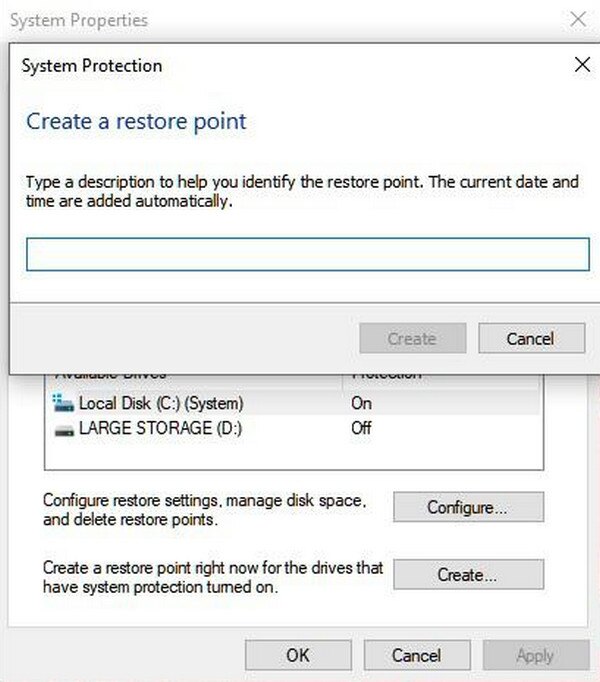
Шаг 1. Откройте меню «Пуск» на рабочем столе , введите и выберите «Создать точку восстановления» . Когда появится окно «Свойства системы», убедитесь, что вы находитесь в разделе «Защита системы».
Шаг 2. После этого нажмите кнопку «Создать» в нижней части экрана и введите описательное имя для точки восстановления. Наконец, снова выберите «Создать» , чтобы сохранить ее.
Часть 4. Как восстановить компьютер до предыдущего состояния.
С помощью точек восстановления вам больше не нужно беспокоиться о возможных проблемах в будущем, таких как неудачное обновление, неисправный драйвер или программа, которая отказывается корректно удаляться. Теперь вы можете восстановить свой компьютер до предыдущего состояния, откатив системные файлы, настройки и установленные программы до того состояния, в котором они находились на момент создания снимка. Все, что вам нужно сделать, это выбрать точку восстановления, к которой вы хотите вернуться, и все проблемы будут решены.
Следуйте приведенным ниже инструкциям, чтобы использовать точку восстановления Windows и вернуть ваш компьютер в предыдущее состояние:
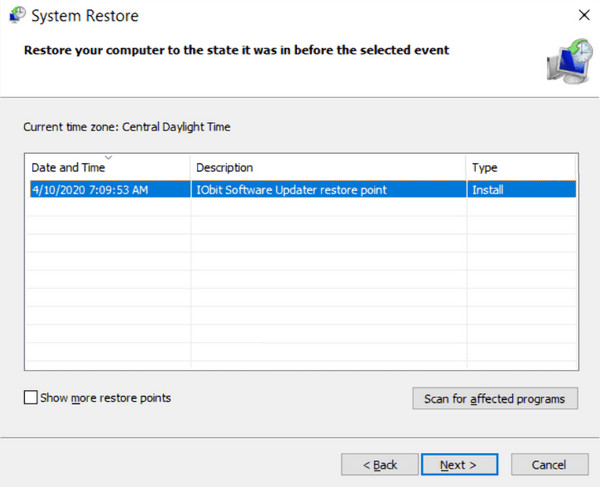
Шаг 1. Как и прежде, воспользуйтесь меню «Пуск» , чтобы выбрать пункт «Создать точку восстановления» , и откройте окно «Свойства системы».
Шаг 2. В разделе «Защита системы» выберите «Восстановление системы» . Затем выберите нужную точку восстановления и подтвердите действие, чтобы начать откат.
Часть 5. Полезные советы по управлению точками восстановления.
Теперь, когда вы знаете, как создавать и использовать точки восстановления, вот несколько полезных советов, которые помогут вам эффективно ими управлять.
- • Перед внесением существенных изменений создайте точки вручную. — Не полагайтесь исключительно на автоматические системы. Создавайте свои собственные перед установкой программного обеспечения, обновлением драйверов и т. д.
- • Чётко обозначьте точки восстановления — При создании файла вручную дайте ему описательное имя, например, «До обновления драйверов», чтобы вы знали, какой файл нужно восстановить позже.
- • Не создавайте слишком много точек. — Точки восстановления занимают место на диске. Сохраняйте только необходимые, а старые точки восстановления Windows удалит автоматически.
- • Проверьте распределение дискового пространства. - Если вы выделили слишком мало места, старые точки восстановления быстро удаляются. Большее количество места означает более длительный период безопасного восстановления.
- • Убедитесь, что защита системы по-прежнему включена. — Некоторые обновления Windows или другие изменения могут отключить эту функцию без предупреждения. Быстрая проверка время от времени сэкономит вам время в будущем.
- • Проверьте восстановление один раз. - Проведение пробного запуска, когда все работает исправно, помогает лучше ознакомиться с процессом.
Часть 6. Когда точек восстановления недостаточно.
Как вы, возможно, знаете, точки восстановления не затрагивают обычные данные, такие как документы и медиафайлы. Однако несчастные случаи или непредвиденные обстоятельства всё равно могут произойти, независимо от того, насколько вы к этому подготовлены. Вы можете потерять файлы ещё до того, как сможете использовать точки восстановления для решения проблемы, или случайно удалить данные позже. В этом случае функция восстановления не поможет, поскольку она не может восстановить удалённые файлы на ПК.
Однако не стоит беспокоиться. Именно здесь на помощь приходит профессиональный инструмент, такой как FoneLab Data Retriever . Он известен своей надежностью в восстановлении данных Windows и разработан для помощи пользователям всех типов. Независимо от того, потеряли ли вы фотографии, документы, электронные письма или другие файлы из-за случайного удаления, форматирования, повреждения, сбоев обновления или других причин, эта программа станет подходящим решением.
FoneLab Data Retriever - восстанавливайте потерянные / удаленные данные с компьютера, жесткого диска, флэш-накопителя, карты памяти, цифровой камеры и многого другого.
- Восстановление фотографий, видео, документов и других данных с легкостью.
- Предварительный просмотр данных перед восстановлением.
Следуйте приведенным ниже упрощенным инструкциям, чтобы восстановить файлы с помощью FoneLab Data Retriever, если точки восстановления Windows недостаточно:
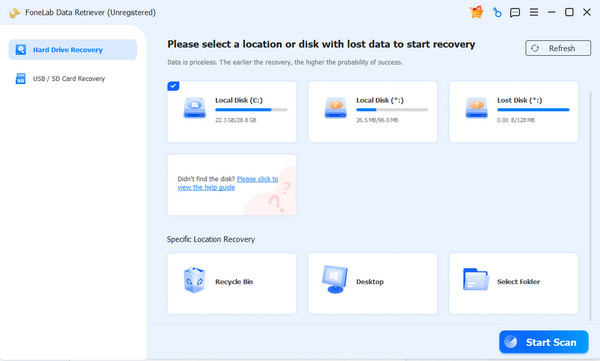
Шаг 1. Сохраните копию файла FoneLab Data Retriever, используя вкладку «Бесплатная загрузка» , и вы сможете использовать её для установки. Через несколько мгновений нажмите « Пуск» , чтобы запустить начальный интерфейс, затем выберите свой диск из доступных. Когда будете готовы, поставьте галочку «Начать сканирование».
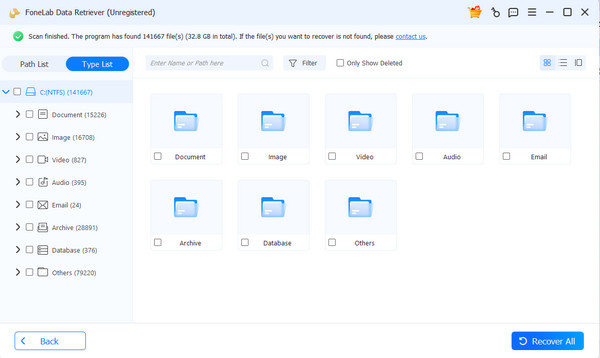
Шаг 2. На следующем экране отобразятся результаты в виде папок с данными. Откройте их, чтобы найти нужные удаленные файлы, а затем изучите их содержимое. Как только вы найдете данные, которые хотите восстановить, отметьте их и выберите «Восстановить все» , чтобы получить доступ к ним.
Часть 7. Часто задаваемые вопросы о точках восстановления Windows.
Почему моя точка восстановления пропала или была удалена?
Более старые точки восстановления автоматически удаляются при нехватке места на диске, поэтому не создавайте ненужные точки восстановления. Каждая из них должна быть эффективной.
Работает ли точка восстановления в безопасном режиме?
Да, это так. Если Windows не загружается в обычном режиме, вы можете запустить восстановление системы из безопасного режима.
Имея готовые точки восстановления, вы получаете простую систему защиты для своего ПК под управлением Windows. А если файлы когда-нибудь пропадут, FoneLab Data Retriever всегда готов помочь.



