
 Восстановление данных iPhone
 Восстановление системы iOS
 Резервное копирование и восстановление данных iOS
 Разблокировка iOS
 Менеджер паролей iPhone
 Смена местоположения
 Android Восстановление данных
 Разбитое извлечение данных Android
 Резервное копирование и восстановление данных Android
 Android Unlocker
 FoneTrans для iOS
 Рисование данных iPhone
 Очиститель iPhone
 Конвертер HEIC
 HyperTrans
 WhatsApp Transfer для iOS
 Mac развертки
 Ретривер данных
 Mac Data Retriever
 Video Converter Ultimate
 Screen Recorder
 Зеркало телефона
 Восстановить данные ПК сейчас
Восстановите утерянные / удаленные данные с компьютера, жесткого диска, флэш-накопителя, карты памяти, цифровой камеры и многого другого.
Всё о безопасном режиме Windows: отличное руководство
 Обновлено
Возникли проблемы с компьютером? Часто эффективным решением является загрузка ПК в безопасном режиме. Это особый способ запуска Windows с использованием только самых основных файлов и драйверов, позволяющий определить, вызвана ли проблема чем-то установленным вами или какой-либо базовой настройкой Windows. Если ваш компьютер нормально работает в безопасном режиме, проблема, скорее всего, не в системе.
Таким образом, это очень эффективный инструмент для устранения неполадок. Безопасный режим особенно полезен, когда ваш компьютер не запускается в обычном режиме, постоянно зависает или новая программа вызывает проблемы. Он позволяет запускать ПК без программного обеспечения или драйвера, которые могут вызывать проблему, экономя ваше время и усилия, поскольку вам не нужно пробовать другие решения — безопасный режим может быстро решить проблему. Подробнее о безопасном режиме и дополнительной информации вы можете узнать в разделах ниже.

Список руководств
Часть 1. Методы доступа на основе сценариев.
Одно из преимуществ безопасного режима заключается в том, что к нему можно получить доступ в различных ситуациях. Это очень полезно, поскольку проблемы могут возникнуть в любой момент. Независимо от того, находитесь ли вы в Windows, на экране входа в систему или Windows не загружается, подходящий способ доступен.
Сценарий А: Если вы вошли в систему Windows
Если вы вошли в Windows и ваш компьютер работает достаточно хорошо, чтобы отобразить рабочий стол, вы можете получить доступ к безопасному режиму непосредственно оттуда. Это самый простой способ, особенно учитывая, что он осуществляется в параметрах, где вам нужно всего лишь выбрать нужные пункты. Обратите внимание, что для этого ваш компьютер должен работать корректно, без проблем, таких как зависания.
Чтобы загрузиться в безопасном режиме Windows, выполните следующие действия, если вы уже вошли в систему Windows:
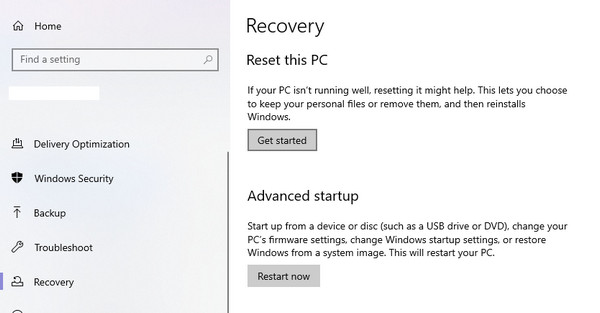
Шаг 1. Откройте меню «Пуск» и перейдите в «Параметры» . Оттуда перейдите в раздел «Система» > «Восстановление» . Затем в разделе «Дополнительные параметры запуска» нажмите «Перезагрузить сейчас» и следуйте инструкциям.
Шаг 2. После перехода в среду восстановления начните с пункта «Устранение неполадок» , затем перейдите в «Дополнительные параметры» > «Параметры запуска» > «Перезагрузка» . Наконец, выберите «Безопасный режим».
Сценарий B: Если вы находитесь на экране входа в систему
Иногда компьютер запускается нормально, но не может пройти дальше экрана входа в систему. Это может быть связано с зависанием экрана или проблемой, возникающей сразу после ввода учетных данных. В этом случае вам не стоит беспокоиться, поскольку Windows также предусмотрела необходимые параметры в своей архитектуре. Таким образом, вы все равно сможете войти в безопасный режим, даже не входя в Windows. Кроме того, процесс довольно прост, и вам не нужно ничего устанавливать или изучать какие-либо технические детали.
Выполните следующие действия, чтобы узнать, как запустить Windows в безопасном режиме, если вы находитесь на экране входа в систему:
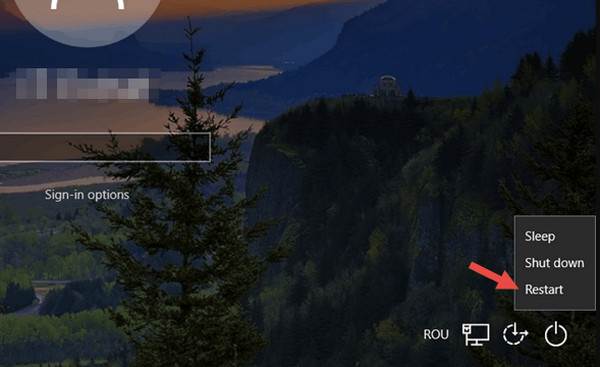
Шаг 1. На экране входа в систему выберите значок питания в правом нижнем углу. Затем удерживайте клавишу Shift на клавиатуре и, удерживая ее, нажмите кнопку «Перезапустить» .
Шаг 2. После запуска среды восстановления перейдите в раздел «Устранение неполадок» > «Дополнительные параметры» > «Параметры запуска» > «Перезагрузка» , затем выберите «Безопасный режим» из списка.
Сценарий C: Если Windows не загружается
Наконец, наиболее серьезным сценарием, вероятно, является невозможность загрузки Windows. Ваш компьютер может отображать черный экран, зависать в цикле загрузки или не загружать Windows, что не позволит вам добраться до рабочего стола или экрана входа в систему. Естественно, обычные методы в этом случае не сработают, но не стоит паниковать. Доступ к безопасному режиму по-прежнему возможен при выполнении правильных действий. Как и прежде, для беспроблемного доступа к режиму необходимо нажать определенные клавиши.
Выполните следующие действия, чтобы запустить Windows в безопасном режиме, если система не загружается:
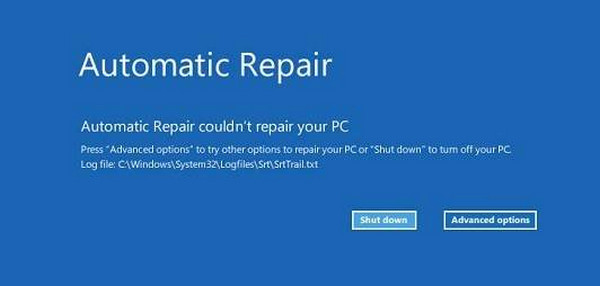
Шаг 1. Включите компьютер и дождитесь начала загрузки Windows, затем удерживайте кнопку питания , чтобы выключить его. Повторите это 2-3 раза, пока Windows не откроет экран автоматического восстановления.
Шаг 2. Затем нажмите «Дополнительные параметры» , а затем «Параметры запуска» . Когда появятся дополнительные параметры, выберите «Перезапустить» , а затем перейдите в безопасный режим.
Часть 2. Что делать в безопасном режиме
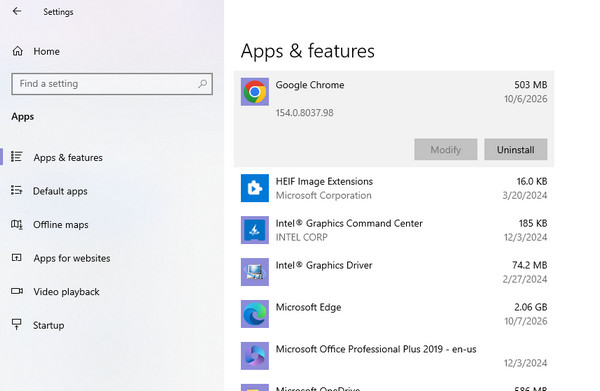
В безопасном режиме вы заметите, что экран выглядит иначе: разрешение ниже, а графика проще, поскольку загружены только основные файлы и драйверы. На этом этапе вы можете удалить проблемную программу, вызывающую неполадки в вашей системе Windows. Просто откройте «Параметры» > «Приложения» , найдите нужный пункт в списке и нажмите «Удалить».
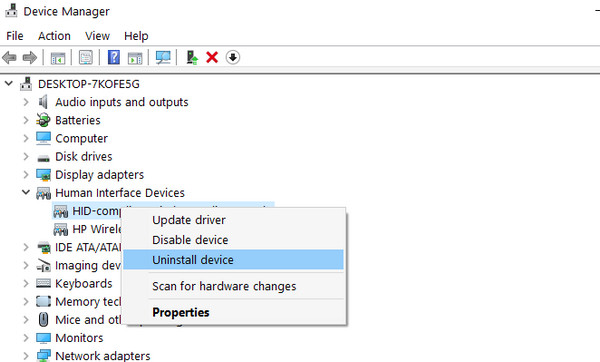
Если проблема связана с драйвером, щелкните правой кнопкой мыши кнопку «Пуск» и выберите «Диспетчер устройств» . Затем найдите драйвер в окне, щелкните по нему правой кнопкой мыши и выберите «Удалить устройство» . После удаления перезагрузите компьютер, чтобы проверить, сохраняется ли проблема без вмешательства программного обеспечения. Вы поймете, что проблема решена, когда Windows загрузится в обычном режиме.
Часть 3. Устранение неполадок: Я застрял в безопасном режиме.
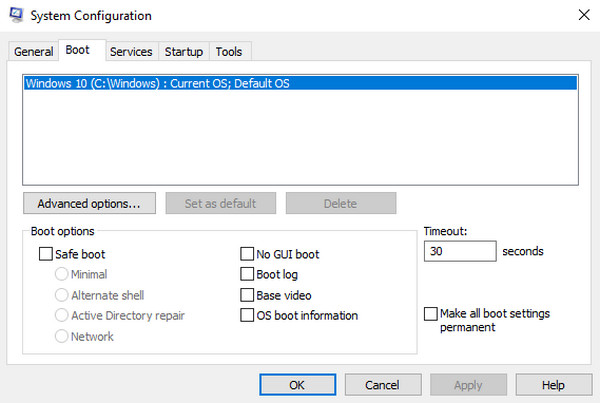
Что делать, если ваш компьютер постоянно загружается в безопасном режиме Windows даже после перезагрузки? К сожалению, это может произойти из-за зависания какой-либо настройки, но не стоит беспокоиться, поскольку решение простое. Чтобы выйти из этого режима, откройте инструмент «Конфигурация системы» , найдя его в меню «Пуск» , затем выберите вкладку «Загрузка» . Там снимите флажок «Безопасная загрузка» и нажмите «Применить» . Затем перезагрузите компьютер.
Часть 4. Как восстановить потерянные файлы с помощью FoneLab Data Retriever
Кроме того, для дополнительной помощи мы подготовили FoneLab Data Retriever . К сожалению, риск потери данных никогда не исчезает при решении различных проблем. Но с этой программой вам больше не нужно об этом беспокоиться, поскольку она легко восстанавливает данные Windows в случае возникновения проблемы.
Когда речь заходит о лучшем программном обеспечении для восстановления данных , FoneLab Data Retriever выделяется не только высокой вероятностью успеха, но и своими возможностями. Неважно, как вы потеряли файлы, поскольку этот инструмент с легкостью восстановит ваши фотографии, документы и многое другое.
Следуйте приведенной ниже инструкции, чтобы восстановить потерянные файлы с помощью FoneLab Data Retriever:
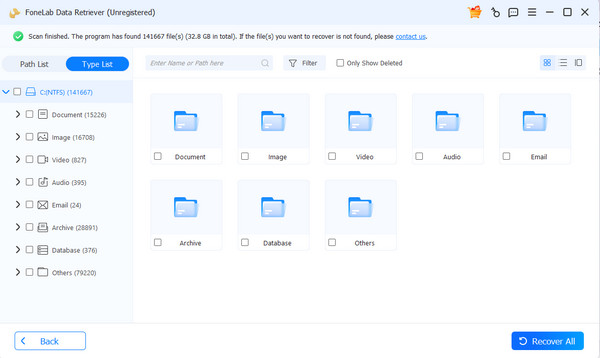
Шаг 1. Загрузите необходимый файл, выбрав опцию «Бесплатная загрузка» , затем используйте его для установки FoneLab Data Retriever. Вскоре появится вкладка « Пуск» ; запустите интерфейс оттуда, затем выберите свой диск из доступных мест на экране. Когда все будет готово, выберите «Начать сканирование».
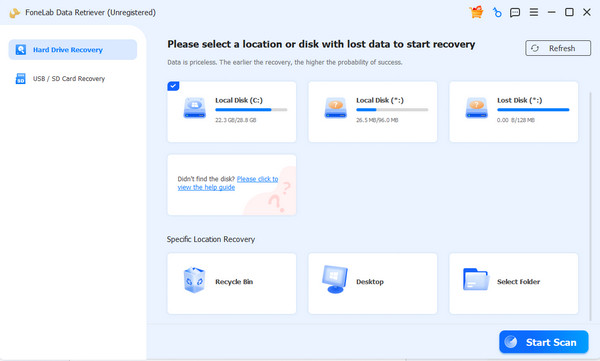
Шаг 2. Для каждого типа данных в результатах поиска создана отдельная папка; найдите те, которые содержат файлы, которые вы хотите восстановить. Найдя нужные элементы, отметьте галочками соответствующие поля и выберите «Восстановить все» внизу.
Часть 5. Часто задаваемые вопросы о безопасном режиме Windows.
Сколько времени длится безопасный режим?
Это зависит от ситуации. По умолчанию безопасный режим работает до перезагрузки компьютера. Он не является постоянным, если вы сами этого не захотите и не настроите его на постоянное включение.
Для работы безопасного режима требуется подключение к интернету?
Нет, не требует подключения к интернету. Безопасный режим не требует подключения к интернету. Его можно использовать в автономном режиме для удаления программ, запуска сканирования или устранения неполадок.
Безопасный режим Windows — это простой, но мощный инструмент, который поможет вам устранить неполадки, удалить проблемное программное обеспечение и вернуть ваш компьютер в нормальное состояние. В сочетании с FoneLab Data Retriever вам больше не придется беспокоиться о потере данных при решении проблем.



