
 Восстановление данных iPhone
 Восстановление системы iOS
 Резервное копирование и восстановление данных iOS
 Разблокировка iOS
 Менеджер паролей iPhone
 Смена местоположения
 Android Восстановление данных
 Разбитое извлечение данных Android
 Резервное копирование и восстановление данных Android
 FoneTrans для iOS
 Рисование данных iPhone
 Очиститель iPhone
 Конвертер HEIC
 HyperTrans
 WhatsApp Transfer для iOS
 Mac развертки
 Ретривер данных
 Mac Data Retriever
 Видео конвертер Ultimate
 Screen Recorder
 Зеркало телефона
- Часть 1. Восстановление заводских настроек iPad без Apple ID в iTunes
- Часть 2. Восстановление заводских настроек iPad без Apple ID с помощью FoneLab iOS Unlocker
- Часть 3. Восстановление заводских настроек iPad без Apple ID через Find My App
- Часть 4. Часто задаваемые вопросы о сбросе настроек iPad без Apple ID
 Разблокировать iPhone сейчас
Разблокируйте Apple ID, удалите пароль экрана, обойдите время сканирования.
- Разблокировать Apple ID
- Обойти блокировку активации iCloud
- Инструмент разблокировки Doulci iCloud
- Заводская разблокировка iPhone
- Обойти пароль iPhone
- Сбросить пароль iPhone
- Разблокировать Apple ID
- Разблокировка iPhone 8 / 8Plus
- Удаление блокировки iCloud
- Разблокировка iCloud Делюкс
- iPhone Screen Lock
- Разблокировать айпад
- Разблокировать iPhone SE
- Разблокировать Tmobile iPhone
- Удалить пароль Apple ID
Эффективные способы восстановления заводских настроек iPad без Apple ID
 Обновлено Лиза Оу / 04 марта 2024 г. 16:30
Хотите знать, как сбросить iPad до заводских настроек без Apple ID? Если да, то вы не одиноки: многие пользователи по разным причинам задают один и тот же вопрос. Наверняка, у вас тоже есть свой, поэтому запись в эту статью очень поможет, поскольку в приведенном ниже контенте будет отображена необходимая информация, которую вы должны знать. Возможно, вам потребуется выполнить сброс настроек iPad до заводских настроек, поскольку вы планируете продать или отдать его, очистив и удалив все ваши данные. С другой стороны, на устройстве должна быть проблема, и вы хотите исправить ее с помощью перезагрузки, устранив проблему.
В любом случае, вы должны знать, что для сброса настроек обычно требуется ваш Apple ID, особенно если это делается в настройках. Но если вы забыли свой Apple ID, не расстраивайтесь, поскольку есть и другие способы восстановить заводские настройки iPad без него. Наиболее эффективная процедура, которая вам нужна, будет представлена в следующих частях вместе с информацией. Более того, будут следовать инструкции для каждой процедуры, чтобы вы могли руководствоваться правильными инструкциями, ведущими к успешному процессу. Тем не менее, для начала, пожалуйста, перейдите к содержанию ниже.


Список руководств
- Часть 1. Восстановление заводских настроек iPad без Apple ID в iTunes
- Часть 2. Восстановление заводских настроек iPad без Apple ID с помощью FoneLab iOS Unlocker
- Часть 3. Восстановление заводских настроек iPad без Apple ID через Find My App
- Часть 4. Часто задаваемые вопросы о сбросе настроек iPad без Apple ID
Часть 1. Восстановление заводских настроек iPad без Apple ID в iTunes
Помимо приложения «Настройки», программа iTunes также является официальным методом восстановления заводских настроек iPad. Если вы подключите свое устройство к iTunes, в его интерфейсе отобразятся параметры, позволяющие вам управлять содержимым вашего iPad. Среди них — возможность восстановления устройства, при которой стирается все его содержимое и настройки. Как только вы примените его на своем iPad, все настройки по умолчанию вернутся, и все будет так, как если бы вы купили его впервые. Между тем, процесс не так уж и сложен, и его можно выполнить за считанные минуты, если вы сделаете это правильно и со стабильным Интернетом.
Следуйте приведенным ниже безопасным инструкциям, чтобы сбросить iPad до заводских настроек без Apple ID в iTunes:
Шаг 1Запустите iTunes на рабочем столе, а затем подключите iPad к компьютеру с помощью кабеля Lightning. Затем iTunes обнаружит устройство, отобразив символ iDevice в левом верхнем углу интерфейса. Нажмите на нее, чтобы перейти к следующему экрану.
Шаг 2В левом столбце выберите Обзор вкладка для просмотра информации и опций вашего iPad. В верхней части вы увидите вкладку «Восстановить iPad», чтобы выполнить сброс настроек iPad до заводских настроек.
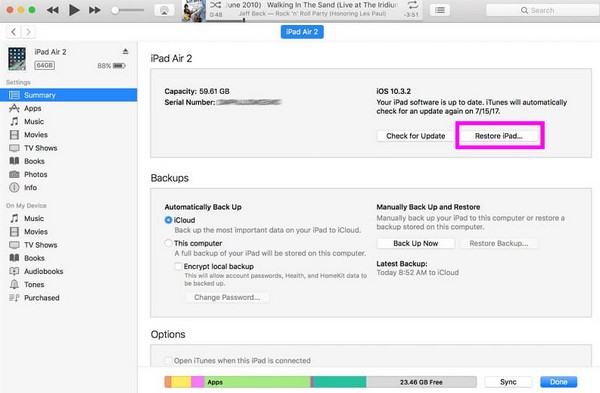
Кроме того, Finder доступен для пользователей компьютеров с более поздней версией macOS. Но если на вашем компьютере установлена ОС Windows или более ранняя версия macOS, iTunes подойдет вам в помощь.
Часть 2. Восстановление заводских настроек iPad без Apple ID с помощью FoneLab iOS Unlocker
Для работы некоторых процессов устройств iPad и iOS требуется Apple ID, включая сброс настроек устройства до заводских. Таким образом, если вы внезапно забудете его, это станет проблемой, что лишит вас доступа к функциям, сервисам и многому другому. К счастью, такие инструменты, как Разблокировщик FoneLab для iOS может устранить такое препятствие. Установка этого анлокера на ваш компьютер позволит быстро удали свой Apple ID и сбросьте iPad к заводским настройкам без осложнений.
Кроме того, FoneLab iOS Unlocker — многофункциональная программа, поскольку она не только удаляет Apple ID. Он также снимает другие блокировки с устройства, такие как пароль, экранное время, MDM и пароль резервной копии iTunes. Таким образом, это более выгодно, поскольку вы можете использовать его позже, когда столкнетесь с другой проблемой Apple ID или пароля. Он совместим с iOS 17 и более ранними версиями, поэтому ваш iPad, iPod Touch или iPhone наверняка будет работать независимо от его версии или модели.
FoneLab Помогает вам разблокировать экран iPhone, удалить Apple ID или его пароль, удалить экранное время или пароль ограничения в секундах.
- Помогает вам разблокировать экран iPhone.
- Удаляет Apple ID или его пароль.
- Удалите экранное время или пароль ограничения в секундах.
Возьмите простое руководство ниже как образец того, как выполнить сброс настроек iPad до заводских настроек без Apple ID с помощью Разблокировщик FoneLab для iOS:
Шаг 1Удар Бесплатная загрузка на главном сайте FoneLab iOS Unlocker, чтобы сохранить копию установщика. После этого откройте его, и установка начнется автоматически, продлится менее минуты. Затем нажмите кнопку Start вариант, когда вы готовы запустить инструмент разблокировки на рабочем столе.
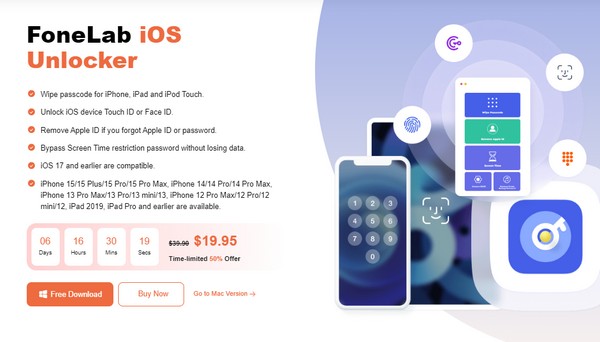
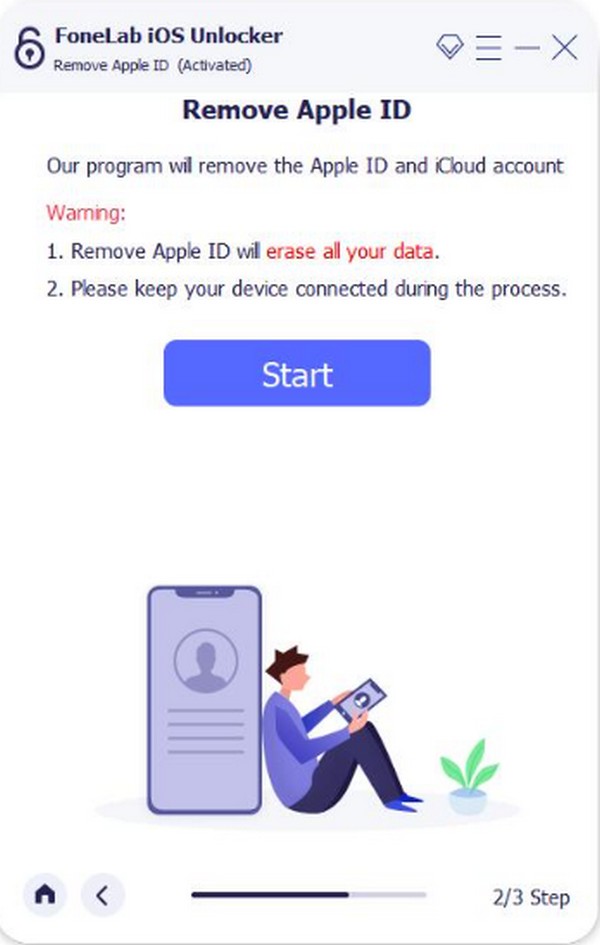
Шаг 2В главном интерфейсе анлокера будут отображены ключевые функции, в том числе Удалить Apple ID вкладка. Следовательно, нажмите на него и подключите USB-кабель к подключенному iPad к компьютеру. При появлении запроса нажмите Доверие на iPad и выберите «Пуск» в следующем интерфейсе программы.
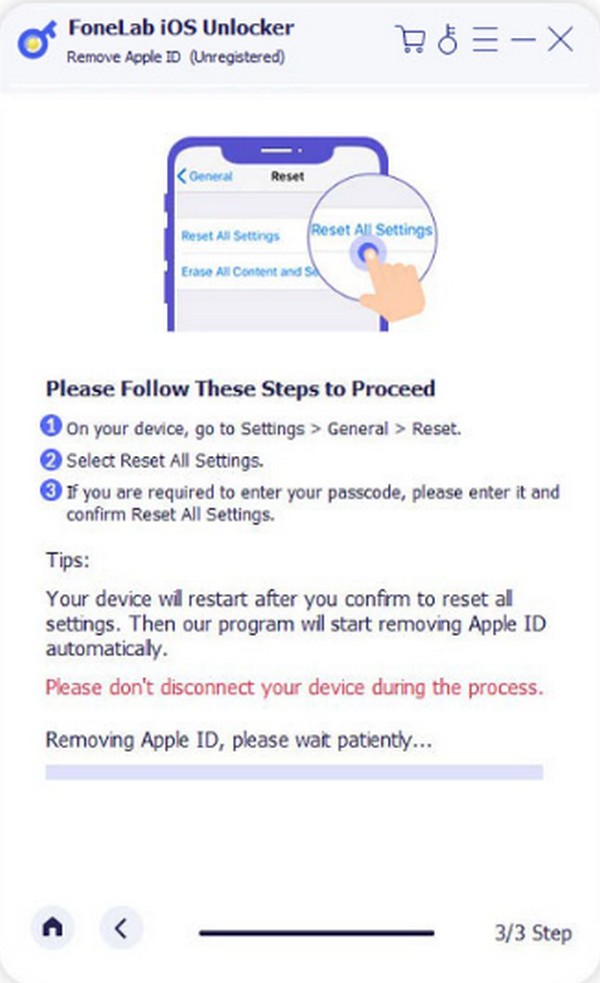
Шаг 3На своем iPad перейдите в Настройки > Общие > Сброс > Сбросить все настройки если функция «Найти iPad» включена. Затем введите код доступа к экрану, чтобы стереть все настройки устройства, включая Apple ID. Если нет, выберите Настройки > ICloud > Найди мой iPad.
Часть 3. Восстановление заводских настроек iPad без Apple ID через Find My App
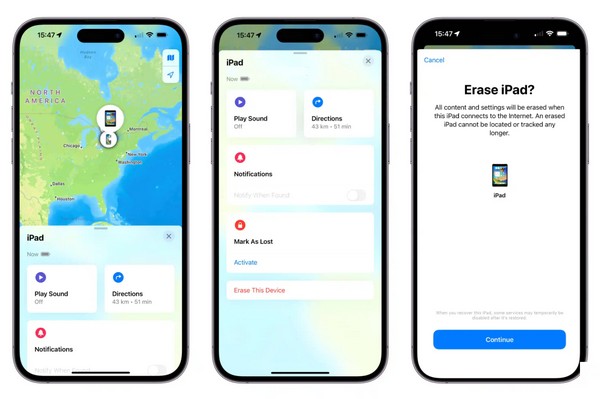
Также возможен сброс настроек iPad до заводских настроек без Apple ID в Find My. Однако для этого есть определенные условия: для входа в вашу учетную запись iCloud, где есть функция «Найти меня», требуется Apple ID. Следовательно, это будет работать только в том случае, если он уже выполнен на другом вашем устройстве iOS. Например, вы вошли в свою учетную запись iCloud в приложении «Найти меня» на своем iPhone и никогда не выходили из системы. В этом случае можно легко получить доступ к его опциям, в том числе к той, которая позволяет сбросить настройки iPad. Но если ваша учетная запись еще не зарегистрирована, это не сработает.
Обратите внимание на ориентированные на пользователя шаги, приведенные ниже, для сброса настроек iPad без Apple ID или компьютера через приложение «Найти мое»:
Шаг 1Откройте приложение Find My приложение на вашем устройстве iOS, где выполнен вход в iCloud. Затем коснитесь значка Устройства в нижней части интерфейса приложения для просмотра устройств, подключенных к вашему Find My, включая iPad.
Шаг 2Когда вы увидите имя вашего устройства iPad, коснитесь его, чтобы отобразить параметры. Тогда выбирай Удалить это устройство чтобы сбросить iPad к заводским настройкам. Вам также может быть предложено подтвердить свое решение, поэтому сделайте это, чтобы успешно завершить процесс сброса настроек.
Если вы хотели выполнить сброс настроек iPad из-за проблемы, потеря данных изначально не входила в ваши планы. Если да, знайте, что вы все равно можете восстановить их, если сохранили резервную копию, и их можно восстановить во время настройки устройства. Но если нет, это будет сложно.
FoneLab Помогает вам разблокировать экран iPhone, удалить Apple ID или его пароль, удалить экранное время или пароль ограничения в секундах.
- Помогает вам разблокировать экран iPhone.
- Удаляет Apple ID или его пароль.
- Удалите экранное время или пароль ограничения в секундах.
Часть 4. Часто задаваемые вопросы о сбросе настроек iPad без Apple ID
Законно ли обойти блокировку активации Apple ID моего iPad?
Как правило, это законно, если это ваш собственный iPad или у вас есть разрешение на обход блокировки активации Apple ID. Однако если вы попытаетесь обойти его без ведома первоначального владельца, вы можете нарушить условия обслуживания. Таким образом, в некоторых юрисдикциях это будет незаконным.
Могу ли я сбросить настройки iPad без Apple ID и пароля?
Да, ты можешь. Вы можете подумать, что описанные выше процессы предназначены только для сброса настроек iPad без Apple ID, но это хорошие новости! Даже если у вас нет или вы не помните пароль Apple ID, мы гарантируем, что он все равно будет работать, поскольку он полностью удаляет ваши учетные данные Apple ID.
Если у вас возникнут дополнительные проблемы с блокировкой iPad, не стесняйтесь полагаться на Разблокировщик FoneLab для iOS. Это полезно во многих ситуациях, поэтому это наиболее рекомендуемое решение среди стратегий в этой статье. Установите его сейчас!
FoneLab Помогает вам разблокировать экран iPhone, удалить Apple ID или его пароль, удалить экранное время или пароль ограничения в секундах.
- Помогает вам разблокировать экран iPhone.
- Удаляет Apple ID или его пароль.
- Удалите экранное время или пароль ограничения в секундах.



