
 Восстановление данных iPhone
 Восстановление системы iOS
 Резервное копирование и восстановление данных iOS
 Разблокировка iOS
 Менеджер паролей iPhone
 Смена местоположения
 Android Восстановление данных
 Разбитое извлечение данных Android
 Резервное копирование и восстановление данных Android
 FoneTrans для iOS
 Рисование данных iPhone
 Очиститель iPhone
 Конвертер HEIC
 HyperTrans
 WhatsApp Transfer для iOS
 Mac развертки
 Ретривер данных
 Mac Data Retriever
 Видео конвертер Ultimate
 Screen Recorder
 Зеркало телефона
 Разблокировать iPhone сейчас
Разблокируйте Apple ID, удалите пароль экрана, обойдите время сканирования.
- Разблокировать Apple ID
- Обойти блокировку активации iCloud
- Инструмент разблокировки Doulci iCloud
- Заводская разблокировка iPhone
- Обойти пароль iPhone
- Сбросить пароль iPhone
- Разблокировать Apple ID
- Разблокировка iPhone 8 / 8Plus
- Удаление блокировки iCloud
- Разблокировка iCloud Делюкс
- iPhone Screen Lock
- Разблокировать айпад
- Разблокировать iPhone SE
- Разблокировать Tmobile iPhone
- Удалить пароль Apple ID
Замечательное руководство о том, как добавить iPad для беспрепятственного поиска
 Обновлено Лиза Оу / 03 апреля 2024 г. 09:30
Как добавить iPad в Find My? Я позволяю кому-либо из членов моей семьи одолжить мое устройство, поскольку оно нужно им для учебы, работы и т. д. Но чтобы обеспечить его безопасность, я хочу добавить iPad в службу iCloud «Найти мое», чтобы отслеживать его местоположение, когда его нет со мной. Кто-нибудь, пожалуйста, объяснит мне процедуру? Это мой первый раз, и мне очень нужна помощь. Спасибо!
Вы впервые слышите о сервисе Find My от Apple? Если да, то вам будет интересно узнать, какими преимуществами вы сможете воспользоваться, узнав, как работает эта функция. Добавление iPad в Find My предлагается по разным причинам. Вы обнаружите некоторые из них после просмотра следующего контента. Также о том, как функция «Найти меня» может помочь вам с iPad.

После этого последуют соответствующие инструкции по добавлению устройства в Find My. Мы также упростили пошаговые инструкции, чтобы сделать процесс максимально удобным. Кроме того, мы добавили бонусную часть, которой вы сможете воспользоваться, если сейчас или позже у вас возникнет проблема с блокировкой или паролем. Поэтому не стесняйтесь доверять и правильно выполнять описанные ниже процедуры.

Список руководств
Часть 1. Зачем добавлять iPad для поиска моего iPhone
У пользователей разные причины добавлять iPad в сервис «Найти iPhone», но первая — отслеживание местоположения устройства. Если вы добавите свой iPad в эту функцию, вы сможете найти его в любое время. Независимо от того, потеряно ли устройство, взято взаймы, не на месте и т. д., у вас не возникнет проблем с его поиском, поскольку о его местонахождении можно легко узнать через другие ваши устройства.
С другой стороны, вы также сможете найти другие устройства, подключенные к «Локатору», если ваш iPad связан с этой функцией. Таким образом, ваши устройства Apple, такие как другой iPad, iPod Touch или iPhone, становятся более организованными и их легче найти. Кроме того, вы также можете получить доступ к сервису «Найти меня» в браузере компьютера, что позволит вам более удобно отслеживать свои устройства.
Между тем, добавив iPad в Find My, вы также сможете удобно делиться своим местоположением с членом семьи. Если вы настроите функцию «Семейный доступ», даже ваша семья сможет определить местоположение вашего устройства. Итак, если у вас нет запасного устройства и ваш iPad внезапно пропал, вы можете использовать устройство одного из членов вашей семьи, чтобы отслеживать, где он находится, через «Локатор».
FoneLab iOS Unlocker поможет вам с легкостью стереть пароль, удалить Apple ID и сбросить пароль времени.
- Протрите код доступа для iPhone, iPad и iPod Touch.
- Удалите Apple ID, если вы забыли Apple ID или пароль.
- Обход экрана Время ограничения пароля без потери данных.
Часть 2. Как добавить iPad для поиска моего iPhone
Чтобы добавить iPad в службу «Найти iPhone», необходимо войти в свою учетную запись iCloud. Как вы, возможно, знаете, функция «Локатор» входит в число многих функций iCloud, поэтому единственный способ добавить ее — связать с ней iPad. После этого необходимо активировать функцию «Найти меня», о которой будет сказано пошагово. Но не волнуйтесь; хотя это может показаться процедурным, процесс прост. Это можно сделать за считанные минуты, особенно с помощью упрощенных указаний.
Примите к сведению приведенное ниже понятное руководство, чтобы научиться легко добавлять iPad в Find My:
Шаг 1Перейдите на свой iPad Настройки интерфейс и коснитесь своего имени или профиля в верхней части. Нажмите Найди мой iPad вкладку, затем укажите учетные данные для входа в свой Apple ID, если вас попросят войти в систему. Если у вас их еще нет, выберите «У вас нет Apple ID или забыли его?» и настроил его.
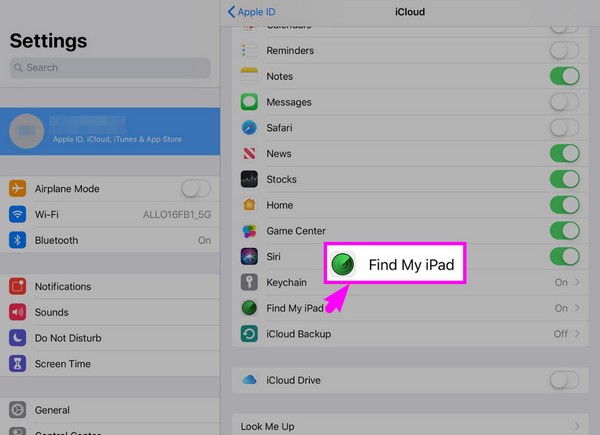
Шаг 2После настройки учетной записи пришло время активировать Найди мой iPad функцию, нажав переключатель рядом с ней. Ваш iPad будет добавлен к устройствам, подключенным к вашему iCloud. Таким образом, вы можете увидеть местоположение вашего iPad через другой подключенный iPhone или устройство Apple, перейдя на сайт iCloud. Find My функцию.
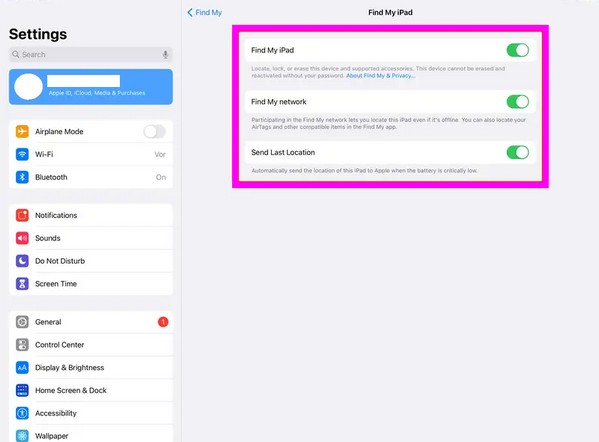
Примечание. Вы также можете включить Найти мою сеть и Отправить последнее местоположение параметры. Они позволят вам найти ваш iPad или другое устройство Apple, даже если у него нет доступа к Интернету или его батарея критически разряжена.
Часть 3. Бонусный совет — ведущий разблокировщик для устройств iOS
Тем временем мы с радостью представляем Разблокировщик FoneLab для iOS эту функцию, если вы внезапно столкнулись с проблемами блокировки или пароля на вашем iPad, iPod Touch или iPhone. Если вы новичок в устройствах iPadOS или iOS, вы должны знать, что Apple обеспечивает строгую безопасность. Он может отключи свой iPad после того, как вы введете пару попыток неправильного пароля. Итак, если вы вдруг выйти из iPad и забудьте его пароль, не стесняйтесь полагаться на эту программу, поскольку она может очень помочь.
FoneLab iOS Unlocker поможет вам с легкостью стереть пароль, удалить Apple ID и сбросить пароль времени.
- Протрите код доступа для iPhone, iPad и iPod Touch.
- Удалите Apple ID, если вы забыли Apple ID или пароль.
- Обход экрана Время ограничения пароля без потери данных.
Этот инструмент настоятельно рекомендуется использовать до того, как вы достигнете момента, когда ваш iPad станет недоступен из-за забытого пароля. Он безопасно удаляет пароль устройства, не причиняя дальнейшего ущерба. Он также имеет высокий уровень успеха, поэтому вам больше не придется беспокоиться о том, что вы не сможете получить доступ к вашему устройству, если оно заблокировано. FoneLab iOS Unlocker поможет вам. Кроме того, это также работает для удаление Apple ID, пароли резервного копирования iTunes и многое другое.
Воспринимайте приведенные ниже удобные шаги как образец снятия блокировок и паролей на устройстве iOS или iPadOS с помощью Разблокировщик FoneLab для iOS:
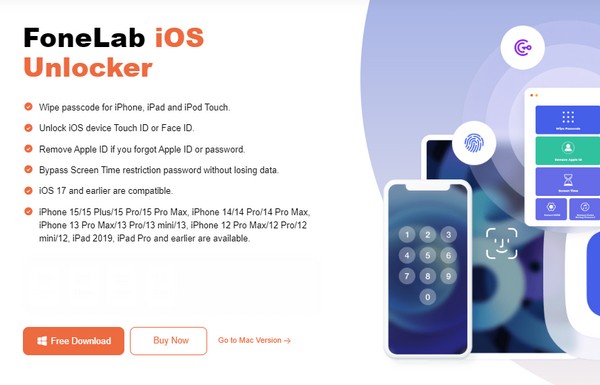
Шаг 1Откройте браузер на рабочем столе и посетите официальную веб-страницу FoneLab iOS Unlocker. Как только вы увидите левый раздел Бесплатная загрузка нажмите кнопку, нажмите ее, чтобы сохранить установщик программы на свой компьютер с Windows. Но если вы используете Mac, сначала выберите Перейти к версии для Mac вариант. Затем продолжите установку и после этого запустите инструмент разблокировки.
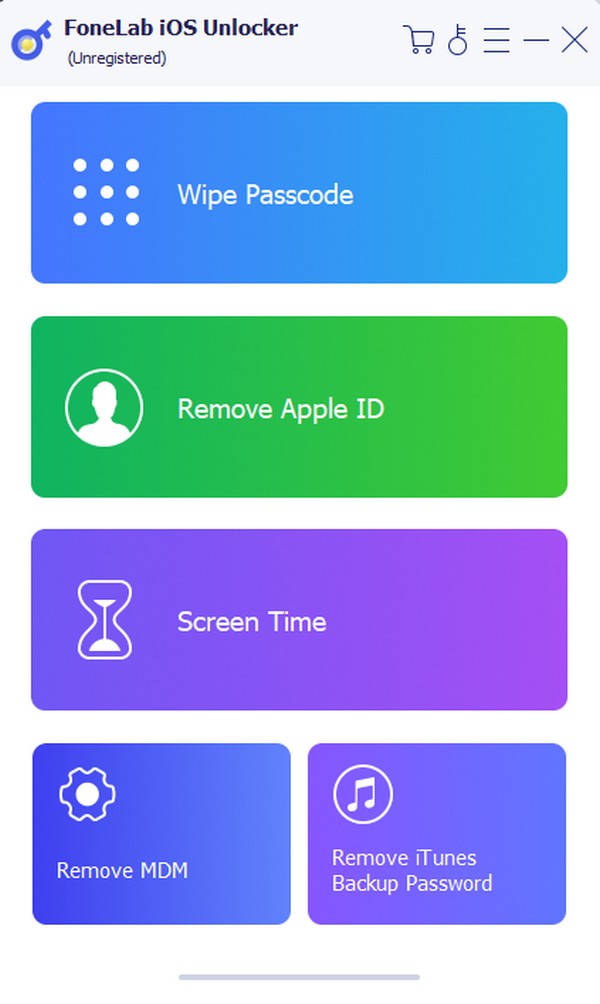
Шаг 2Нажмите на программу Протрите пароль функцию вверху, затем выберите Start на следующем экране. Вы можете вернуться к основному интерфейсу позже, чтобы использовать другие функции. А пока подключите свое устройство iOS к кабелю Lightning и подключите его к компьютеру. Таким образом, программа обнаружит ваш iPad, iPod Touch или iPhone и отобразит информацию на следующем интерфейсе.
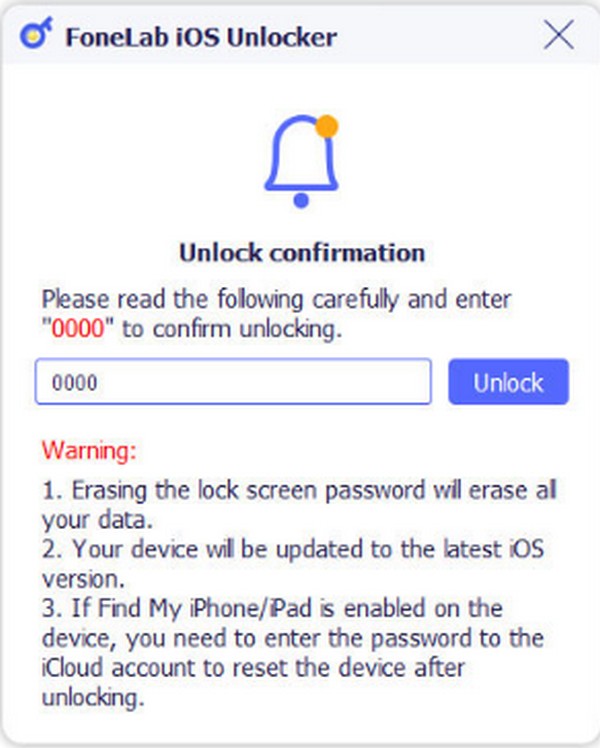
Шаг 3Прежде чем нажать, убедитесь, что информация о выставленном устройстве верна. Start. После этого пакет прошивки будет автоматически загружен, и Отпереть будет представлена кнопка. Нажмите на него, чтобы продолжить, затем введите 0000 в текстовом поле следующего интерфейса. Когда закончите, нажмите Отпереть чтобы стереть пароль вашего устройства и снова получить к нему доступ позже.
Часть 4. Часто задаваемые вопросы о том, как добавить iPad в систему поиска iPhone
Почему я не могу найти свой iPad с помощью функции «Найти iPhone»?
Функция «Службы геолокации» может быть не включена на iPad. Хотя вы добавили iPad в «Локатор», его местоположение по-прежнему не будет отображаться, если местоположение устройства не активировано. Таким образом, отправляйтесь в Настройки > Приватность и Защитазатем включите Расположение Услуги функцию.
Как мне увидеть iPad в приложении «Найти iPhone»?
Убедитесь, что ваш iPad и iPhone вошли в один и тот же Apple ID. Таким образом, вы увидите свой iPad в списке подключенных устройств в приложении Find My на вашем iPhone.
Функция «Найти меня» полезна на устройствах iOS по многим причинам. Как уже упоминалось, он позволяет вам легко отслеживать ваше устройство, поэтому вполне понятно, хотите ли вы добавить свой iPad в эту службу. К счастью, вы можете наслаждаться этим, используя приведенные ниже рекомендации.
FoneLab iOS Unlocker поможет вам с легкостью стереть пароль, удалить Apple ID и сбросить пароль времени.
- Протрите код доступа для iPhone, iPad и iPod Touch.
- Удалите Apple ID, если вы забыли Apple ID или пароль.
- Обход экрана Время ограничения пароля без потери данных.



