
 Восстановление данных iPhone
 Восстановление системы iOS
 Резервное копирование и восстановление данных iOS
 Разблокировка iOS
 Менеджер паролей iPhone
 Смена местоположения
 Android Восстановление данных
 Разбитое извлечение данных Android
 Резервное копирование и восстановление данных Android
 FoneTrans для iOS
 Рисование данных iPhone
 Очиститель iPhone
 Конвертер HEIC
 HyperTrans
 WhatsApp Transfer для iOS
 Mac развертки
 Ретривер данных
 Mac Data Retriever
 Видео конвертер Ultimate
 Screen Recorder
 Зеркало телефона
 Разблокировать iPhone сейчас
Разблокируйте Apple ID, удалите пароль экрана, обойдите время сканирования.
- Разблокировать Apple ID
- Обойти блокировку активации iCloud
- Инструмент разблокировки Doulci iCloud
- Заводская разблокировка iPhone
- Обойти пароль iPhone
- Сбросить пароль iPhone
- Разблокировать Apple ID
- Разблокировка iPhone 8 / 8Plus
- Удаление блокировки iCloud
- Разблокировка iCloud Делюкс
- iPhone Screen Lock
- Разблокировать айпад
- Разблокировать iPhone SE
- Разблокировать Tmobile iPhone
- Удалить пароль Apple ID
Как изменить пароль на iPhone разными способами
 Обновлено Лиза Оу / 19 июля 2023 г., 16:30
Привет! Мой младший брат знает пароль моего iPhone и продолжает использовать мой телефон, пока я сплю. Он изменил код доступа на своем iPhone, но теперь забыл его. Также наши родители не разрешают ему пользоваться телефоном, потому что он еще маленький. Пожалуйста, помогите мне узнать, как изменить пароль на iPhone 11. Большое спасибо!
Сменить пароль на iPhone несложно, если вы знаете его текущий пароль. Однако что делать, если вы уже забыли об этом? Если да, то не о чем беспокоиться! Мы покажем вам отдельные методы для них. Пожалуйста, выберите подходящие методы для вашей проблемы прямо сейчас. Продолжайте ниже.


Список руководств
FoneLab Помогает вам разблокировать экран iPhone, удалить Apple ID или его пароль, удалить экранное время или пароль ограничения в секундах.
- Помогает вам разблокировать экран iPhone.
- Удаляет Apple ID или его пароль.
- Удалите экранное время или пароль ограничения в секундах.
Часть 1. Как изменить пароль на iPhone с помощью правильного
Изменить код доступа iPhone легко, потому что он настроен по умолчанию. Единственное требование состоит в том, что вы должны знать свой текущий код доступа. Дело в том, где установка пароля? Если нет, вы можете использовать эту часть поста. Пожалуйста, следуйте подробным инструкциям ниже.
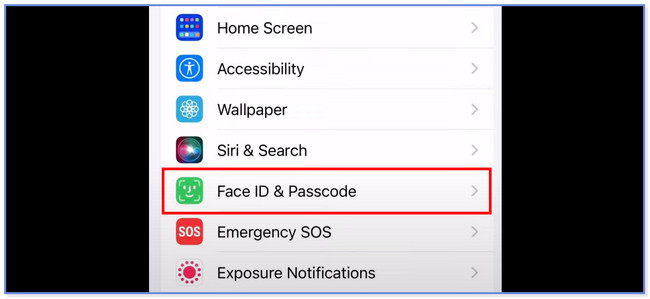
Шаг 1Найдите Настройки приложение и коснитесь его, чтобы iPhone мог открыть его автоматически. После этого вы увидите множество вариантов настройки вашего iPhone. Прокрутите вниз и коснитесь Идентификатор лица и пароль .
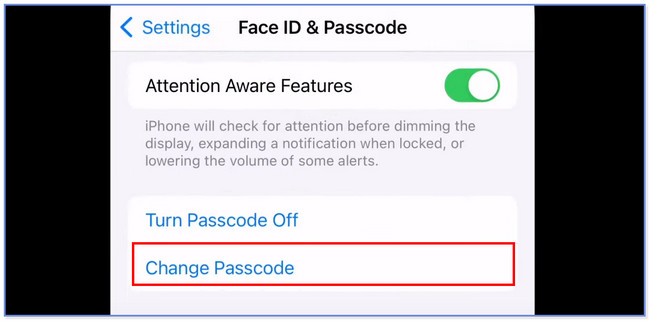
Шаг 2Введите текущий пароль iPhone. После этого прокрутите вниз и коснитесь Изменить пароль кнопка. Повторно введите свой текущий код доступа позже. Выберите формат, который вы предпочитаете для своего пароля, нажав на значок Параметры пароля внизу. Создайте новый пароль. Позже повторно введите новый код доступа, чтобы подтвердить его.
Часть 2. Как изменить пароль на iPhone, если его забыли
Мы далеки от совершенства. Мы можем забыть наши пароли по какой-то причине. В этой части поста мы сосредоточимся на том, чтобы узнать, как изменить пароль на iPhone, если он забыт. Ниже вы увидите 3 разных, но простых метода. Пожалуйста, выберите наиболее полезный для вашей проблемы. Пожалуйста, продолжайте.
Вариант 1. Используйте FoneLab iOS Unlocker
Первое, что вы должны рассмотреть, чтобы изменить свой пароль на вашем iPhone, — это использовать сторонний инструмент. Ведущим является Разблокировщик FoneLab для iOS. Он может стереть код доступа iPhone, удалить Apple ID, MDM и пароль для резервного копирования iTunes всего за несколько секунд. Этот процесс удалит данные вашего iPhone, но вам не о чем беспокоиться, если вы уже создали их резервную копию. Посмотрите, как работает этот инструмент, чтобы стереть код доступа iPhone ниже. Если это так, вам больше не нужно вводить забытый пароль, потому что ваш iPhone будет разблокирован.
FoneLab Помогает вам разблокировать экран iPhone, удалить Apple ID или его пароль, удалить экранное время или пароль ограничения в секундах.
- Помогает вам разблокировать экран iPhone.
- Удаляет Apple ID или его пароль.
- Удалите экранное время или пароль ограничения в секундах.
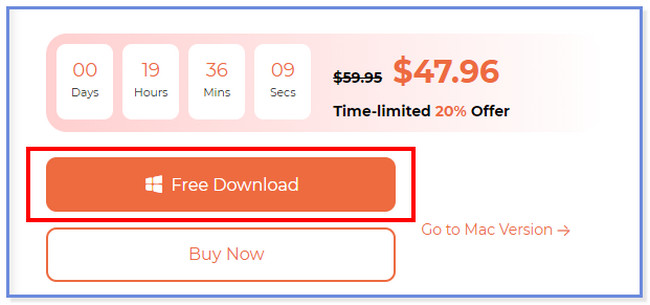
Шаг 1Нажмите Бесплатная загрузка кнопку FoneLab iOS Unlocker, чтобы загрузить его. После этого настройте его и установите его позже.
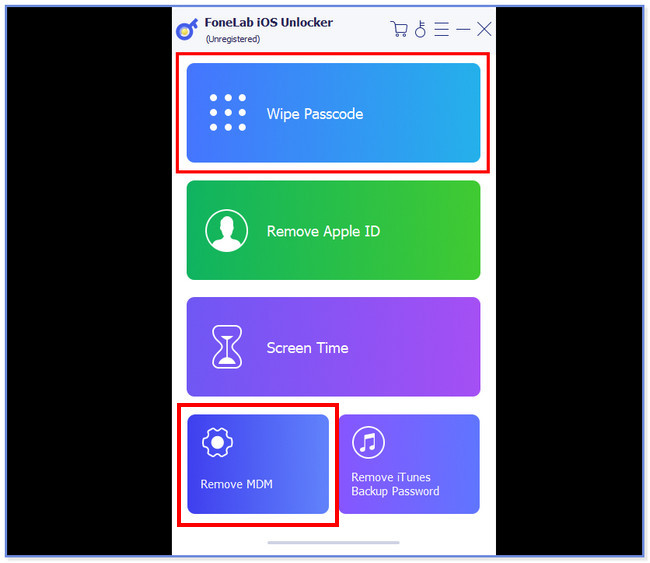
Шаг 2Выберите Протрите пароль Кнопка в верхней части.
Примечание. Этот инструмент имеет новые функции: удаление МДМ и резервный пароль iTunes. Вы можете исследовать их, используя их.
Шаг 3Нажмите Start. Подключите ваш iPhone к программному обеспечению. После этого нажмите кнопку Start снова.
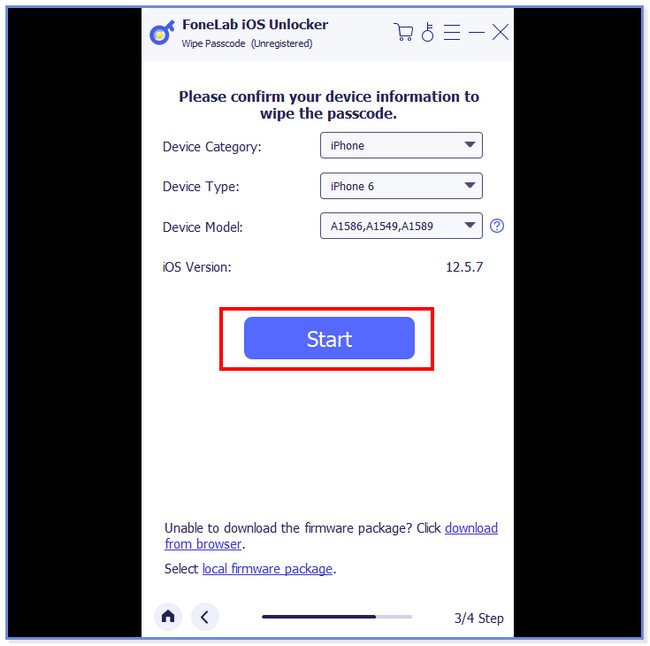
Шаг 4Инструмент загрузит пакет прошивки. После этого нажмите кнопку Отпереть кнопка. Введите 0000 для подтверждения разблокировки.
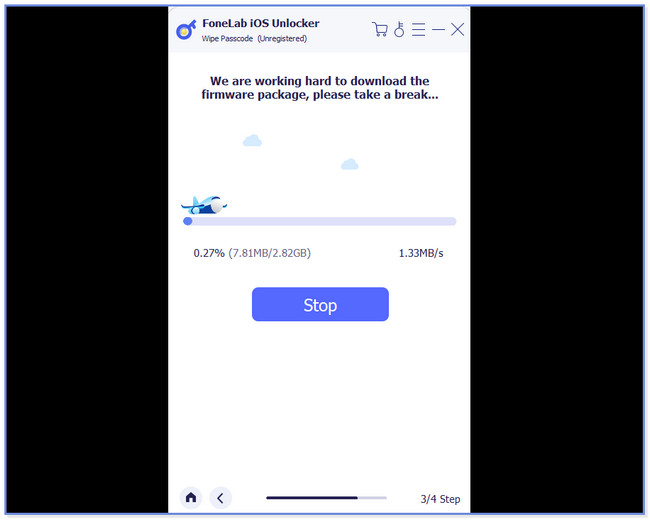
FoneLab Помогает вам разблокировать экран iPhone, удалить Apple ID или его пароль, удалить экранное время или пароль ограничения в секундах.
- Помогает вам разблокировать экран iPhone.
- Удаляет Apple ID или его пароль.
- Удалите экранное время или пароль ограничения в секундах.
Вариант 2. Используйте iTunes
Вы также можете использовать iTunes, чтобы удалить забытый пароль iPhone. Этот процесс удалит все данные на вашем телефоне. Убедитесь, что вы создали их резервную копию, прежде чем выполнять этот метод. Пожалуйста, ознакомьтесь с шагами ниже, чтобы узнать, как этого добиться.
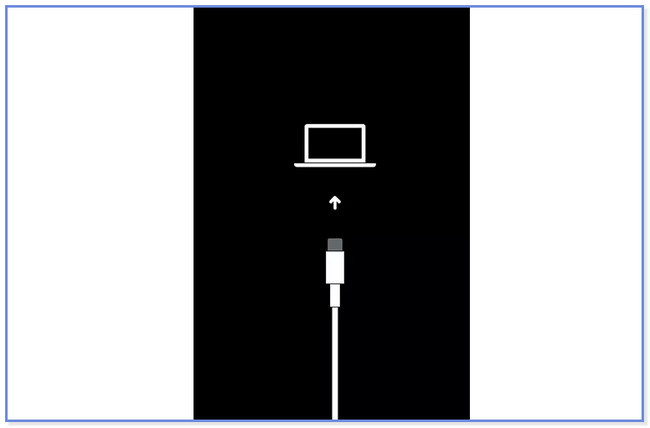
Шаг 1Подключите телефон к компьютеру с помощью совместимого кабеля Lightning. После этого откройте iTunes. Переведите iPhone в режим восстановления. Повторите приведенные ниже шаги, чтобы перевести iPhone в режим восстановления, в зависимости от его кнопок.
- iPhone X, 8 или новее — нажмите и сразу же отпустите Увеличение громкости кнопка. Нажмите и быстро отпустите Уменьшение громкости кнопка. После этого нажмите и удерживайте боковую кнопку.
- iPhone 7 или 7 Plus — нажмите и удерживайте Боковую кнопка с Уменьшение громкости кнопку, пока не появится экран восстановления.
- iPhone 6s и более ранние модели — нажмите и удерживайте Главная кнопка с Топовое or Боковую пока не появится экран восстановления.
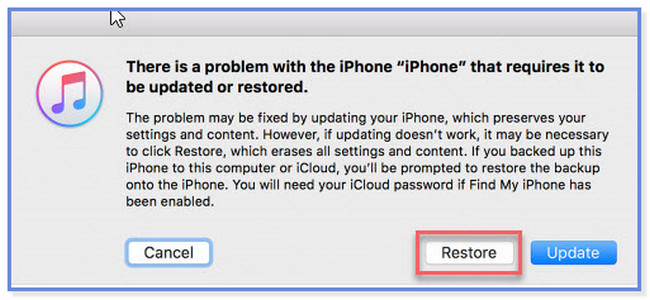
Шаг 2В вашем iTunes появится уведомление. Нажмите на Восстановить кнопка. Ваше устройство запустится, и вам не нужно будет вводить код доступа при открытии iPhone.
Вариант 3. Используйте iCloud
Вы можете использовать iCloud, чтобы изменить свой пароль iPhone. Однако убедитесь, что вы включили функцию «Найти iPhone», прежде чем забудете свой пароль. Если нет, вы не сможете использовать iCloud для изменения кода доступа iPhone. Кроме того, этот процесс удалит все данные на вашем iPhone. Если вы не создали их резервную копию, этот процесс не рекомендуется. Пожалуйста, следуйте приведенным ниже инструкциям, если вы предпочитаете использовать iCloud для разблокировки iPhone.
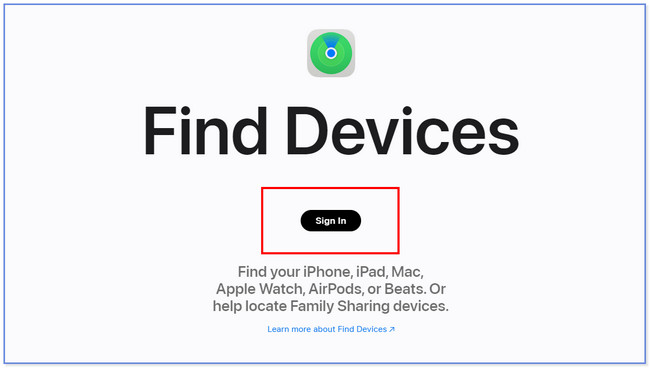
Шаг 1Посетите веб-сайт icloud.com/find на своем компьютере. После этого введите данные своей учетной записи iCloud/Apple ID, нажав кнопку войдите кнопка в центре.
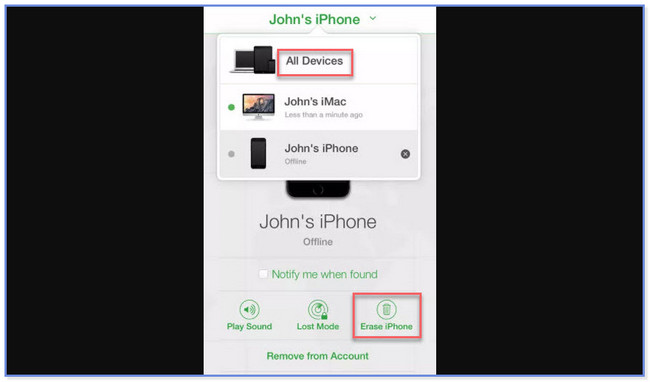
Шаг 2Щелкните имя iPhone и выберите Все устройства кнопка. Нажмите на устройство iPhone, и вы увидите Стереть iPhone кнопка. Нажмите ее, чтобы начать стирание содержимого вашего iPhone. Вам больше не нужно будет вводить забытый пароль и после этого настраивать свой iPhone.
FoneLab Помогает вам разблокировать экран iPhone, удалить Apple ID или его пароль, удалить экранное время или пароль ограничения в секундах.
- Помогает вам разблокировать экран iPhone.
- Удаляет Apple ID или его пароль.
- Удалите экранное время или пароль ограничения в секундах.
Часть 3. Часто задаваемые вопросы о том, как изменить пароль на iPhone
1. Совпадает ли мой пароль iPhone с паролем Apple ID?
Обычно термин «пароль» относится к коду, который вы вводите, чтобы разблокировать свой iPhone. Обычно он содержит 4-6 цифр или больше. А иногда это может быть буквенно-цифровой. Хотя термин «пароль» относится к коду, который вы вводите для входа в свой Apple ID.
2. Можете ли вы отключить пароль iPhone?
Да. Вам нужно только убедиться, что вы знаете свой текущий пароль. После этого запустите настройки iPhone. Пожалуйста, проведите пальцем вниз и найдите Идентификатор лица и пароль кнопка. Нажмите кнопку, как только увидите ее. Позже введите текущий пароль вашего iPhone. Проведите вниз и коснитесь Поверните пароль кнопка. Нажмите Отключить кнопку подтверждения действия. Позже введите пароль Apple ID в качестве подтверждения.
3. iPhone отключается после 10 попыток?
Да. Ваш iPhone будет отключен после 10 попыток, и вы получите сообщение об ошибке «iPhone отключен» на экране. Кроме того, данные вашего iPhone будут удалены, если вы включите его Удаление данных функцию.
4. Какой код доступа по умолчанию для iPhone?
Кода доступа по умолчанию для iPhone не существует. Как только iPhone будет куплен, пользователи настроят его. Если они предпочитают добавить код доступа, это возможно через настройки. Если вы один из них, вы можете следовать методам этого поста о том, как изменить свой пароль на iPhone, потому что у них один и тот же процесс.
5. Почему я не могу удалить пароль с моего iPhone?
Вам может быть интересно, почему кнопка «Выключить пароль» неактивна. Это означает, что вы не можете отключить пароль на своем iPhone. Но почему? В большинстве случаев его профиль удаленного управления или конфигурации ограничивает ваш iPhone. Это означает, что вы не уполномочены его изменять. Единственное, что вы можете сделать, это обойти ограничения MDM, используя такие инструменты, как Разблокировщик FoneLab для iOS.
Вот как легко изменить пароль вашего iPhone с правильным паролем или без него. Мы надеемся, что это принесет вам радость и облегчение. Пожалуйста, держите Разблокировщик FoneLab для iOS так что вы можете использовать его, если вы забыли свой пароль iPhone и хотите изменить его.
FoneLab Помогает вам разблокировать экран iPhone, удалить Apple ID или его пароль, удалить экранное время или пароль ограничения в секундах.
- Помогает вам разблокировать экран iPhone.
- Удаляет Apple ID или его пароль.
- Удалите экранное время или пароль ограничения в секундах.



