
 Восстановление данных iPhone
 Восстановление системы iOS
 Резервное копирование и восстановление данных iOS
 Разблокировка iOS
 Менеджер паролей iPhone
 Смена местоположения
 Android Восстановление данных
 Разбитое извлечение данных Android
 Резервное копирование и восстановление данных Android
 FoneTrans для iOS
 Рисование данных iPhone
 Очиститель iPhone
 Конвертер HEIC
 HyperTrans
 WhatsApp Transfer для iOS
 Mac развертки
 Ретривер данных
 Mac Data Retriever
 Видео конвертер Ultimate
 Screen Recorder
 Зеркало телефона
- Часть 1. Как заблокировать приложения на iPhone с помощью пароля с помощью Face или Touch ID
- Часть 2. Как заблокировать приложения на iPhone паролем через экранное время
- Часть 3. Как заблокировать приложения на iPhone с помощью пароля через управляемый доступ
- Часть 4. Бонусный совет — как удалить пароль на iPhone
- Часть 5. Часто задаваемые вопросы о том, как заблокировать приложения на iPhone с помощью пароля
 Разблокировать iPhone сейчас
Разблокируйте Apple ID, удалите пароль экрана, обойдите время сканирования.
- Разблокировать Apple ID
- Обойти блокировку активации iCloud
- Инструмент разблокировки Doulci iCloud
- Заводская разблокировка iPhone
- Обойти пароль iPhone
- Сбросить пароль iPhone
- Разблокировать Apple ID
- Разблокировка iPhone 8 / 8Plus
- Удаление блокировки iCloud
- Разблокировка iCloud Делюкс
- iPhone Screen Lock
- Разблокировать айпад
- Разблокировать iPhone SE
- Разблокировать Tmobile iPhone
- Удалить пароль Apple ID
Эффективное руководство о том, как заблокировать приложения на iPhone с помощью пароля
 Обновлено Лиза Оу / 26 декабря 2023 г. 16:30
Добрый день! Кто-нибудь знает, как заблокировать приложения на iPhone паролем? Некоторые приложения на моем устройстве, такие как Messenger, Twitter, Instagram и т. д., содержат личные сообщения с моими близкими, друзьями, одноклассниками, коллегами и т. д. Поэтому я хочу заблокировать приложения, чтобы сохранить конфиденциальность наших разговоров, но у меня недостаточно знаний. Может кто-нибудь помочь?
На каждое устройство есть возможность установки различных приложений, используемых для разных целей. Это может быть обмен сообщениями, как в приведенном выше сценарии, потоковое видео, потоковая передача музыки, редактирование и т. д. Дело в том, что каждое приложение содержит данные, которые могут быть слишком личными, чтобы ими можно было делиться с другими. Следовательно, понятно, если вы хотите заблокировать их, чтобы предотвратить несанкционированный доступ.
С другой стороны, вам может быть неудобно, когда кто-то одалживает ваш iPhone, поэтому заблокировать приложения, которые вы больше всего цените, — это решение, о котором вы думаете. Тем не менее, вот самые надежные способы блокировки приложений на вашем iPhone с помощью пароля. Каждая часть содержит полезную информацию и инструкции, которые помогут вам успешно и легко выполнить процедуры.

Список руководств
- Часть 1. Как заблокировать приложения на iPhone с помощью пароля с помощью Face или Touch ID
- Часть 2. Как заблокировать приложения на iPhone паролем через экранное время
- Часть 3. Как заблокировать приложения на iPhone с помощью пароля через управляемый доступ
- Часть 4. Бонусный совет — как удалить пароль на iPhone
- Часть 5. Часто задаваемые вопросы о том, как заблокировать приложения на iPhone с помощью пароля
Часть 1. Как заблокировать приложения на iPhone с помощью пароля с помощью Face или Touch ID
Face или Touch ID — это самая простая блокировка приложений на iPhone. Поскольку вы являетесь пользователем iPhone, вы должны знать, что это основные блокировки, которые вы можете установить на устройстве. Возможность установки Face ID или Touch ID зависит только от модели вашего iPhone. Между тем, ожидайте, что это будет самый простой способ навигации среди других методов блокировки приложений. Следовательно, если вы новый пользователь iOS, это будет идеальная и наиболее удобная стратегия для понимания и применения. Однако он не имеет расширенных функций, которые вы можете найти в других.
Следуйте инструкциям ниже, чтобы понять, как заблокировать приложения на iPhone с помощью пароля с помощью Face или Touch ID:
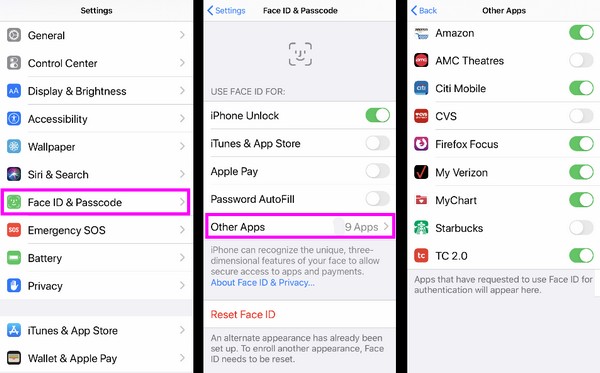
Шаг 1Выберите Настройки на главном экране, затем прокручивайте его интерфейс, пока не увидите значок Идентификатор лица и пароль вкладка. Коснитесь его и введите свой пароль, чтобы получить доступ к этой опции.
Шаг 2Под Используйте Face ID для выберите Другие приложения вкладка для просмотра приложений iPhone. Затем переключите ползунок приложений, которые вы хотите заблокировать с помощью Face или Touch ID.
FoneLab Помогает вам разблокировать экран iPhone, удалить Apple ID или его пароль, удалить экранное время или пароль ограничения в секундах.
- Помогает вам разблокировать экран iPhone.
- Удаляет Apple ID или его пароль.
- Удалите экранное время или пароль ограничения в секундах.
Часть 2. Как заблокировать приложения на iPhone паролем через экранное время
Экранное время — это функция ограничения на iPhone, которая позволяет блокировать и ограничивать использование приложений на устройстве. Например, если вы включите «Экранное время» в определенном приложении, вы можете установить ограничение по времени, в течение которого вы можете его использовать. Когда установленное вами время истечет, оно будет автоматически заблокировано. Следовательно, это очень эффективно, когда кто-то одалживает ваш iPhone, а вы хотите одолжить его ему только на ограниченный период времени. Между тем, эта функция также информирует вас об использовании вашего приложения.
Ознакомьтесь с несложным процессом ниже, чтобы научиться блокировать приложения на iPhone с помощью пароля с помощью Экранного времени:
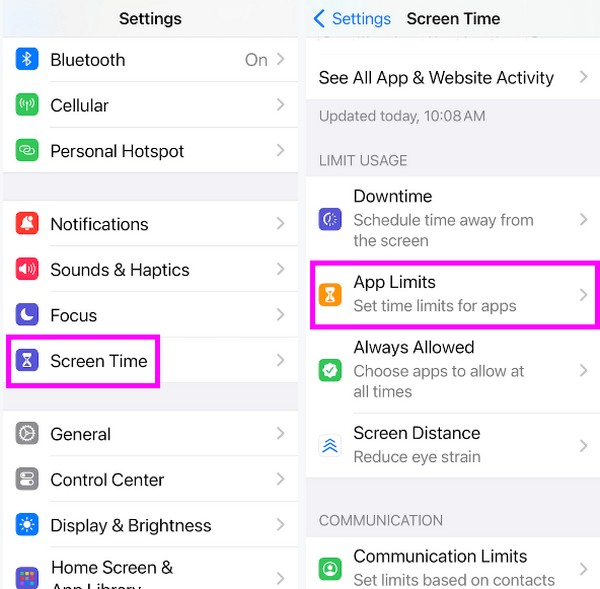
Шаг 1Войдите в Настройки, затем нажмите Экранное время из списка опций. Выбирать Пределы приложений > Добавить предел чтобы просмотреть приложения, категории и веб-сайты вашего iPhone на следующем экране.
Шаг 2Вы можете выбрать Все приложения и категории или выберите приложения, которые вы хотите заблокировать по отдельности. Затем нажмите Следующая чтобы установить предпочтительный лимит времени для приложений и включить пароль для их успешной блокировки.
Часть 3. Как заблокировать приложения на iPhone с помощью пароля через управляемый доступ
Помимо предыдущего метода, управляемый доступ — это еще одна функция iPhone для блокировки приложений вашего устройства. Вы можете использовать это, когда кто-то одалживает ваше устройство, но вы не хотите, чтобы он имел доступ к другим приложениям, кроме того, которое он использует. При включении этих функций все ваши приложения будут заблокированы, и заемщик сможет получить доступ к тому приложению, которое используется в данный момент. Таким образом, он более выгоден, чем базовый метод в первой части.
Выполните приведенные ниже простые инструкции, чтобы определить, как заблокировать приложения на iPhone с помощью пароля с помощью гид-доступа:
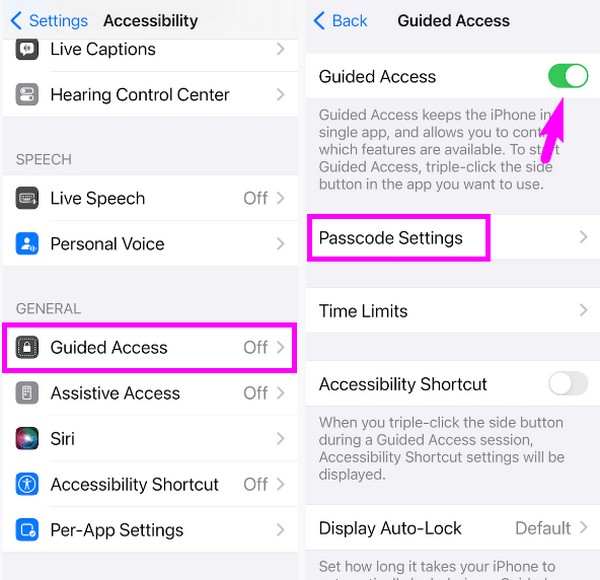
Шаг 1Очные Настройки и сразу перейдите к разделу Доступность. После этого нажмите Управляемый доступ, затем переключите ползунок, чтобы включить эту функцию. Далее выберите Настройки пароля вкладку и установите желаемый пароль, нажав Установить пароль доступа.
Шаг 2Для подтверждения блокировки необходимо дважды ввести пароль. Далее переключите ID лица функцию, а затем запустите приложение, которое вы разрешаете использовать кому-либо. Наконец, трижды нажмите кнопку Боковую кнопку, затем коснитесь Управляемый доступ > Start.
Часть 4. Бонусный совет — как удалить пароль на iPhone
С другой стороны, ознакомьтесь с этой бонусной программой, Разблокировщик FoneLab для iOS, что может быть полезно, если вы заблокировали свой iPhone или другое устройство iOS. Он работает на Touch ID, Face ID, Screen Time, Apple ID и другие блокировки и пароли на iPhone. Таким образом, если вы вдруг забудете пароль для разблокировки устройства или зашифрованные приложения, вы сможете быстро установить эту программу и обойти проблему блокировки на iPhone, iPad или iPod Touch.
FoneLab Помогает вам разблокировать экран iPhone, удалить Apple ID или его пароль, удалить экранное время или пароль ограничения в секундах.
- Помогает вам разблокировать экран iPhone.
- Удаляет Apple ID или его пароль.
- Удалите экранное время или пароль ограничения в секундах.
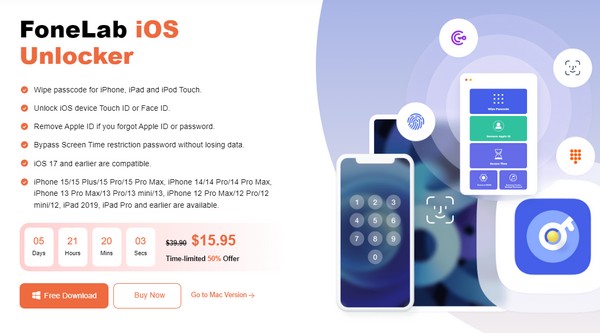
FoneLab iOS Unlocker предлагает простой интерфейс с простыми метками для каждой функции. Таким образом, вы сможете плавно перемещаться по опциям, не перегружаясь небольшими техническими аспектами разблокировки. Между тем, этот инструмент поддерживает различные модели iPhone, такие как iPhone 15, iPhone 14, iPhone 13 и другие. Он также совместим с iOS 17 и более ранними версиями.
Опишите приведенную ниже простую процедуру как образец удаления пароля на iPhone с помощью Разблокировщик FoneLab для iOS:
Шаг 1Откройте официальный сайт FoneLab iOS Unlocker в браузере и загрузите его установщик через Бесплатная загрузка вкладка. После сохранения получите доступ к файлу для навигации по установке в течение нескольких минут. Программа будет доступна для запуска в ближайшее время, поэтому запустите ее, чтобы запустить анлокер.
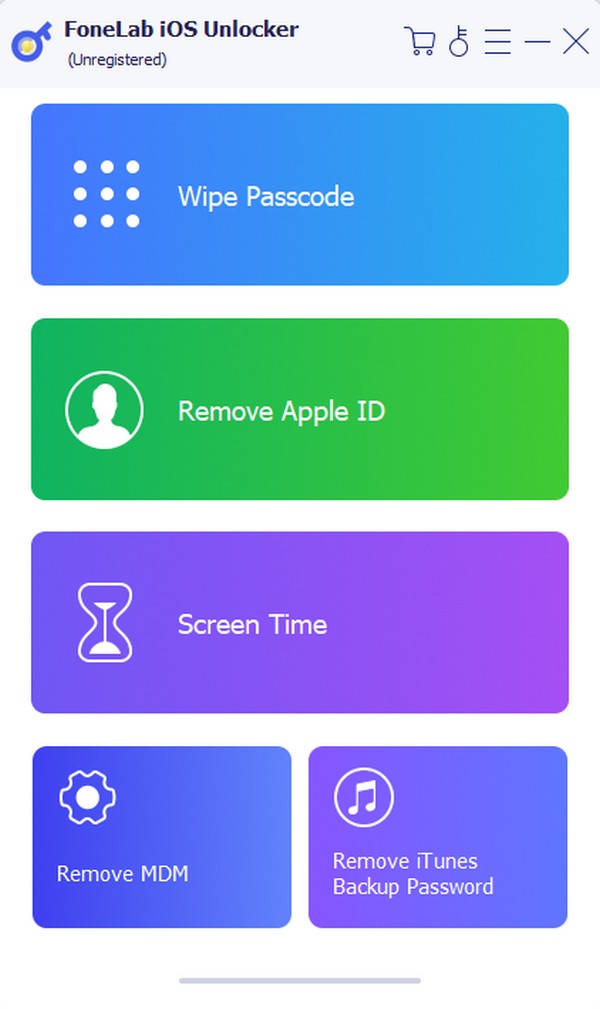
Шаг 2Когда функции разблокировки отображаются в главном интерфейсе, выберите Экранное время Коробка или любые варианты в соответствии с вашими потребностями. Затем подключите работающий USB-кабель к своим устройствам, чтобы подключить их. После этого нажмите кнопку Start кнопка на интерфейсе.
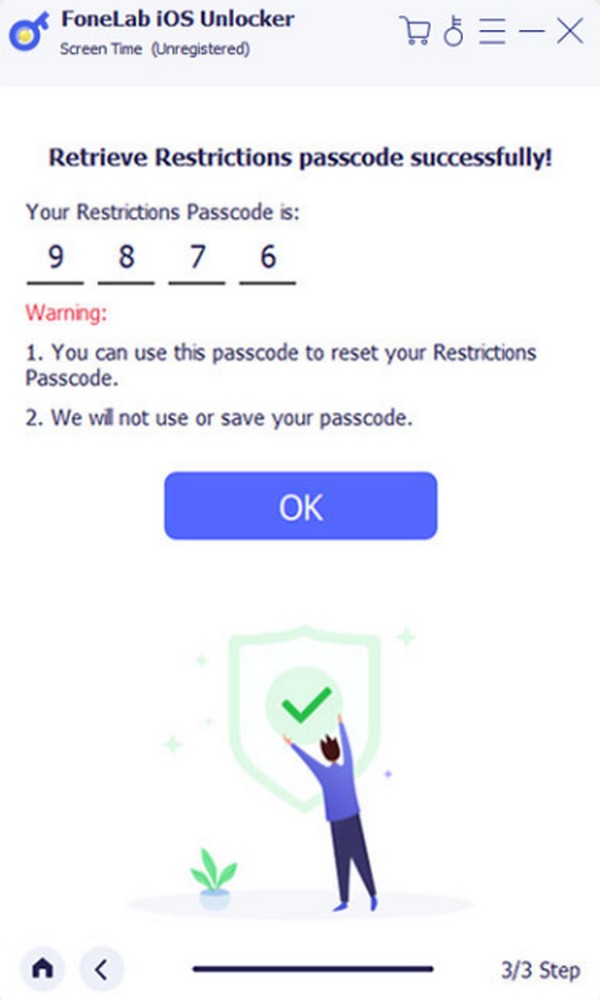
Шаг 3Обеспечьте Find My iPhone деактивирован, затем используйте Код доступа ограничений на следующем экране, чтобы удалить пароль на вашем iPhone.
FoneLab Помогает вам разблокировать экран iPhone, удалить Apple ID или его пароль, удалить экранное время или пароль ограничения в секундах.
- Помогает вам разблокировать экран iPhone.
- Удаляет Apple ID или его пароль.
- Удалите экранное время или пароль ограничения в секундах.
Часть 5. Часто задаваемые вопросы о том, как заблокировать приложения на iPhone с помощью пароля
Вопрос 1. Могу ли я скрыть приложения на своем iPhone?
Да, ты можешь. Помимо блокировки приложений паролем, их скрытие предотвращает несанкционированный доступ. Просто нажмите и удерживайте приложения, которые вы хотите скрыть, а затем выберите вариант удаления их с главного экрана. Тогда он не будет виден никому, кто одолжит ваш iPhone.
Вопрос 2. Можно ли заблокировать фотографии на iPhone?
Да, ты можешь. Блокировка фотографий на iPhone можно через приложение «Заметки». Если вы поместите изображение в заметку, вы можете заблокировать заметку паролем, заблокировав также и фотографию.
FoneLab Помогает вам разблокировать экран iPhone, удалить Apple ID или его пароль, удалить экранное время или пароль ограничения в секундах.
- Помогает вам разблокировать экран iPhone.
- Удаляет Apple ID или его пароль.
- Удалите экранное время или пароль ограничения в секундах.
Спасибо, что попробовали методы, рекомендованные в этой статье. Мы гарантируем высокий уровень успеха, поскольку каждая часть этого поста была тщательно исследована и доказана.



