
 Восстановление данных iPhone
 Восстановление системы iOS
 Резервное копирование и восстановление данных iOS
 Разблокировка iOS
 Менеджер паролей iPhone
 Смена местоположения
 Android Восстановление данных
 Разбитое извлечение данных Android
 Резервное копирование и восстановление данных Android
 FoneTrans для iOS
 Рисование данных iPhone
 Очиститель iPhone
 Конвертер HEIC
 HyperTrans
 WhatsApp Transfer для iOS
 Mac развертки
 Ретривер данных
 Mac Data Retriever
 Видео конвертер Ultimate
 Screen Recorder
 Зеркало телефона
Простое руководство о том, как эффективно выключить iPhone
 Размещено от Лиза Оу / 16 авг. 2023 09:00
 Привет! Мой iPhone зависает, и мне трудно использовать ползунок выключения, чтобы выключить его. Может ли кто-нибудь предложить другие способы выключения iPhone? Ваш совет очень поможет моему устройству снова нормально работать. Заранее спасибо!
Вы ищете эффективные способы выключения iPhone? Если да, то вы нажали на нужную статью. Выключение вашего iPhone иногда может быть затруднено, когда вы сталкиваетесь с неожиданными проблемами на устройстве. Таким образом, вам, возможно, придется найти другие способы выключить его, чтобы обновить его систему и посмотреть, будет ли он снова нормально работать. Имея это в виду, мы изучили несколько онлайн-платформ, чтобы найти методы правильного выключения iPhone. Кроме того, инструмент восстановления также предоставляется позже, если проблема не позволяет вам выключить устройство.


Список руководств
Часть 1. Как выключить iPhone с помощью кнопок
Обычный способ выключения iPhone — с помощью его кнопок. В зависимости от вашего iPhone вы можете управлять процессом для более ранних или более поздних версий.
Следуйте простым инструкциям ниже, чтобы выключить iPhone с помощью его кнопок:
Для более ранних моделей iPhone: нажмите и удерживайте iPhone Боковую or Топовое в течение нескольких секунд, затем проведите пальцем вправо, когда появится ползунок выключения.
Для более поздних моделей iPhone: нажмите и удерживайте кнопку Боковую ключ и один из его Объём кнопки одновременно. Когда появится ползунок выключения питания, перетащите его вправо, чтобы выключить iPhone.


FoneLab позволяет переводить iPhone / iPad / iPod из режима DFU, режима восстановления, логотипа Apple, режима наушников и т. Д. В нормальное состояние без потери данных.
- Исправить отключенные проблемы системы iOS.
- Извлечение данных с отключенных устройств iOS без потери данных.
- Это безопасно и просто в использовании.
Часть 2. Как отключить iPhone в настройках
Но если это не работает на вашем устройстве, попробуйте отключить его в настройках. Оттуда вы можете найти параметр «Выключение», который позволит вам правильно выключить iPhone.
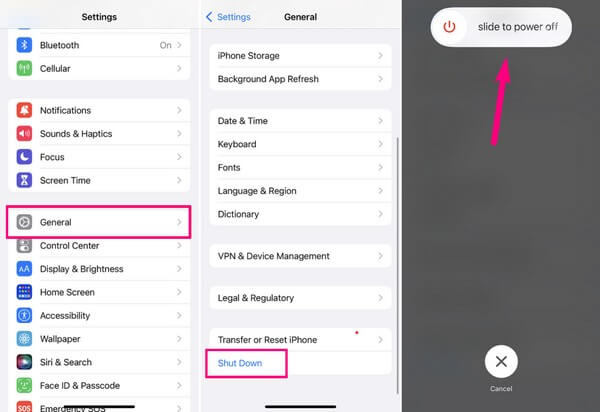
Руководствуйтесь несложными шагами ниже, чтобы определить, как выключить iPhone в приложении «Настройки»:
Шаг 1Нажмите на значок шестеренки вашего iPhone, чтобы открыть Настройки приложение. После этого немного прокрутите, чтобы увидеть, и коснитесь параметра «Общие» над Центр управления меню.
Шаг 2Затем сдвиньте вниз и нажмите кнопку Завершение работы вкладка Когда появится слайдер для выключения питания, проведите пальцем вправо, чтобы выключить iPhone.
Часть 3. Как выключить iPhone с помощью Siri
С другой стороны, управление Siri — еще один эффективный способ выключить iPhone. Siri — это виртуальный помощник Apple, который позволяет вам выполнять различные действия на устройстве с помощью распознавания голоса. И среди них приказ Siri выключить ваш iPhone. Это огромное преимущество, особенно для новых пользователей iPhone, поскольку оно автоматически следует командам вашего устройства, говоря только через микрофон вашего iPhone, оставляя другие сложные процессы позади.
Прислушайтесь к удобным рекомендациям ниже, чтобы выяснить, как выключить iPhone с помощью Siri:
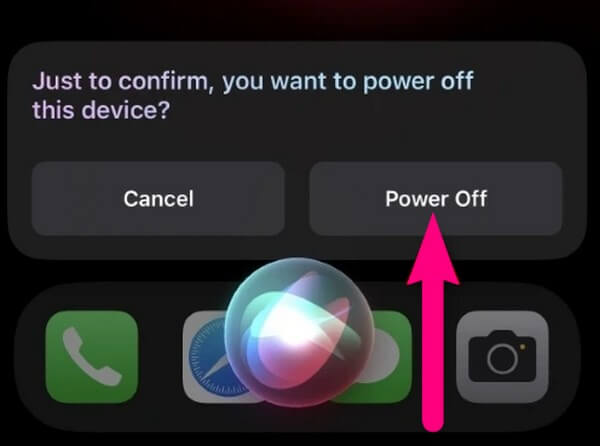
Шаг 1Разблокируйте iPhone и скажите «Привет, Siri» рядом с микрофоном устройства. Как только его значок появится в нижней части экрана, затем объявите «Выключить iPhone».
Шаг 2Siri подтвердит ваше решение, отобразив диалоговое окно, содержащее Отмена и Выключение параметры. Выбрать Выключение кнопку, чтобы выключить iPhone.
Часть 4. Что делать, если вы не можете выключить iPhone
Вариант 1. Как перезагрузить iPhone
Между тем, если у вас возникли трудности с навигацией по экрану iPhone, попробуйте перезагрузить его с помощью кнопок устройства. При перезагрузке ваш iPhone автоматически перезагрузится с помощью только ключей устройства, обновив свою систему iOS. Кроме того, вам больше не нужно ничего делать на его экране, поэтому ничего страшного, если вы не можете правильно перемещаться по нему.
Следуйте безотказным инструкциям ниже, чтобы понять как перезагрузить айфон с помощью кнопок устройства:
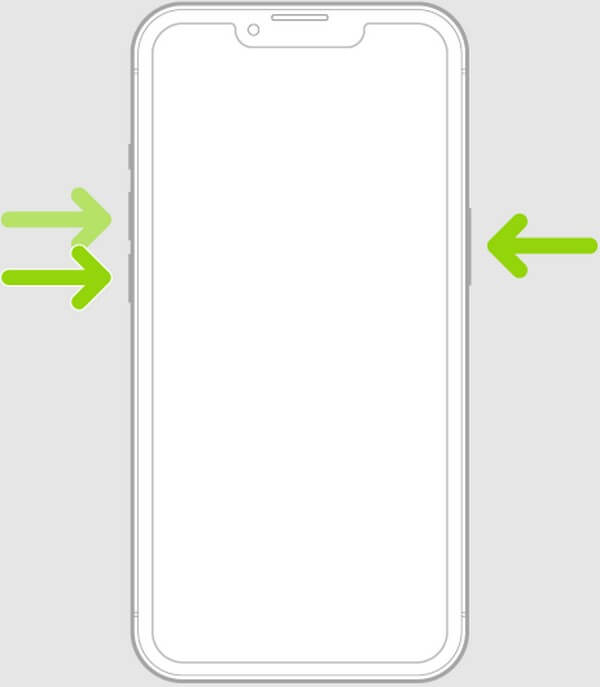
Для iPhone без кнопки «Домой»: нажмите кнопку на устройстве. Верхний объем ключ один раз, а затем Уменьшить громкость ключ. После этого нажмите и удерживайте кнопку Боковую и отпустите ее, только когда на экране вашего iPhone появится логотип Apple.
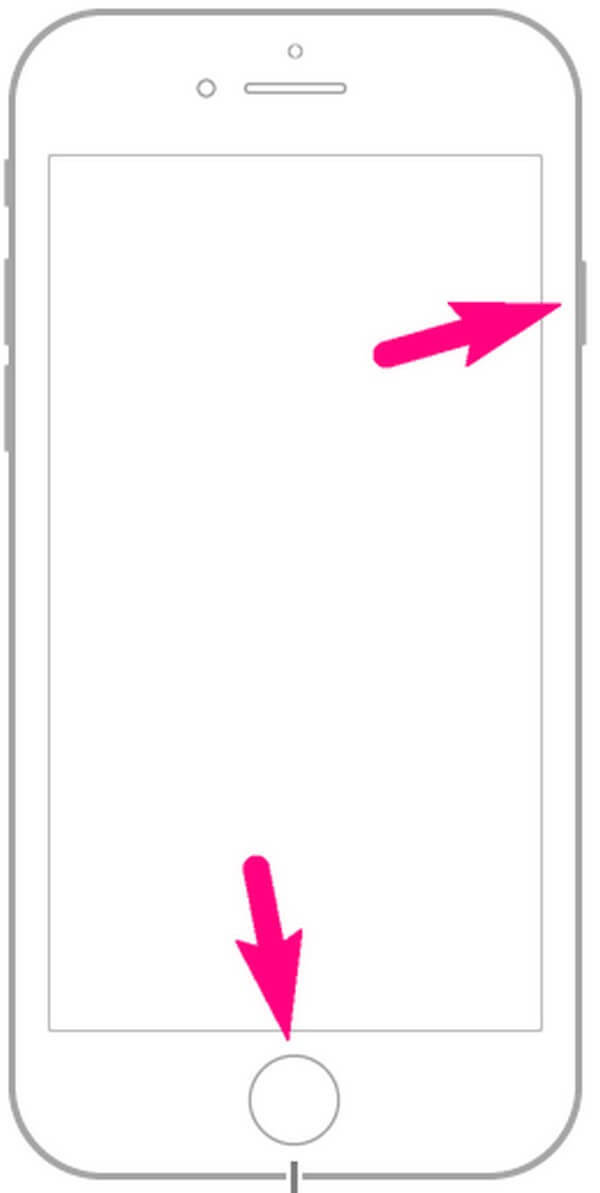
Для iPhone с кнопкой «Домой»: нажмите и удерживайте кнопку iPhone. Боковую/Топовое и Главная клавиши одновременно и не отпускайте сразу. Отпустите удержание только тогда, когда на экране появится логотип Apple.
Вариант 2. Попробуйте FoneLab iOS System Recovery
После того, как вы перепробовали все предыдущие методы, а ваш iPhone все еще не выключается, пришло время использовать профессиональную технику. Если вы не можете выключить устройство с помощью методов по умолчанию, скорее всего, это означает, что ваше устройство в настоящее время сталкивается с некоторыми проблемами. Следовательно, пусть FoneLab iOS Восстановление системы помогите разобраться в ситуации. Эта программа представляет собой эффективный метод восстановления, который может исправить аномалии в системе iOS, включая iPhone, который нельзя выключить. Он совместим практически со всеми моделями iPhone и поддерживается в macOS и Windows; таким образом, совместимость не добавит вам беспокойства. Вы также найдете его удобным для пользователя из-за его простого интерфейса.
FoneLab позволяет переводить iPhone / iPad / iPod из режима DFU, режима восстановления, логотипа Apple, режима наушников и т. Д. В нормальное состояние без потери данных.
- Исправить отключенные проблемы системы iOS.
- Извлечение данных с отключенных устройств iOS без потери данных.
- Это безопасно и просто в использовании.
Ниже приведен ориентированный на пользователя пример процесса устранения проблемы с iPhone с помощью FoneLab iOS Восстановление системы если вы не можете правильно выключить iPhone:
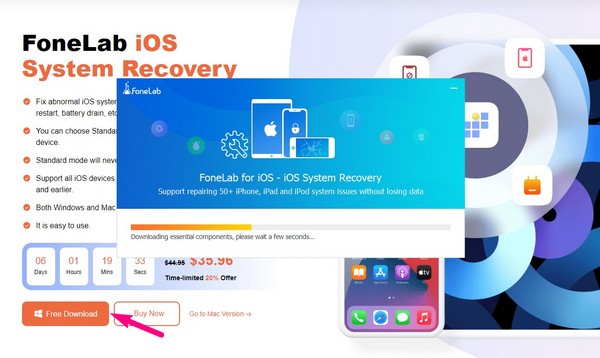
Шаг 1Установочный файл FoneLab iOS System Recovery будет сохранен на вашем компьютере, если вы нажмете Бесплатная загрузка кнопку на его официальной веб-странице. После получения откройте его и обработайте разрешения программы. После этого начнется установка, и через несколько секунд будут загружены основные компоненты. Состояние процесса будет отображаться в нижней части окна, и после его завершения запустите и запустите программу восстановления.
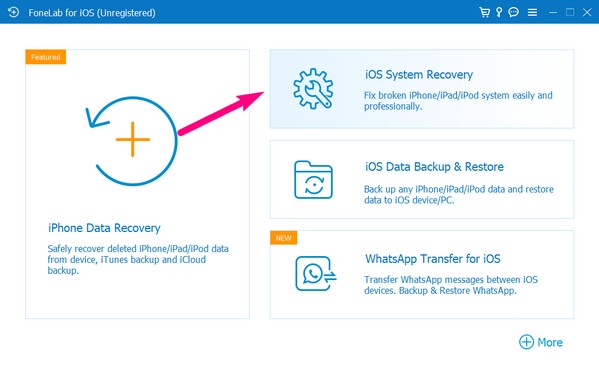
Шаг 2Функции с различным использованием будут находиться в начальном интерфейсе инструмента. Включает в себя программу для восстановления данных на iPhone, резервного копирования и восстановления и т.д. Выберите программу Восстановление системы iOS поле выбора для просмотра исправимых проблем в следующем интерфейсе. От проблем с устройством до проблем с экраном, проблем с режимом iOS и проблем с iTunes — эта программа может эффективно исправить практически все в вашей системе iOS. После этого нажмите Start двигаться вперед.
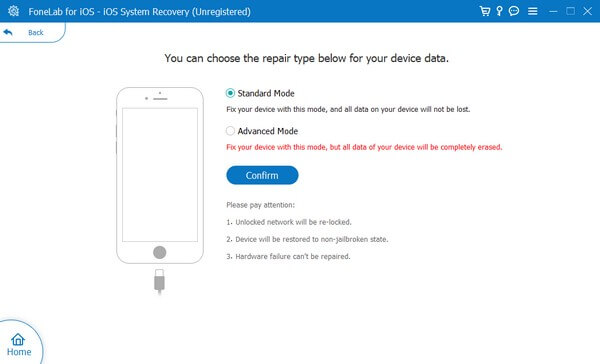
Шаг 3Свяжите свой iPhone кабелем с компьютером, и 2 поддерживаемых типа ремонта будут в следующем интерфейсе. Для пользователей, которые хотели бы очистить свои устройства, удалив все данные, выберите Фильтр вариант режима. При этом выберите Стандарт режим, если вы предпочитаете ничего не терять на своем iPhone. Кроме того, обратите внимание на напоминания в нижней части, прежде чем нажимать подтвердить меню.
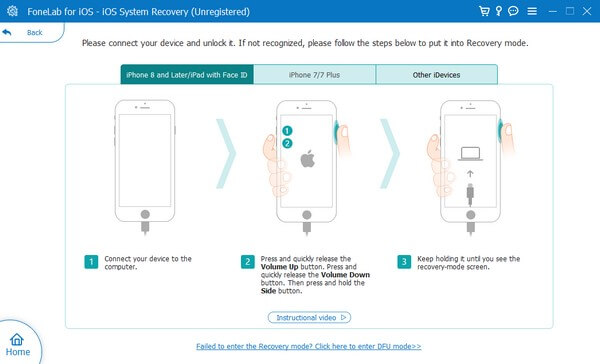
Шаг 4Инструкции для различных моделей iPhone приветствуются на следующем экране. Выберите и подтвердите тот, который назначен вашему устройству. Он направит вас в режим восстановления, пока пакет прошивки не загрузится в программу. Управляйте им, чтобы решить проблему с iOS, а затем попробуйте снова выключить устройство.
Часть 5. Часто задаваемые вопросы о том, как выключить iPhone
1. Почему я не могу выключить свой iPhone?
Вы можете рассмотреть различные варианты того, почему ваш iPhone не выключается. Возможно, клавиши вашего iPhone неисправны, если вы пытаетесь использовать кнопки для выключения устройства. Или, если вы используете Настройки приложение или Siri и это все еще не работает, возможно, проблема в системе. Попробуйте выполнить процесс, описанный в части 4 этой статьи, на своем iPhone, чтобы исправить это.
2. Как выключить iPhone, если его экран завис?
Попробуйте сначала перезагрузить iPhone с помощью его кнопок. Он не требует навигации на вашем экране, поэтому не имеет значения, зависло ли устройство. Или вы также можете использовать инструмент для ремонта, например FoneLab iOS Восстановление системы для более крупных системных проблем. Подробнее об этом смотрите в посте выше.
Спасибо за время, которое вы дали нам, чтобы прочитать этот пост. Мы гарантируем, что ваш iPhone выключится и снова будет нормально работать, как только вы выполните правильные процессы на своем устройстве.
FoneLab позволяет переводить iPhone / iPad / iPod из режима DFU, режима восстановления, логотипа Apple, режима наушников и т. Д. В нормальное состояние без потери данных.
- Исправить отключенные проблемы системы iOS.
- Извлечение данных с отключенных устройств iOS без потери данных.
- Это безопасно и просто в использовании.



