
 Восстановление данных iPhone
 Восстановление системы iOS
 Резервное копирование и восстановление данных iOS
 Разблокировка iOS
 Менеджер паролей iPhone
 Смена местоположения
 Android Восстановление данных
 Разбитое извлечение данных Android
 Резервное копирование и восстановление данных Android
 FoneTrans для iOS
 Рисование данных iPhone
 Очиститель iPhone
 Конвертер HEIC
 HyperTrans
 WhatsApp Transfer для iOS
 Mac развертки
 Ретривер данных
 Mac Data Retriever
 Видео конвертер Ultimate
 Screen Recorder
 Зеркало телефона
- Часть 1. Как исправить неработающий Bluetooth на iPhone, забыв и повторно подключив устройство
- Часть 2. Как исправить неработающий Bluetooth на iPhone посредством перезагрузки устройства
- Часть 3. Как исправить неработающий Bluetooth iPhone с помощью восстановления системы FoneLab iOS
- Часть 4. Как исправить неработающий Bluetooth на iPhone с помощью обновления iOS
- Часть 5. Часто задаваемые вопросы о том, что iPhone не работает Bluetooth
Как сбросить отключенный iPad [4 основных процедуры]
 Обновлено Лиза Оу / 21 марта 2024 г. 09:30
Почему на моем iPhone не работает Bluetooth? Я пытаюсь подключить аксессуар Bluetooth к своему устройству, но он не работает должным образом. Я не уверен, правильно ли я выполняю этот процесс или что-то не так с этой функцией, моим iPhone и т. д. Поэтому я надеюсь, что кто-нибудь подскажет мне, почему это происходит и что вы предлагаете мне делать. Спасибо!
Существует множество возможных причин, по которым функция Bluetooth не работает на iPhone. Среди первых вещей, которые мы можем наблюдать, — правильность настройки функции. Многие пользователи iOS, особенно новички, иногда активируют функцию Bluetooth, но не выполняют другие требования. Например, также необходимо ввести пароль, если будет предложено.
![Как сбросить отключенный iPad [4 основных процедуры]](https://www.fonelab.com/images/ios-system-recovery/iphone-bluetooth-not-working/iphone-bluetooth-not-working.jpg)
С другой стороны, аксессуар Bluetooth, к которому вы подключаетесь, может быть несовместим. Как вы, возможно, знаете, устройства Apple не обладают гибкой совместимостью. Таким образом, вы можете подключиться только к поддерживаемому устройству Bluetooth. Однако также возможно, что ваш iPhone столкнулся с некоторыми проблемами. В любом случае, ознакомьтесь со следующими частями, чтобы исправить неработающий Bluetooth на вашем iPhone.

Список руководств
- Часть 1. Как исправить неработающий Bluetooth на iPhone, забыв и повторно подключив устройство
- Часть 2. Как исправить неработающий Bluetooth на iPhone посредством перезагрузки устройства
- Часть 3. Как исправить неработающий Bluetooth iPhone с помощью восстановления системы FoneLab iOS
- Часть 4. Как исправить неработающий Bluetooth на iPhone с помощью обновления iOS
- Часть 5. Часто задаваемые вопросы о том, что iPhone не работает Bluetooth
Часть 1. Как исправить неработающий Bluetooth на iPhone, забыв и повторно подключив устройство
Первый предлагаемый метод, который вы должны использовать, чтобы починить свой iPhone с неисправным Bluetooth, — это забыть и повторно выполнить сопряжение устройств. Возможно, на вашем iPhone возникла проблема при первом подключении его к аксессуару Bluetooth. Таким образом, это привело к тому, что функция не работала корректно. В этом случае повторите процесс, повторно соединив их, но на этот раз убедитесь, что не возникнет сбоев в правильном подключении устройств.
Обратите внимание на приведенные ниже инструкции, чтобы исправить неработающий Bluetooth iPhone, забыв и повторно подключив устройство:
Шаг 1Посетите свой iPhone Настройки приложение, затем выберите Блютуз вариант. Когда отобразятся аксессуары, с которыми вы выполнили сопряжение, коснитесь значка я символ рядом с тем, с которым необходимо разорвать соединение. Затем выберите Забудь об этом устройстве.
Шаг 2После разрыва соединения убедитесь, что аксессуар Bluetooth находится рядом и доступен для обнаружения iPhone. Когда он появится на активных устройствах Bluetooth, коснитесь его имени и введите PIN-код или пароль, если будет предложено снова выполнить сопряжение.
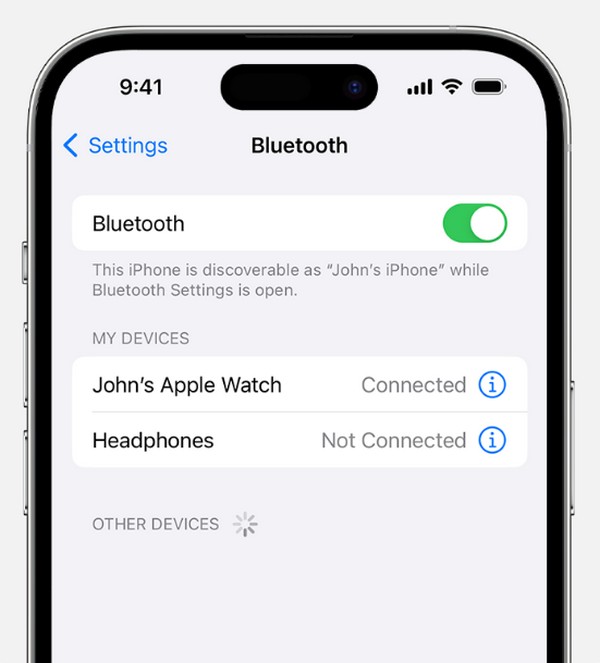
Этот процесс является самым удобным из всех способов исправления, и вы ничего не потеряете, если попробуете его. Следовательно, настоятельно рекомендуется сделать это на вашем устройстве. Но поскольку это всего лишь простой процесс, он не подойдет для решения более сложных проблем, поэтому вместо этого вы можете продолжить ниже.

FoneLab позволяет переводить iPhone / iPad / iPod из режима DFU, режима восстановления, логотипа Apple, режима наушников и т. Д. В нормальное состояние без потери данных.
- Исправить отключенные проблемы системы iOS.
- Извлечение данных с отключенных устройств iOS без потери данных.
- Это безопасно и просто в использовании.
Часть 2. Как исправить неработающий Bluetooth на iPhone посредством перезагрузки устройства
Как и предыдущая часть, перезапуск айфона — это простое средство, позволяющее исправить неработающий Bluetooth устройства. Вы должны знать, что перезагрузка обновляет систему устройства, но вы можете не знать, что при этом также устраняются сбои, ошибки и другие основные проблемы на iPhone. Следовательно, это будет эффективный метод ремонта, если ваш Bluetooth не работает из-за таких простых проблем. Если нет, воспользуйтесь инструментом ремонта ниже, чтобы решить более сложную проблему.
Эмулируйте приведенный ниже несложный процесс, чтобы восстановить неработающий Bluetooth iPhone путем перезагрузки устройства:
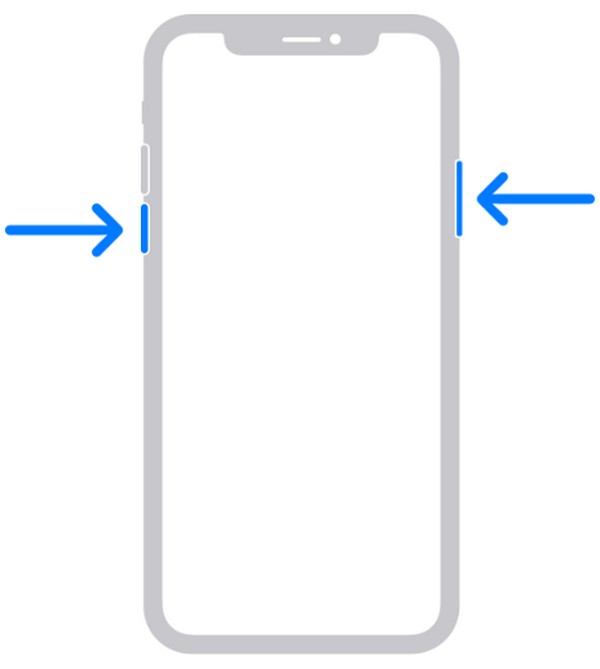
Перезагрузите iPhone без клавиши «Домой». Одновременно нажмите и удерживайте боковую кнопку и одну из кнопок громкости iPhone. Затем проведите по указанному экрану влево, когда появится ползунок мощности. После этого нажмите и удерживайте боковую клавишу, чтобы перезагрузить компьютер.
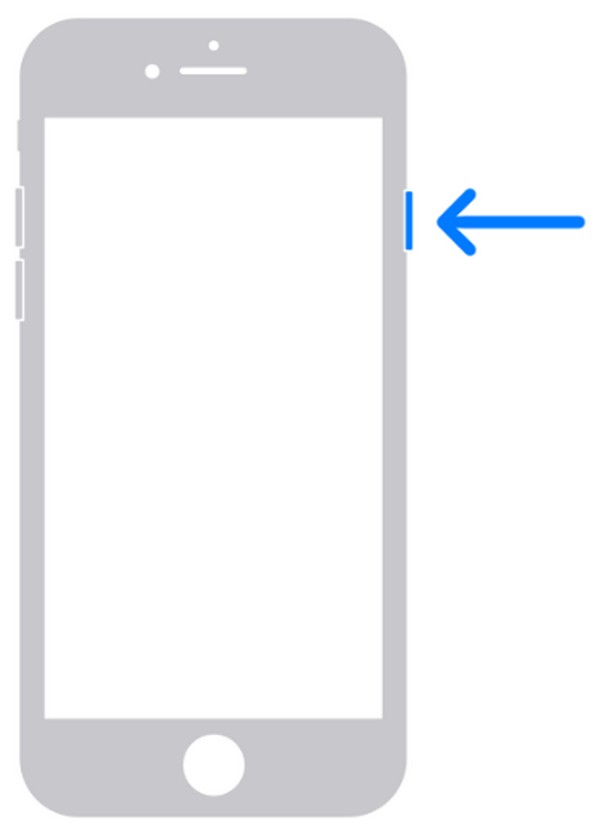
Перезагрузите iPhone с помощью кнопки «Домой». Нажмите и удерживайте кнопку «Режим сна/Пробуждение», затем перетащите ползунок питания вправо, как только он появится. Позже нажмите и удерживайте ту же клавишу для перезагрузки.
Часть 3. Как исправить неработающий Bluetooth iPhone с помощью восстановления системы FoneLab iOS
Между тем, востребованная сторонняя программа, FoneLab iOS Восстановление системы, также надежен в такой ситуации. Это известный инструмент для ремонта, который устраняет многочисленные проблемы с устройствами, поэтому его установка для ремонта неработающего Bluetooth вашего iPhone будет полезна для вашего устройства. Кроме того, благодаря своей эффективности он имеет высокий уровень успеха, но вам не нужно беспокоиться о сложных шагах. Его простого интерфейса достаточно, чтобы вы могли понять его функции.
Многие аплодируют типам ремонта FoneLab iOS System Recovery. Потому что, в отличие от других программ восстановления, она не требует сброса устройства до решить проблему с айфоном. Это позволяет пользователям решать, удалять или сохранять контент на своих устройствах. Таким образом, вы можете обеспечить безопасность своих данных независимо от проблемы с iPhone, iPod Touch или iPad. Этот инструмент надежен исправить устройство iOS, которое не может обновиться, отключен, зависает при проверке обновлений и т. д.
FoneLab позволяет переводить iPhone / iPad / iPod из режима DFU, режима восстановления, логотипа Apple, режима наушников и т. Д. В нормальное состояние без потери данных.
- Исправить отключенные проблемы системы iOS.
- Извлечение данных с отключенных устройств iOS без потери данных.
- Это безопасно и просто в использовании.
Поймите безболезненные шаги, описанные ниже, как модель для исправления iPhone, не работающего с Bluetooth. FoneLab iOS Восстановление системы:
Шаг 1Получите файл восстановления системы FoneLab iOS на официальном сайте. Бесплатная загрузка вкладка находится в левой части, поэтому щелкните ее напрямую, если ваш компьютер работает под управлением Windows, но выберите Перейти к версии Mac во-первых, если он работает под управлением macOS. После этого установите и запустите программу.
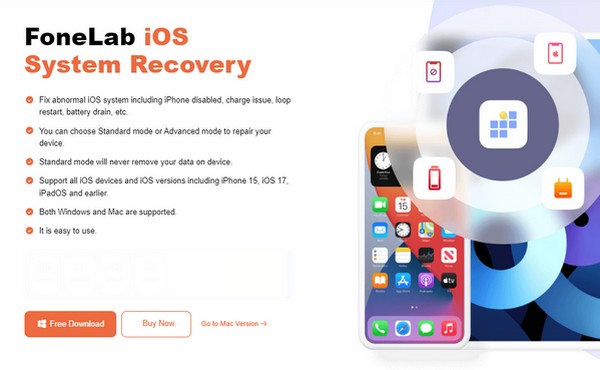
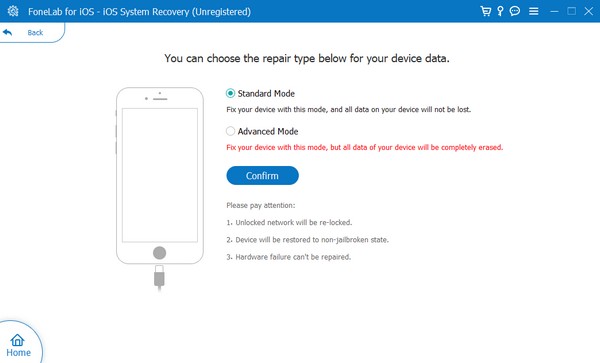
Шаг 2В левом верхнем углу основного интерфейса выберите значок Восстановление системы iOS функция, затем нажмите Start на следующем. Затем вы найдете Фильтр и Стандарт режимы ремонта, поэтому выбирайте соответствующий, прежде чем нажимать подтвердить. Вам также необходимо подключить iPhone с помощью USB-кабеля.
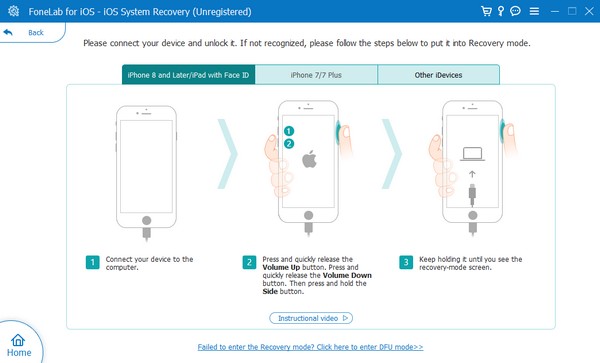
Шаг 3Затем выберите модель своего iPhone на вкладках в верхней части следующего интерфейса. Таким образом, соответствующие инструкции для вход в режим восстановления iPhone будет появляться. Позже будет загружен пакет прошивки для ремонта вашего устройства.
FoneLab позволяет переводить iPhone / iPad / iPod из режима DFU, режима восстановления, логотипа Apple, режима наушников и т. Д. В нормальное состояние без потери данных.
- Исправить отключенные проблемы системы iOS.
- Извлечение данных с отключенных устройств iOS без потери данных.
- Это безопасно и просто в использовании.
Часть 4. Как исправить неработающий Bluetooth на iPhone с помощью обновления iOS
Устаревшая iOS также является частой причиной проблем на iPhone. Возможно, устройство больше не справляется с обновлением функций, приложений и т. д., поскольку сам iPhone уже давно не обновлялся. В этом случае, обновление iOS в настройках решит проблему. Его процесс также проходит без сбоев, но следует опасаться сбоев во время обновления, так как это может привести к еще большему повреждению устройства.
Соблюдайте соответствующие рекомендации ниже для ремонта старого или нового iPhone, не работающего Bluetooth, через обновление iOS:
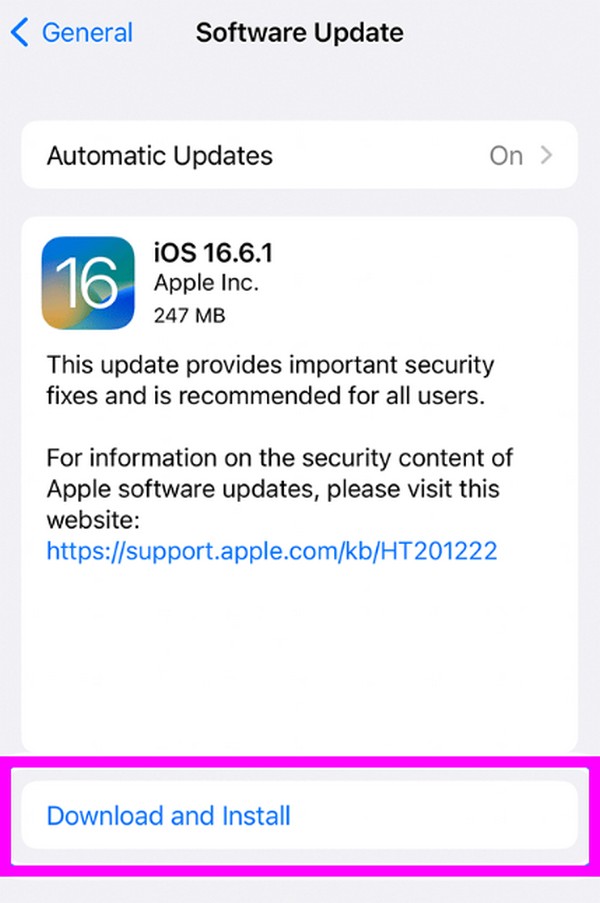
Шаг 1Перейти непосредственно к Настройки , а затем выбрать Общие на своем основном интерфейсе. После этого выберите «Обновление программного обеспечения» в самой нижней области, чтобы продолжить.
Шаг 2Если устройство предлагает обновление, нажмите кнопку Загрузить и установить чтобы обновить iOS. Если нет, это означает, что уже установлена последняя поддерживаемая версия.
FoneLab позволяет переводить iPhone / iPad / iPod из режима DFU, режима восстановления, логотипа Apple, режима наушников и т. Д. В нормальное состояние без потери данных.
- Исправить отключенные проблемы системы iOS.
- Извлечение данных с отключенных устройств iOS без потери данных.
- Это безопасно и просто в использовании.
Часть 5. Часто задаваемые вопросы о том, что iPhone не работает Bluetooth
Почему Bluetooth не находит мои наушники?
Возможно, ваши Bluetooth-наушники находятся недостаточно близко. Помните, что аксессуары, которые вы подключаете к iPhone, должны находиться рядом, иначе они не будут обнаружены. С другой стороны, проблема может быть связана с наушниками, а не с функцией Bluetooth на вашем iPhone.
Может ли сброс к заводским настройкам исправить неработающий Bluetooth на iPhone?
Да, оно может. Однако это наименее рекомендуется, поскольку восстановление заводских настроек iPhone будете удалить все на вашем iPhone, включая его содержимое и настройки.
После всесторонних исследований было доказано, что вышеперечисленные методы имеют самые высокие показатели успеха, особенно FoneLab iOS Восстановление системы. Следовательно, отбросьте свои сомнения и попробуйте прямо сейчас!
FoneLab позволяет переводить iPhone / iPad / iPod из режима DFU, режима восстановления, логотипа Apple, режима наушников и т. Д. В нормальное состояние без потери данных.
- Исправить отключенные проблемы системы iOS.
- Извлечение данных с отключенных устройств iOS без потери данных.
- Это безопасно и просто в использовании.



