
 Восстановление данных iPhone
 Восстановление системы iOS
 Резервное копирование и восстановление данных iOS
 Разблокировка iOS
 Менеджер паролей iPhone
 Смена местоположения
 Android Восстановление данных
 Разбитое извлечение данных Android
 Резервное копирование и восстановление данных Android
 FoneTrans для iOS
 Рисование данных iPhone
 Очиститель iPhone
 Конвертер HEIC
 HyperTrans
 WhatsApp Transfer для iOS
 Mac развертки
 Ретривер данных
 Mac Data Retriever
 Видео конвертер Ultimate
 Screen Recorder
 Зеркало телефона
- Часть 1. Как исправить iPhone, не получающий тексты, перезагрузив устройство
- Часть 2. Как исправить iPhone, не получающий тексты в настройках оператора связи
- Часть 3. Как исправить iPhone, не получающий тексты с помощью восстановления системы FoneLab iOS
- Часть 4. Как исправить iPhone, не получающий тексты через сброс настроек сети
- Часть 5. Часто задаваемые вопросы о том, как исправить iPhone, не получающий тексты
Исправьте iPhone, не получающий тексты, используя простые стратегии
 Размещено от Лиза Оу / 09 фев, 2024 09:00
 Почему я не получаю текстовые сообщения на своем iPhone? Раньше я отправил брату сообщение по срочному делу, но он слишком долго не отвечал. Поэтому я позвонил ему с помощью устройства нашей мамы, чтобы спросить, но он сказал, что уже ответил. Оказывается, я получал не только его сообщения. кто-нибудь знает, почему это произошло? Если да, то я надеюсь, что вы подскажете, что я могу сделать.
Мобильные устройства, такие как iPhone, в основном используются для общения. С их помощью пользователи могут отправлять сообщения своим друзьям, семье и другим людям. Но поскольку общение двустороннее, оно не будет столь эффективным, если вы не получите никаких ответов. Таким образом, это проблема, если ваш iPhone не получает текстовые сообщения. Как в этом случае вы решите проблему?

Ну, не беспокойся. Различные возможные проблемы, такие как проблемы с сетью или системой, сбои и т. д., могут помешать вашему iPhone получать текстовые сообщения, но они все равно не помешают вам починить устройство. Следовательно, вы можете попытаться позвонить по телефону, чтобы убедиться, что ваша SIM-карта работает. В этом случае выполните соответствующее решение из приведенных ниже вариантов ремонта, чтобы сообщения вашего iPhone снова работали правильно. Упрощенные инструкции помогут вам.

Список руководств
- Часть 1. Как исправить iPhone, не получающий тексты, перезагрузив устройство
- Часть 2. Как исправить iPhone, не получающий тексты в настройках оператора связи
- Часть 3. Как исправить iPhone, не получающий тексты с помощью восстановления системы FoneLab iOS
- Часть 4. Как исправить iPhone, не получающий тексты через сброс настроек сети
- Часть 5. Часто задаваемые вопросы о том, как исправить iPhone, не получающий тексты

FoneLab позволяет переводить iPhone / iPad / iPod из режима DFU, режима восстановления, логотипа Apple, режима наушников и т. Д. В нормальное состояние без потери данных.
- Исправить отключенные проблемы системы iOS.
- Извлечение данных с отключенных устройств iOS без потери данных.
- Это безопасно и просто в использовании.
Часть 1. Как исправить iPhone, не получающий тексты, перезагрузив устройство
Иногда на устройствах возникают простые проблемы, и обычное решение для таких случаев — перезагрузка. Если причиной проблемы был всего лишь сбой, ошибка, сбой или другая базовая неисправность, это лучшее, что вы можете предпринять. В конце концов, это также самый простой процесс, тем более, что для него требуется всего лишь выключить, а затем включить iPhone. Между тем, система вашего устройства, приложения и действия будут обновлены после перезагрузки iPhone. Таким образом, это также может улучшить производительность вашего устройства.
Следуйте инструкциям ниже, чтобы исправить ситуацию, когда ваш iPhone не получает сообщения, перезапустив устройство:
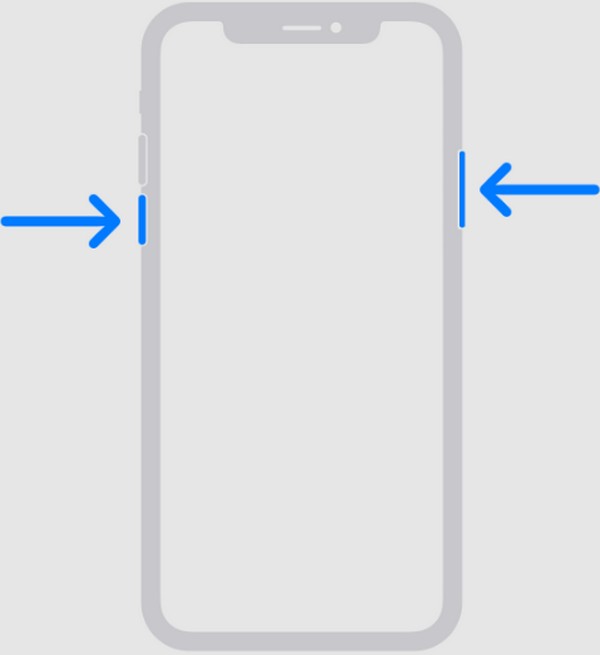
Перезапустить iPhone без кнопки «Домой». Нажмите пальцем на один из Объём ключи и Питания кнопку одновременно. Через несколько секунд появится ползунок питания, поэтому перетащите его вправо, чтобы выключить устройство. После этого удерживайте Питания кнопку на несколько секунд, пока он не перезапустится.
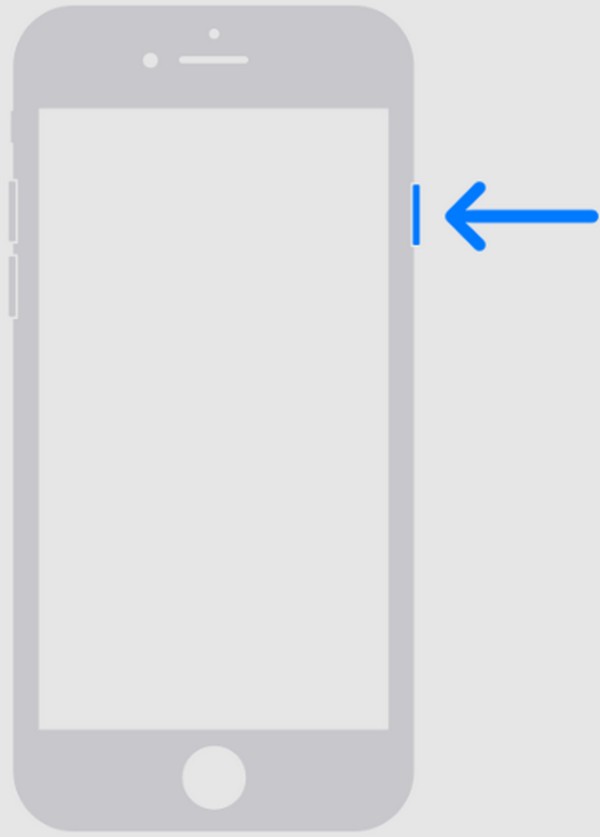
Перезагрузите iPhone с помощью кнопки «Домой». Нажмите и удерживайте кнопку iPhone. Питания клавишу, и как только появится ползунок питания, перетащите его вправо, чтобы выключить. Позже нажмите и удерживайте ту же клавишу еще раз, чтобы устройство перезагрузилось.
Перезагрузка iPhone полезна независимо от того, есть ли у него проблемы. Но если вы выполняете это только для решения проблем, мы предлагаем вам снизить свои ожидания. Как уже упоминалось, это предназначено только для простых проблем, поэтому, если ваш iPhone не получил текстовые сообщения из-за более сложного повреждения, лучше всего перейти к следующим решениям.
FoneLab позволяет переводить iPhone / iPad / iPod из режима DFU, режима восстановления, логотипа Apple, режима наушников и т. Д. В нормальное состояние без потери данных.
- Исправить отключенные проблемы системы iOS.
- Извлечение данных с отключенных устройств iOS без потери данных.
- Это безопасно и просто в использовании.
Часть 2. Как исправить iPhone, не получающий тексты в настройках оператора связи
Обновление настроек вашего оператора связи также может исправить iPhone, который не может получать текстовые сообщения. Это улучшит подключение и производительность сотовой сети вашего устройства.
См. инструкции ниже, чтобы отремонтировать ваш iPhone, который не получает текстовые сообщения:
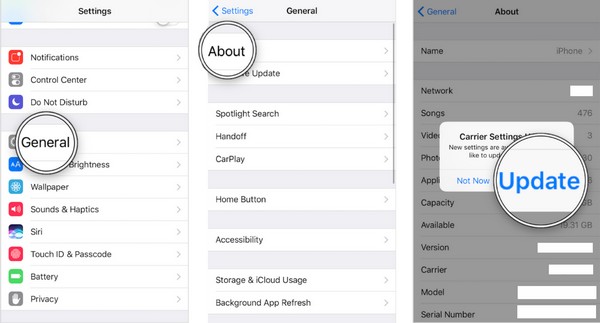
Шаг 1Выберите Общие вкладка на вашем Настройки интерфейс приложения, затем выберите О нас в верхней части следующего экрана.
Шаг 2Ожидайте оповещения о том, что доступны новые настройки. Нажмите кнопку Обновление ПО вкладка, чтобы обновить настройки оператора связи вашего iPhone.
Часть 3. Как исправить iPhone, не получающий тексты с помощью восстановления системы FoneLab iOS
Ненормальная система также может быть причиной того, что ваш iPhone не получает текстовые сообщения. Если да, то вот FoneLab iOS Восстановление системы. Эта программа может устранить многочисленные проблемы, вызванные неисправной системой. Следовательно, это может быть решение, которое вы ищете, особенно если причина проблемы неизвестна. Более того, она не похожа на другие программы восстановления системы, которые требуют удаления всего содержимого вашего устройства, включая приложения, файлы, документы и т. д.
FoneLab позволяет переводить iPhone / iPad / iPod из режима DFU, режима восстановления, логотипа Apple, режима наушников и т. Д. В нормальное состояние без потери данных.
- Исправить отключенные проблемы системы iOS.
- Извлечение данных с отключенных устройств iOS без потери данных.
- Это безопасно и просто в использовании.
С помощью FoneLab iOS System Recovery вы можете решить, удалить или сохранить все данные вашего устройства в стандартном и расширенном режимах восстановления. Установка этого инструмента на ваш компьютер будет полезна не только для вашего текущего iPhone с проблемой. Это также может помочь вашей семье, друзьям и другим людям с устройствами iOS, если у них возникнут системные проблемы, такие как ваш iPhone. Таким образом, не отказывайтесь от его приобретения, поскольку он предлагает гибкость и больше преимуществ.
Определите правильную процедуру ниже в качестве модели исправления ситуации, когда ваш iPhone не получает текстовые сообщения с FoneLab iOS Восстановление системы:
Шаг 1Загрузите установочный файл FoneLab iOS System Recovery через Бесплатная загрузка вкладка на официальной странице. Он будет сохранен в разделе «Загрузки», поэтому откройте и установите его оттуда. Основные компоненты будут загружены, но вскоре вы сможете запустить программу и запустить ее на своем компьютере.
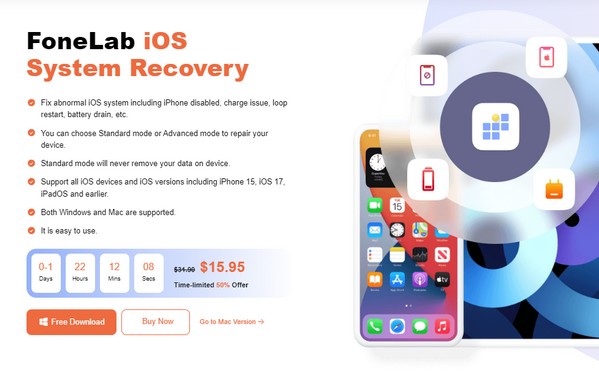
Шаг 2Немедленно приступайте к Восстановление системы iOS раздел, когда интерфейс материализуется. Затем нажмите Start для просмотра вариантов типа ремонта на следующем экране. Вы можете нажать Фильтр or Стандарт, в зависимости от того, хотите ли вы стереть или сохранить данные вашего iPhone. Приняв решение, нажмите подтвердить.
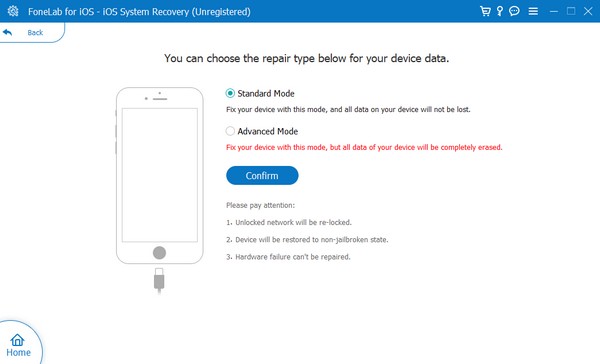
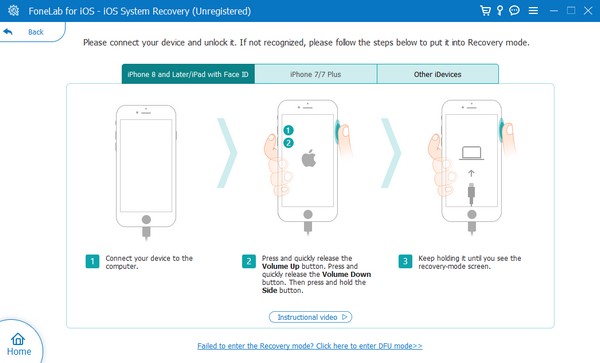
Шаг 3Прежде чем сосредоточиться на появляющихся на экране указаниях, убедитесь, что ваш iPhone подключен через кабель Lightning. Затем нажмите кнопку модели вашего iPhone, чтобы отобразить соответствующие инструкции по вход в режим Recovery. Позже будет загружен пакет прошивки, чтобы устранить проблему с сообщениями вашего iPhone.
FoneLab позволяет переводить iPhone / iPad / iPod из режима DFU, режима восстановления, логотипа Apple, режима наушников и т. Д. В нормальное состояние без потери данных.
- Исправить отключенные проблемы системы iOS.
- Извлечение данных с отключенных устройств iOS без потери данных.
- Это безопасно и просто в использовании.
Часть 4. Как исправить iPhone, не получающий тексты через сброс настроек сети
Еще одно эффективное решение для iPhone, который не может получать тексты: сброс настроек сети. Возможно, в вашей сети возникла проблема, поэтому отправленные вам сообщения не могут пройти. В этом случае наиболее эффективным будет перейти в «Настройки» для выполнения сброса. Как и перезагрузка, он обновит сетевой аспект вашего iPhone, но на более глубоком уровне. Он также вернется к настройкам по умолчанию, поэтому внесенные вами настройки или изменения, которые могли вызвать проблему с обменом сообщениями, будут удалены, что немедленно устранит проблему.
Если вы не получаете текстовые сообщения на iPhone после сброса настроек сети, руководствуйтесь соответствующим руководством ниже:
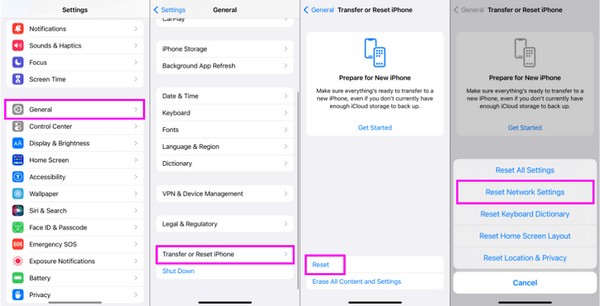
Шаг 1Перейдите к интерфейсу вашего Настройки приложение, затем выберите Общие таб. В Перенос или сброс iPhone Опция будет показана внизу, поэтому прокрутите вниз и коснитесь ее, как только она отобразится.
Шаг 2Затем выберите Сброс в самой нижней части и нажмите Сброс настройки сети из параметров сброса всплывающего окна. При появлении запроса подтвердите свое решение об успешном сбросе.
Обратите внимание, что сброс настроек сети также устраняет лишь ограниченные проблемы. Итак, если проблема с сообщениями вашего iPhone не решена, вместо этого предлагается предыдущий метод, поскольку он более гибок для устранения различных проблем с устройством.
FoneLab позволяет переводить iPhone / iPad / iPod из режима DFU, режима восстановления, логотипа Apple, режима наушников и т. Д. В нормальное состояние без потери данных.
- Исправить отключенные проблемы системы iOS.
- Извлечение данных с отключенных устройств iOS без потери данных.
- Это безопасно и просто в использовании.
Часть 5. Часто задаваемые вопросы о том, как исправить iPhone, не получающий тексты
Почему мой iPhone не уведомляет меня, когда я получаю текстовое сообщение от одного человека?
Контакт человека может быть заблокирован. Если вы получаете сообщения от других людей, но не от одного или нескольких из них, возможно, вы уже заблокировали их раньше. Однако вы забыли об этом, поэтому не сможете получать их сообщения, даже если захотите. Таким образом, вы должны проверить их контактную информацию, чтобы убедиться, что они не заблокированы. Но если это так, перейдите в раздел «Заблокированные контакты» в настройках сообщений, чтобы удалить их из списка.
Почему мои сообщения не доходят до устройств, отличных от iOS?
Возможно, вы используете iMessage для отправки сообщений. Знайте, что эта функция доступна только для iPhone или других устройств iOS. Таким образом, он не может отправлять сообщения на устройства, отличные от iOS, такие как Android.
iPhone, который не может получать текстовые сообщения, можно починить с помощью простых решений, описанных выше. Следовательно, не беспокойтесь о сложных процессах, поскольку вы можете легко устранить проблему.
FoneLab позволяет переводить iPhone / iPad / iPod из режима DFU, режима восстановления, логотипа Apple, режима наушников и т. Д. В нормальное состояние без потери данных.
- Исправить отключенные проблемы системы iOS.
- Извлечение данных с отключенных устройств iOS без потери данных.
- Это безопасно и просто в использовании.



