
 Восстановление данных iPhone
 Восстановление системы iOS
 Резервное копирование и восстановление данных iOS
 Разблокировка iOS
 Менеджер паролей iPhone
 Смена местоположения
 Android Восстановление данных
 Разбитое извлечение данных Android
 Резервное копирование и восстановление данных Android
 FoneTrans для iOS
 Рисование данных iPhone
 Очиститель iPhone
 Конвертер HEIC
 HyperTrans
 WhatsApp Transfer для iOS
 Mac развертки
 Ретривер данных
 Mac Data Retriever
 Видео конвертер Ultimate
 Screen Recorder
 Зеркало телефона
- Как отразить iPhone на ПК
- Транслировать Android на Windows
- Зеркальное отображение iPhone в Windows
- Зеркало экрана Samsung не работает
- Зеркальное приложение для iPhone
- Зеркальное приложение для Android
- Использовать AirServer
- Зеркальное отображение iPhone на компьютер
- Трансляция с телефона на компьютер
- Зеркало экрана iPhone не работает
- Зеркальное отображение iPad на ПК
- Зеркальное отображение iPhone на ноутбуке
- Настройте зеркало экрана на iPhone
- Зеркальный iPhone
- Зеркало Android на Mac
Транслируйте телефон на ПК без усилий, используя известные методы
 Обновлено Лиза Оу / 28 июня 2023 г. 09:15
Хотели бы вы смотреть свои любимые фильмы, эпизоды сериалов и многое другое на большом экране с устройств Android? Если это так, вы будете рады узнать, как транслировать телефон на ПК! Со всеми потоковыми сервисами онлайн смотреть шоу, драмы и фильмы из разных стран стало намного проще. Однако эти потоковые платформы предлагают свои услуги по плану, что позволяет вам подписаться в зависимости от вашего бюджета и потребностей в потоковой передаче. Например, вы можете приобрести подписку, которая поддерживает просмотр только на мобильном устройстве, таком как телефон Android.
Если вы знаете, как отображать экран Android на компьютере, вы можете смотреть на потоковых платформах с большим экраном, не платя за более дорогую подписку. Следовательно, полезно знать различные методы зеркалирования вашего устройства на компьютер. Тем не менее, любезно признайте простые, но эффективные стратегии, которые эта статья предоставит в следующих частях.


Список руководств
Часть 1. Зеркальное отображение Android на ПК с помощью FoneLab Phone Mirror
Инструмент, который мы настоятельно рекомендуем пользователям Android, которые хотят отразить свои экраны на ПК, Зеркало телефона FoneLab. Если вы используете этот метод, вы заметите его гибкость по-разному, например, различные способы подключения с помощью USB-кабеля, PIN-код, QR-код, удобный интерфейс для новичков и многое другое. Таким образом, у вас не возникнет проблем с ассоциацией программы с вашим Android-устройством. FoneLab Phone Mirror поддерживает множество брендов Android, включая Samsung, OnePlus, Sony, HUAWEI, Motorola и Xiaomi.
С FoneLab Phone Mirror вы эффективно зеркалируете iPhone или Android на компьютер.
- Позволяет отразить экран iPhone или Android на ПК.
- Подключите свои устройства через Wi-Fi, QR-код, PIN-код или USB-кабель.
- С легкостью делайте снимки экрана и записывайте действия на экране.
Воспользуйтесь приведенными ниже простыми инструкциями в качестве примера руководства по зеркалированию Android на ПК с помощью Зеркало телефона FoneLab:
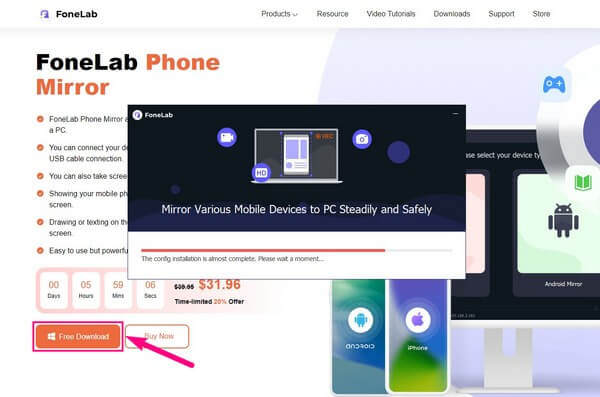
Шаг 1Защитите копию FoneLab Phone Mirror с помощью вкладки «Бесплатная загрузка» на официальной веб-странице слева. Получите доступ к загружаемому файлу и используйте необходимые разрешения после его сохранения на вашем компьютере. На экране появится окно программы с кнопкой «Установить». Щелкните ее, и функции инструмента зеркального отображения отобразятся в режиме предварительного просмотра, который продлится менее минуты. После завершения установки запустите программу на своем компьютере.
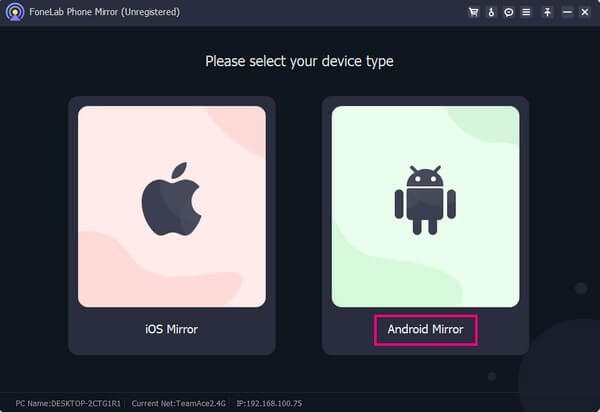
Шаг 2FoneLab Phone Mirror поддерживает два типа устройств. Коробка iOS Mirror предназначена для пользователей, чьим устройством является iPhone или iPad, независимо от их версии, так как эта программа может работать практически с любой версией iOS. При этом выберите Android Зеркало если ваш телефон Samsung или любое другое мобильное устройство под управлением операционной системы Android. Щелкнув по типу вашего устройства, вы увидите соответствующие инструкции по процессу подключения.
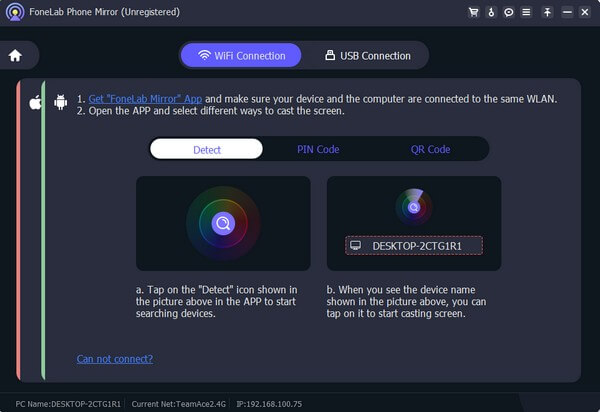
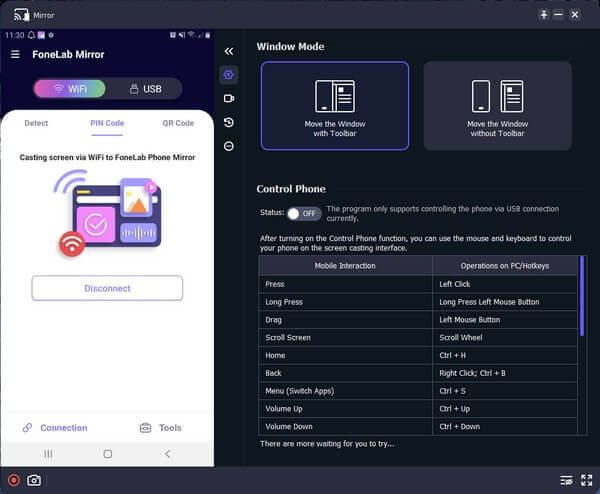
Шаг 3Следующий интерфейс предоставит вам несколько вариантов подключения вашего Android к инструменту зеркалирования. Вы можете подключиться с помощью USB-кабеля или, если вы предпочитаете беспроводную связь, попробуйте способы подключения в разделе «Подключение Wi-Fi». Убедитесь, что ваш Android и компьютер подключены к одной и той же беспроводной сети, чтобы программа могла распознать ваше устройство. Вы также можете подключить свой телефон Android с помощью PIN-кода или QR-кода.
Шаг 4Ожидайте увидеть экран вашего телефона Android в интерфейсе инструмента через несколько секунд. Затем пришло время воспользоваться функциями FoneLab Phone Mirror. Например, если вы хотите захватить фильм, воспроизводимый на экране вашего телефона, просто нажмите кнопку запись значок в крайнем левом углу интерфейса под экраном. Вы также можете настроить параметры записи, щелкнув значок видеокамера символ посередине.
С FoneLab Phone Mirror вы эффективно зеркалируете iPhone или Android на компьютер.
- Позволяет отразить экран iPhone или Android на ПК.
- Подключите свои устройства через Wi-Fi, QR-код, PIN-код или USB-кабель.
- С легкостью делайте снимки экрана и записывайте действия на экране.
Часть 2. Зеркальное отображение Android на ПК через беспроводной дисплей
Wireless Display — это функция последних версий Windows для проецирования экрана телефона на ПК. С его помощью вы можете отразить экран Android, будь то мобильный телефон или планшет, для отображения приемников, таких как компьютер с Windows и телевизор. Но обратите внимание, что ваше устройство должно поддерживать Miracast, чтобы использовать этот метод на вашем компьютере и устройстве Android.
Следуйте несложным инструкциям ниже, чтобы транслировать на ПК с телефона через Miracast:
Шаг 1Выберите и получите доступ к вашему компьютеру Настройки нажав Start значок в левом нижнем углу рабочего стола. На Настройки интерфейс, выберите Система в списке вкладок, затем выберите Проецирование на этот ПК в левой колонке следующего экрана.
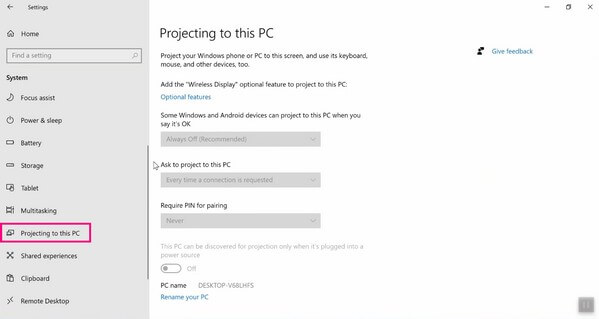
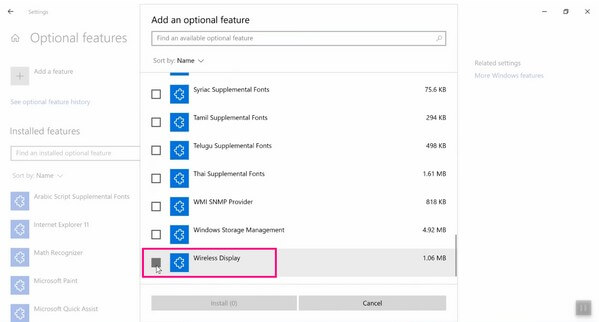
Шаг 2В Проецирование на этот ПК разделом, щелкните По желанию функции > Добавить функцию. После этого просмотрите доступные дополнительные функции, пока не увидите значок Wireless Display внизу. Установите флажок рядом с ним, затем нажмите «Установить».
Шаг 3После завершения установки функции вернитесь в Проецирование на этот ПК и соответствующим образом управляйте раскрывающимися меню. Позже экран уведомит вас, когда ваш компьютер будет готов к беспроводному подключению. Проведите пальцем по панели уведомлений вашего Android-телефона сверху и активируйте функцию скринкастинга, чтобы отразить свой экран на компьютере.
Однако некоторые ПК не поддерживают функцию беспроводного дисплея, что не позволяет вам проецировать экран Android на компьютер с помощью этого метода. Если ваш компьютер входит в число компьютеров, не поддерживающих эту функцию, вы все равно можете обратиться к другим методам, описанным в этой статье.
С FoneLab Phone Mirror вы эффективно зеркалируете iPhone или Android на компьютер.
- Позволяет отразить экран iPhone или Android на ПК.
- Подключите свои устройства через Wi-Fi, QR-код, PIN-код или USB-кабель.
- С легкостью делайте снимки экрана и записывайте действия на экране.
Часть 3. Зеркальное отображение Android на ПК с помощью онлайн-инструмента
Эффективный онлайн-инструмент, который вы, скорее всего, найдете в Интернете, — это Wondershare Online Screen Mirror. Эта программа зеркального отображения экрана научилась дублировать экран мобильного телефона практически в любом веб-браузере на вашем ПК. Многие люди используют его из-за его доступности и удобства. Он на 100% бесплатный, но вы все равно можете положиться на его эффективность. Кроме того, удобный интерфейс позволяет быстрее ориентироваться в программе.
Следуйте простым инструкциям ниже, чтобы отразить экран Android на ПК с помощью онлайн-инструмента Wondershare Online Screen Mirror:
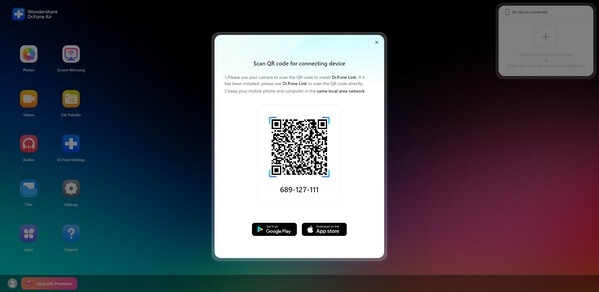
Шаг 1Перейдите в браузере на веб-сайт Wondershare Online Screen Mirror. Далее нажмите на XNUMX в левой части страницы, чтобы просмотреть QR-код на следующем экране.
Шаг 2Для сканирования кода необходимо установить Dr.Fone Link на телефон Android и использовать его для привязки устройства к программе. После этого коснитесь Экран Mirroring когда параметры появятся на вашем телефоне. Ваш экран Android будет продублирован в браузере компьютера.
Но это онлайн-инструмент, вы должны ожидать медлительность и паузы всякий раз, когда ваше интернет-соединение становится плохим. Если вы хотите, чтобы ваш опыт просмотра или зеркалирования был плавным, подключитесь к стабильной сети или используйте другие способы, не требующие Интернета, например часть 1.
С FoneLab Phone Mirror вы эффективно зеркалируете iPhone или Android на компьютер.
- Позволяет отразить экран iPhone или Android на ПК.
- Подключите свои устройства через Wi-Fi, QR-код, PIN-код или USB-кабель.
- С легкостью делайте снимки экрана и записывайте действия на экране.
Часть 4. Часто задаваемые вопросы о зеркалировании Android на ПК
1. Могу ли я отразить свой телефон Android на Windows 10 с помощью Wireless Display?
Да, ты можешь. Функция зеркального отображения экрана Wireless Display работает только на нескольких совместимых компьютерах; к счастью, Windows 10 входит в их число. Но если вы предпочитаете метод зеркалирования экрана с большей совместимостью, попробуйте Зеркало телефона FoneLab. Он работает на нескольких устройствах, и вы даже можете использовать его на различных устройствах iOS, помимо Android.
2. Как отразить Android на ПК с помощью USB-кабеля?
Среди приведенных выше методов вы можете подключить свои устройства с помощью USB-кабеля с Зеркало телефона FoneLab программа. И вы можете сделать это, подключив концы кабеля к Android и компьютеру. После этого в соответствии с разрешениями вы должны разрешить программе доступ к вашему устройству. Затем следуйте, если на экране появятся дополнительные инструкции для успешного подключения.
То, что вы полагаетесь на стратегии зеркалирования экрана, которые мы собрали в этой статье, — это честь. Если у вас возникли дополнительные проблемы с Android или другими устройствами, см. Зеркало телефона FoneLab сайт.
С FoneLab Phone Mirror вы эффективно зеркалируете iPhone или Android на компьютер.
- Позволяет отразить экран iPhone или Android на ПК.
- Подключите свои устройства через Wi-Fi, QR-код, PIN-код или USB-кабель.
- С легкостью делайте снимки экрана и записывайте действия на экране.



