
 Восстановление данных iPhone
 Восстановление системы iOS
 Резервное копирование и восстановление данных iOS
 Разблокировка iOS
 Менеджер паролей iPhone
 Смена местоположения
 Android Восстановление данных
 Разбитое извлечение данных Android
 Резервное копирование и восстановление данных Android
 FoneTrans для iOS
 Рисование данных iPhone
 Очиститель iPhone
 Конвертер HEIC
 HyperTrans
 WhatsApp Transfer для iOS
 Mac развертки
 Ретривер данных
 Mac Data Retriever
 Видео конвертер Ultimate
 Screen Recorder
 Зеркало телефона
 Исправьте проблемы с iOS сейчас
перевести iPhone / iPad / iPod из режима DFU, режима восстановления, логотипа Apple, режима наушников и т. д. в нормальное состояние без потери данных.
На iPhone не найдено местоположение: 4 способа исправить это
 Обновлено Лиза Оу / 11 авг. 2023 16:30
Привет! Почему функция «Найти iPhone» сообщает, что на iPhone моей дочери местоположение не найдено? Меня немного беспокоит эта проблема, потому что я хочу отслеживать их и где они будут хранить их в безопасности. Мы только что переехали в наш новый дом и не знакомы с этим местом. Может ли кто-нибудь помочь мне решить эту проблему с местоположением моего iPhone? Я готов ждать ответа от вас, ребята. Заранее спасибо!
Это действительно тревожно, если это так! Давайте исправим сообщение об ошибке No Location Found на вашем iPhone. Пожалуйста, прокрутите вниз для получения дополнительной информации об этой конкретной проблеме.


Список руководств
Часть 1. Что означает «Местоположение не найдено»
Прежде всего, что означает не найденное местоположение на iPhone? Иногда на вашем iPhone вы увидите сообщение об ошибке «Местоположение не найдено», что означает, что кто-то перестал делиться с вами своим местоположением. Кроме того, возможно, что их телефон находится в автономном режиме, отключив службы определения местоположения.
Более того, вы также можете увидеть упомянутую ошибку, если на вашем iPhone включен режим полета или подключение к Интернету. На самом деле, упомянутые причины того, почему говорится, что местоположение не найдено, — это лишь некоторые из них. Но они самые распространенные. Независимо от причин появления сообщения об ошибке, мы обязательно сможем его исправить, и уверяем вас в этом. Пожалуйста, прокрутите вниз для получения дополнительной информации.
FoneLab позволяет переводить iPhone / iPad / iPod из режима DFU, режима восстановления, логотипа Apple, режима наушников и т. Д. В нормальное состояние без потери данных.
- Исправить отключенные проблемы системы iOS.
- Извлечение данных с отключенных устройств iOS без потери данных.
- Это безопасно и просто в использовании.
Часть 2. Как исправить «Найти iPhone», местоположение не найдено
Важным моментом здесь является исправление местоположения, не найденного на iPhone. В этом вопросе мы подготовили 4 самых простых и проверенных метода, которыми вы можете воспользоваться. Без дальнейших церемоний, пожалуйста, откройте для себя их, прокрутив вниз.
Вариант 1. Включить службы определения местоположения
Во-первых, вы должны проверить службы определения местоположения iPhone, если они включены. Если он выключен, это означает, что он вызывает ошибку «Не найдено местоположения» на вашем iPhone. Если это так, включите его в настройках iPhone.
Если вы новичок в этом процессе, вы можете выполнить подробные шаги ниже.
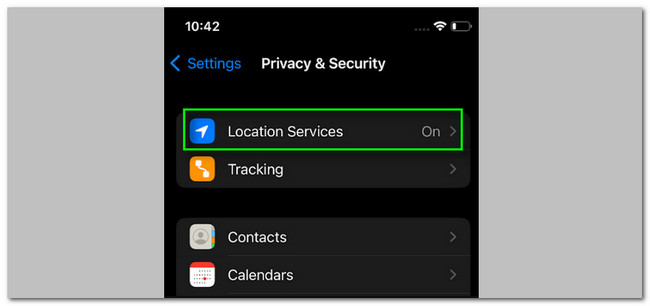
Шаг 1Запустить Настройки приложение на вашем iPhone. После этого прокрутите экран пальцем вниз и выберите Приватность и Защита кнопку, как только вы ее увидите. Позже вы увидите Расположение Услуги икона. Пожалуйста, коснитесь его позже, чтобы увидеть больше вариантов.
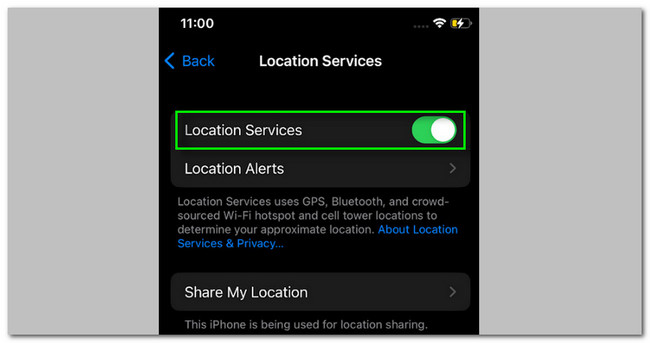
Шаг 2Вы увидите другие настройки для местоположения вашего iPhone. Среди всех них, пожалуйста, нажмите на Слайдер значок Расположение Услуги кнопка. Вы должны оставить его в зеленом цвете. Это означает только то, что он включен. Перейдите к следующему способу, если ошибка «Местоположение не найдено» все еще существует.
Вариант 2. Перезагрузите iPhone
Ошибка «Нет места не найдено» на вашем iPhone может быть связана с незначительными неизвестными ошибками на вашем iPhone. Почему бы не дать вашему iPhone быструю перезагрузку, чтобы исправить их? Что ж, это несложно, но у iPhone разные кнопки для перезагрузки. На самом деле, это зависит от модели.
Однако вам не о чем беспокоиться. Мы перечислим процесс перезагрузки айфона, в зависимости от его модели.
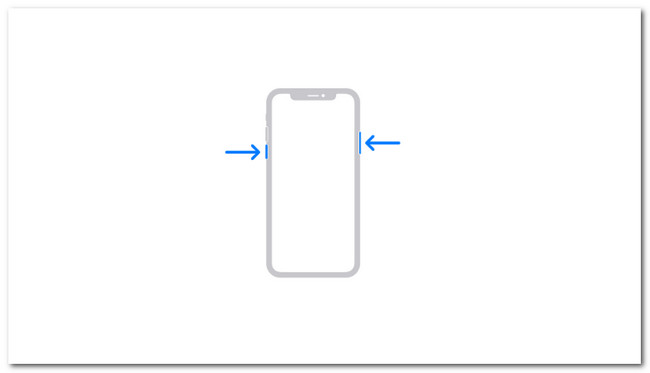
Для моделей iPhone 12, 13, 11, X или более поздних моделей: нажмите и удерживайте Объём or Боковую кнопка. После этого не отпускайте ее, пока не увидите на экране значок Power-Off Slider. Перетащите ползунок и подождите 30 секунд, пока iPhone не выключится. Пожалуйста, снова включите iPhone. Для этого нажмите и удерживайте Боковую кнопка. Не отпускайте его, пока не увидите логотип Apple.
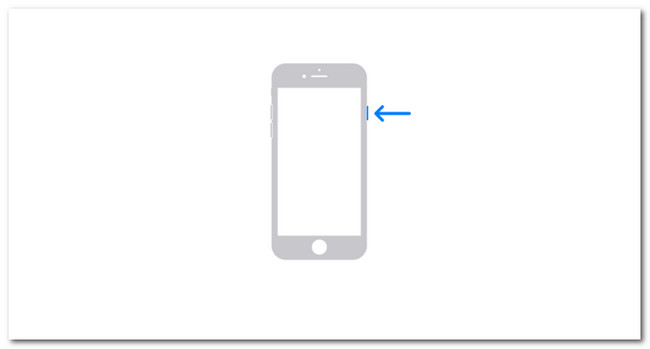
Для iPhone SE (2-го или 3-го поколения), моделей 7, 8 или 6: нажмите, затем удерживайте Боковую кнопка. После этого отпустите его, когда на экране появится значок ползунка выключения питания. Перетащите ползунок и подождите 30 секунд, пока iPhone не выключится. Включите iPhone, нажав и удерживая Боковую кнопка. Не отпускайте его, пока не увидите логотип Apple.
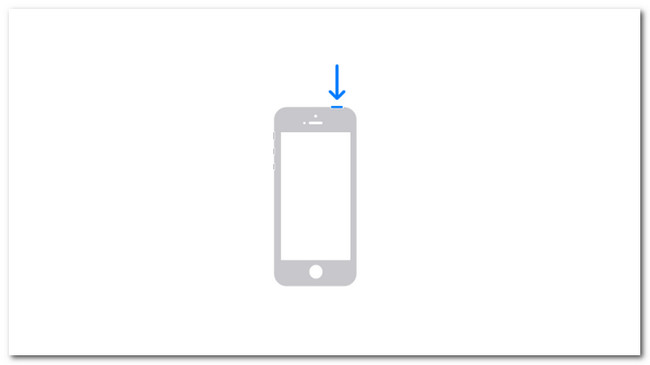
Для iPhone 5 или более ранней версии, включая модели SE (1-го поколения): нажмите, затем удерживайте Топовое кнопку, пока на экране не появится значок Power-Off Slider. Перетащите ползунок и подождите 30 секунд, пока iPhone не выключится. Пожалуйста, включите iPhone. Для этого нажмите и удерживайте Топовое кнопка. Не отпускайте его, пока не увидите логотип Apple.
Вариант 3. Сбросить настройки местоположения и конфиденциальности
Вы также можете сбросить настройки местоположения, чтобы решить проблему. Если вы не знаете, как это сделать, пожалуйста, обратитесь к подробным шагам ниже.
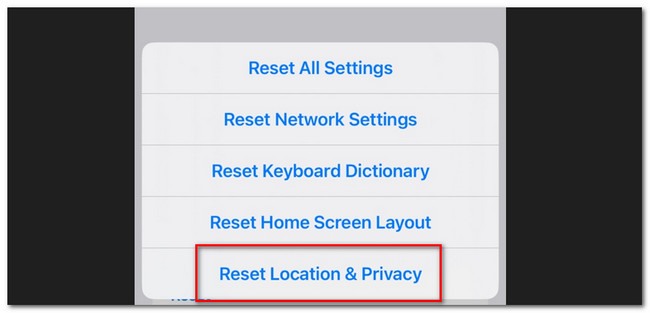
Откройте приложение Настройки приложение. После этого коснитесь Общие кнопка. Внутри вы увидите другие настройки. Проведите пальцем по экрану и коснитесь Перенос или сброс iPhone кнопка внизу. Позже, пожалуйста, коснитесь Сброс кнопка. Пожалуйста, коснитесь Сброс местоположения и конфиденциальности кнопку на новом наборе опций.
Вариант 4. Используйте FoneLab iOS System Recovery
Если простые методы устранения неполадок не решают проблему, пришло время использовать сторонний инструмент. Вы можете использовать FoneLab iOS Восстановление системы потому что он проверен и протестирован для устранения проблем с iPhone. Это программное обеспечение может исправить более 50 проблем с iPhone, включая ошибку «Не найдено местоположение». Преимущество этого инструмента в том, что он предлагает вам 2 режима ремонта. Вы узнаете их, как только прочитаете эту часть статьи.
FoneLab позволяет переводить iPhone / iPad / iPod из режима DFU, режима восстановления, логотипа Apple, режима наушников и т. Д. В нормальное состояние без потери данных.
- Исправить отключенные проблемы системы iOS.
- Извлечение данных с отключенных устройств iOS без потери данных.
- Это безопасно и просто в использовании.
Пожалуйста, ознакомьтесь с подробными инструкциями ниже, если вы хотите использовать этот инструмент, чтобы исправить местоположение, не найденное на вашем iPhone.
Шаг 1Отметьте Бесплатная загрузка кнопку на веб-сайте, чтобы загрузить его на свой компьютер. После этого настройте его и нажмите кнопку Установите кнопку для запуска программы.

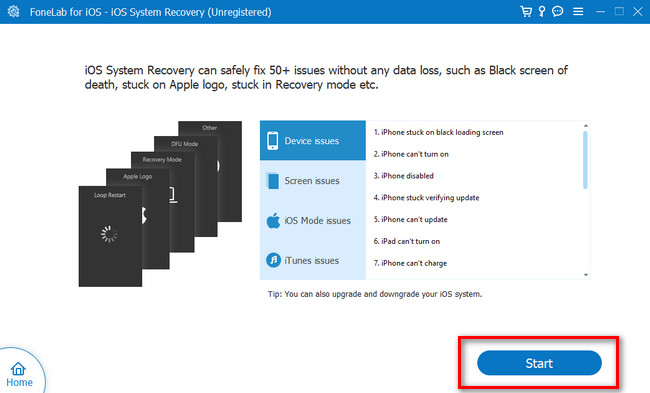
Шаг 2Вы увидите поддерживаемые проблемы инструмента. Пожалуйста, нажмите на Start чтобы продолжить.
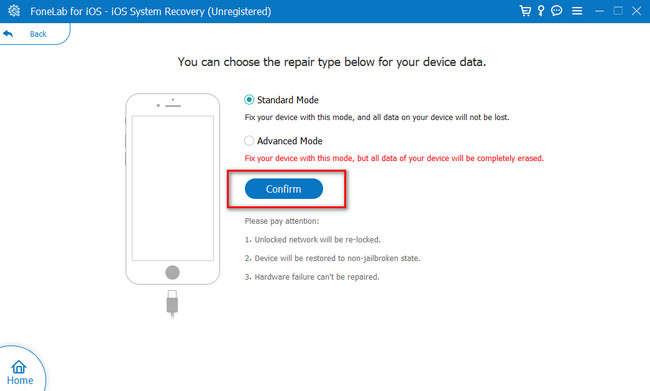
Шаг 3Выберите между стандартным режимом или расширенным режимом. Если вы выберете стандартный режим, вы не потеряете данные. Но если вы выберете расширенный режим, программа удалит все данные на вашем iPhone, потому что переведет его в режим восстановления. После выбора поставьте галочку подтвердить чтобы продолжить.
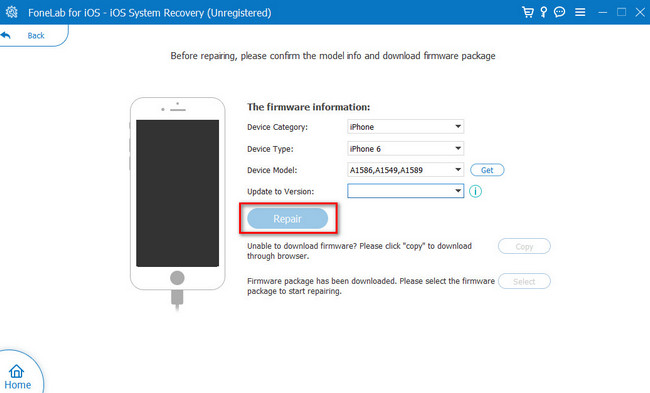
Шаг 4Программа загрузит прошивку. Пожалуйста, дождитесь завершения процесса. После этого нажмите кнопку Ремонт or Оптимизировать кнопку, чтобы починить ваш iPhone.
Часть 3. Часто задаваемые вопросы о том, как исправить «Найти iPhone», «Местоположение не найдено»
1. Как скрыть свое местоположение, не переставая делиться информацией?
Это невозможно. Вы не можете скрыть свое местоположение от кого-либо, не прекратив делиться своим местоположением. Но если вы хотите скрыть свое местоположение только на пару минут, рекомендуется включить режим полета iPhone.
2. Насколько точен Find My iPhone?
Find My iPhone точен и имеет тот же уровень точности, что и GPS. Однако другие вещи могут привести к тому, что он не будет точным. Это включает в себя медленное интернет-соединение, и вы находитесь внутри здания или людного места, и многое другое.
Мы надеемся, что вы собрали много информации о том, почему на iPhone не было найдено местоположение. Мы также надеемся, что вам не составило труда это исправить. Оставьте комментарий ниже, если у вас есть дополнительные опасения по поводу FoneLab iOS Восстановление системы или ваш айфон.
FoneLab позволяет переводить iPhone / iPad / iPod из режима DFU, режима восстановления, логотипа Apple, режима наушников и т. Д. В нормальное состояние без потери данных.
- Исправить отключенные проблемы системы iOS.
- Извлечение данных с отключенных устройств iOS без потери данных.
- Это безопасно и просто в использовании.



