
 Восстановление данных iPhone
 Восстановление системы iOS
 Резервное копирование и восстановление данных iOS
 Разблокировка iOS
 Менеджер паролей iPhone
 Смена местоположения
 Android Восстановление данных
 Разбитое извлечение данных Android
 Резервное копирование и восстановление данных Android
 FoneTrans для iOS
 Рисование данных iPhone
 Очиститель iPhone
 Конвертер HEIC
 HyperTrans
 WhatsApp Transfer для iOS
 Mac развертки
 Ретривер данных
 Mac Data Retriever
 Видео конвертер Ultimate
 Screen Recorder
 Зеркало телефона
 Разблокировать iPhone сейчас
Разблокируйте Apple ID, удалите пароль экрана, обойдите время сканирования.
- Разблокировать Apple ID
- Обойти блокировку активации iCloud
- Инструмент разблокировки Doulci iCloud
- Заводская разблокировка iPhone
- Обойти пароль iPhone
- Сбросить пароль iPhone
- Разблокировать Apple ID
- Разблокировка iPhone 8 / 8Plus
- Удаление блокировки iCloud
- Разблокировка iCloud Делюкс
- iPhone Screen Lock
- Разблокировать айпад
- Разблокировать iPhone SE
- Разблокировать Tmobile iPhone
- Удалить пароль Apple ID
3 простых метода восстановления учетной записи на Apple с руководством
 Обновлено Лиза Оу / 15 марта 2024 г. 16:30
Что такое восстановление учетной записи Apple? Моя учетная запись Apple была заблокирована из-за того, что я забыл пароль. Итак, мой друг посоветовал мне попробовать восстановить учетную запись, чтобы я мог снова получить к ней доступ. Но у меня вопрос: безопасно ли это? Если да, то я надеюсь, что кто-нибудь сможет объяснить, что это за процедура восстановления, которую мне нужно сделать, чтобы вернуть свою учетную запись. Ваша помощь будет принята с благодарностью. Спасибо.
Как следует из самой фразы, это восстановление учетной записи Apple, к которой вы не смогли получить доступ по разным причинам. Например, вы забыли свой пароль Apple ID, были заблокированы из-за проблем с безопасностью и т. д. Несмотря на это, вы найдете несколько процессов восстановления, но лишь некоторые из них могут обеспечить достойный и успешный результат.
К счастью, в этой статье уже собраны простые решения с высоким уровнем успеха в следующих частях. Вы можете легко получить доступ к своей учетной записи Apple, опробовав каждую стратегию и рекомендации, приведенные ниже. Все, что вам нужно, это несколько переходов, и проблемы с вашей учетной записью немедленно исчезнут, как только вы выполните соответствующие процедуры.
FoneLab Помогает вам разблокировать экран iPhone, удалить Apple ID или его пароль, удалить экранное время или пароль ограничения в секундах.
- Помогает вам разблокировать экран iPhone.
- Удаляет Apple ID или его пароль.
- Удалите экранное время или пароль ограничения в секундах.

Список руководств
Часть 1. Восстановление учетной записи Apple через доверенное устройство Apple
Использование доверенного устройства Apple — это первый способ восстановления учетной записи Apple. Если ваша учетная запись выполнена на устройстве, вы можете легко получить доступ к возможности изменить пароль. Таким образом, вам не придется сталкиваться с такими трудностями, поскольку процесс выполняется только в приложении «Настройки», и вы можете перемещаться по нему в любое время. Он работает на других устройствах Apple, таких как iPhone, iPod Touch и iPad, что делает восстановление учетной записи более удобным.
Действуйте в соответствии с приведенными ниже удобными рекомендациями по восстановлению учетной записи Apple ID без надежного номера телефона, но через доверенное устройство Apple:
Шаг 1Перейдите на свое устройство Apple Настройки приложение, затем выберите Пароль и безопасность из вариантов. Затем отобразится другая группа опций, поэтому нажмите кнопку Пароль вкладка следующая.
Шаг 2Когда будет предложено ввести пароль, введите пароль устройства Apple, и на экране отобразится Пароль интерфейс. Введите новый желаемый пароль в поле «Новый» и повторите его в поле «Новый». Подтвердить поле подтвердить. Наконец, нажмите Изменить для сохранения изменений.
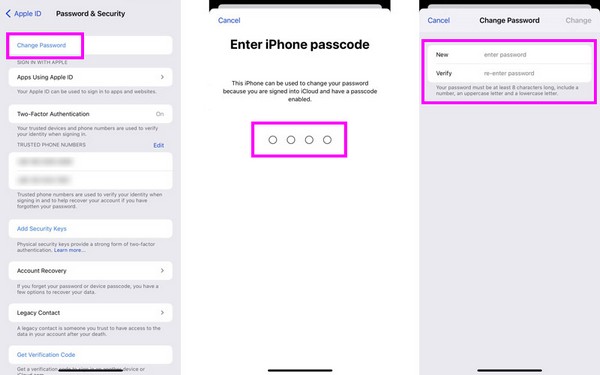
Единственная проблема этого метода заключается в том, что он неприменим, если ваша учетная запись Apple не была предварительно выполнена на устройстве. Помните, вы можете только изменить пароль если учетная запись сохранена или выполнена вход на доверенное устройство Apple.
FoneLab Помогает вам разблокировать экран iPhone, удалить Apple ID или его пароль, удалить экранное время или пароль ограничения в секундах.
- Помогает вам разблокировать экран iPhone.
- Удаляет Apple ID или его пароль.
- Удалите экранное время или пароль ограничения в секундах.
Часть 2. Восстановление учетной записи Apple через веб-запрос
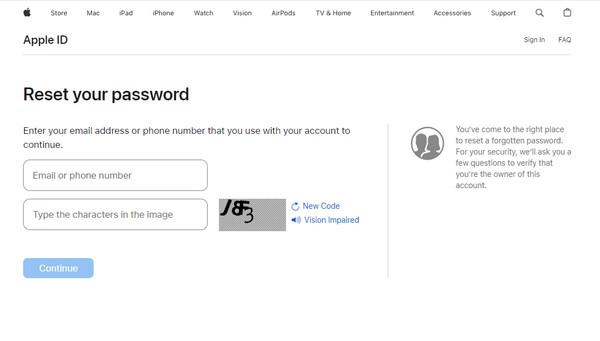
Между тем, также возможна отправка запроса на восстановление учетной записи на указанном веб-сайте Apple. Вам нужно всего лишь посетить страницу iForgot и предоставить необходимую информацию. Он включает ваш адрес электронной почты или номер телефона, связанный с вашей учетной записью Apple, и вы также должны правильно ввести символы на данном изображении. Если вы не предоставите эту информацию, веб-сайт отклонит ваш запрос и вместо него придется использовать другой метод.
Примите к сведению приведенную ниже безопасную процедуру восстановления учетной записи Apple ID через веб-запрос:
Шаг 1Перейдите в iforgot.apple.com сайт и нажмите Сброс пароля в нижнем центре страницы. Затем Сбросить пароль следующий экран появится.
Шаг 2Введите свой номер телефона или адрес электронной почты в первое поле, а затем символы изображения во второе. После этого нажмите Продолжить вкладка под назначенными полями. Электронное письмо найдет вас через несколько дней, поэтому откройте его и следуйте инструкциям, чтобы восстановить свою учетную запись Apple.
Ожидается, что этот подход займет больше времени, чем предыдущие процессы. После отправки запроса на восстановление обычно требуется 72 часа, чтобы получить электронное письмо с содержимым, которое поможет вам восстановить учетную запись Apple. Таким образом, мы рекомендуем использовать предыдущую стратегию, если вам необходимо немедленно получить доступ к своей учетной записи и управлять ею.
Часть 3. Бонусный совет — удалите Apple ID с помощью FoneLab iOS Unlocker
Как Разблокировщик FoneLab для iOSНазвание указывает на то, что это программа, снимающая различные блокировки с устройства, в том числе Apple ID. Просто перейдите к функции «Удалить Apple ID», и последуют подсказки для выполнения этого процесса. Вы можете ожидать, что он закончится через несколько минут.
FoneLab Помогает вам разблокировать экран iPhone, удалить Apple ID или его пароль, удалить экранное время или пароль ограничения в секундах.
- Помогает вам разблокировать экран iPhone.
- Удаляет Apple ID или его пароль.
- Удалите экранное время или пароль ограничения в секундах.
Между тем, FoneLab iOS Unlocker не только удаляет Apple ID. Он также известен своими другими функциями, такими как стирание пароля устройства, экранное время, MDM и пароль резервной копии iTunes. Следовательно, если оставить его на своем компьютере, это дает множество преимуществ, когда вы сталкиваетесь с проблемами, связанными с блокировкой вашего устройства iOS. Кроме того, этот анлокер поддерживает практически все модели устройств iOS и может быть установлен на компьютеры с Windows и MacOS.
Поймите приведенные ниже простые шаги в качестве модели восстановления учетной записи Apple ID с помощью Разблокировщик FoneLab для iOS:
Шаг 1Откройте веб-страницу разблокировки FoneLab iOS в своем браузере, затем отметьте Бесплатная загрузка вкладка с логотипом Windows. Тем временем выберите Перейти к версии Mac сначала, если на вашем компьютере установлена macOS, сохраните установщик. После загрузки используйте файл для установки программы разблокировки, длительностью менее одной минуты. После этого вы можете запустить его на рабочем столе.
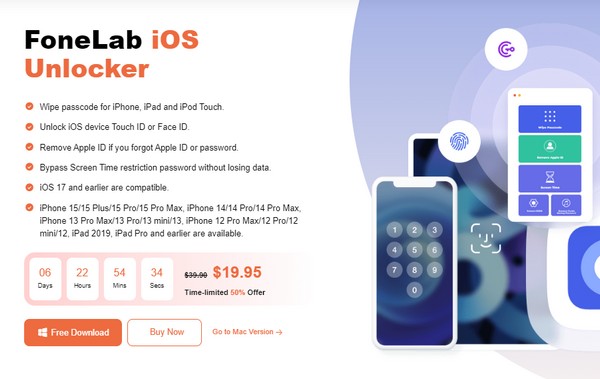
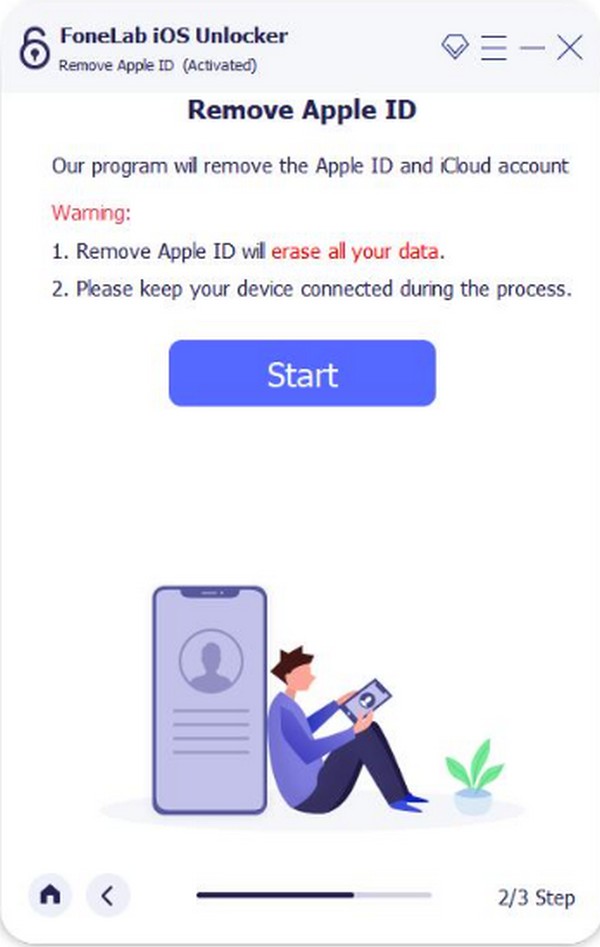
Шаг 2После запуска ключевые функции разблокировки будут доступны в основном интерфейсе. Оттуда выберите Удалить Apple ID функция. Затем ваше устройство Apple должно подключиться через кабель Lightning, чтобы программа его обнаружила. Также выберите Доверие как только всплывающее окно отобразится на экране устройства. После этого нажмите Start в интерфейсе инструмента, чтобы продолжить.
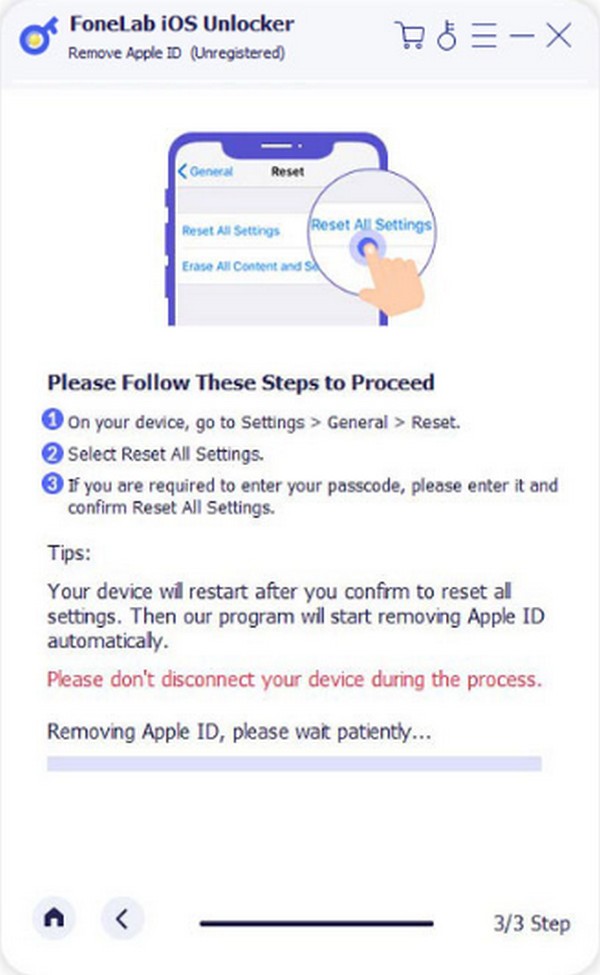
Шаг 3В интерфейсе будут отображаться шаги сброс всех настроек чтобы продолжить, поэтому следуйте им соответственно. Вы должны отправиться к устройству Apple. Настройки приложение и нажмите Общие > Сброс. Когда появятся варианты, выберите Сбросить все настройки и введите пароль вашего устройства, если будет предложено. Позже интерфейс покажет, что вы успешно разблокировали свое устройство, что указывает на завершение процесса.
FoneLab Помогает вам разблокировать экран iPhone, удалить Apple ID или его пароль, удалить экранное время или пароль ограничения в секундах.
- Помогает вам разблокировать экран iPhone.
- Удаляет Apple ID или его пароль.
- Удалите экранное время или пароль ограничения в секундах.
Часть 4. Часто задаваемые вопросы о восстановлении учетной записи Apple
Как проверить статус восстановления учетной записи Apple ID?
После получения электронного письма с просьбой о восстановлении учетной записи Apple вы можете время от времени открывать его, чтобы проверить статус вашего запроса. Тем временем вы также можете перейти на указанный веб-сайт и ввести свой Apple ID для просмотра дополнительной информации.
Как мне восстановить свою учетную запись, если я не могу получить доступ к адресу электронной почты и номеру телефона, связанным с моим Apple ID?
Если ваш адрес электронной почты и номер телефона недоступны, воспользуйтесь методом части 2. Для этого не требуется слишком много информации, поэтому в их процессах не возникнет сложностей. Кроме того, все методы заслуживают доверия, обеспечивая безопасность вашего устройства. Поэтому не стесняйтесь попробовать это на своей учетной записи Apple.
Восстановление учетной записи Apple пройдет без проблем, если вы воспользуетесь подходящими и выгодными методами. Кроме того, вы можете удали свой Apple ID без особых усилий с помощью такого инструмента, как Разблокировщик FoneLab для iOS. Как вы видели, он предоставляет множество преимуществ для ваших устройств iOS, независимо от их модели. Следовательно, установите его в любое время.
FoneLab Помогает вам разблокировать экран iPhone, удалить Apple ID или его пароль, удалить экранное время или пароль ограничения в секундах.
- Помогает вам разблокировать экран iPhone.
- Удаляет Apple ID или его пароль.
- Удалите экранное время или пароль ограничения в секундах.



