
 Восстановление данных iPhone
 Восстановление системы iOS
 Резервное копирование и восстановление данных iOS
 Разблокировка iOS
 Менеджер паролей iPhone
 Смена местоположения
 Android Восстановление данных
 Разбитое извлечение данных Android
 Резервное копирование и восстановление данных Android
 FoneTrans для iOS
 Рисование данных iPhone
 Очиститель iPhone
 Конвертер HEIC
 HyperTrans
 WhatsApp Transfer для iOS
 Mac развертки
 Ретривер данных
 Mac Data Retriever
 Видео конвертер Ultimate
 Screen Recorder
 Зеркало телефона
 FoneLab Очиститель iPhone
Легко и полностью удаляйте все содержимое и настройки на iPhone, iPad или iPod.
- Очистить ненужные файлы iPhone
- Очистить кэш iPad
- Очистить iPhone Safari Cookies
- Очистить кэш iPhone
- Очистить память iPad
- Очистить историю iPhone Safari
- Удалить контакты iPhone
- Удалить резервную копию iCloud
- Удалить электронные письма iPhone
- Удалить iPhone WeChat
- Удалить iPhone WhatsApp
- Удалить сообщения iPhone
- Удалить фотографии iPhone
- Удалить плейлист iPhone
- Удалить код ограничения iPhone
Как удалить обои на iPhone самыми простыми способами
 Размещено от Лиза Оу / 10 авг. 2023 16:00
Привет! Меня беспокоят мои обои на iPhone. На самом деле, мои друзья подшучивают надо мной, меняя обои моего iPhone на свои групповые фотографии. Они так смеются, потому что я не знаю, как поменять обои на телефоне. Эта ситуация меня напрягает! Можете ли вы помочь мне узнать, как удалить обои на iPhone 14? Я готов ждать ответа. Огромное спасибо заранее!
Прекратите стресс на себе, потому что мы получили вас сейчас! В этом посте представлены 3 основных метода удаления обоев на iPhone. Чтобы узнать больше информации, прокрутите страницу вниз.


Список руководств
FoneLab iPhone Cleaner — лучший очиститель данных iOS, который может легко стереть все содержимое и настройки или определенные данные на iPhone, iPad или iPod Touch.
- Удалите ненужные данные с iPhone, iPad или iPod touch.
- Стереть данные быстро с одноразовой перезаписью, которая может сэкономить ваше время для большого количества файлов данных.
- Это безопасно и просто в использовании.
Часть 1. Как удалить обои на iPhone
Вы можете добавлять обои на свой iPhone, независимо от того, какая это фотография. Если вам не нравятся обои на вашем iPhone, вы можете удалить их. Но как? Вы можете использовать 3 самых простых метода, которые подготовил для вас этот пост. Это включает в себя использование экрана блокировки iPhone, фотографий и приложения настроек. Мы перечислим их в зависимости от их уровня сложности. Пожалуйста, смотрите их ниже.
Вариант 1. Длительное нажатие на экран блокировки
Самый простой и распространенный способ удалить обои на вашем iPhone — через его экран блокировки. В этом нет никаких сомнений, потому что вы можете управлять всеми своими обоями через него. Кроме того, вы можете использовать экран блокировки iPhone для добавления виджетов и других настроек на экран вашего iPhone. Если вы впервые используете экран блокировки iPhone, подробное руководство приведено ниже. Пожалуйста, продолжайте.
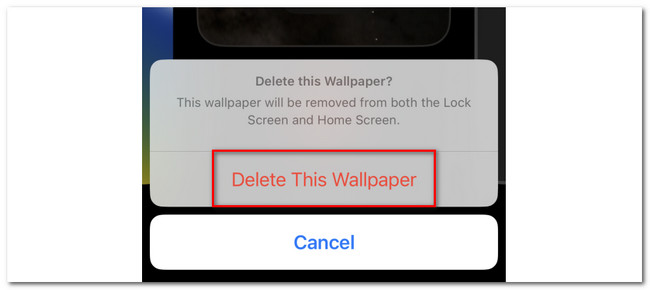
Пожалуйста, выключите экран вашего iPhone и включите его снова. Нажмите и удерживайте экран, и вы увидите интерфейс редактирования экрана блокировки. Но если на вашем iPhone есть пароль, нажмите и удерживайте экран и введите правильный пароль. После этого выберите обои, которые хотите удалить. Затем проведите пальцем вверх и коснитесь Удалить значок в нижнем углу основного интерфейса. Подтвердите действие, коснувшись значка Удалить эти обои .
Вариант 2. Приложение «Фотографии»
Вы также можете удалить обои на своем iPhone через приложение «Фотографии». Однако этот метод не удаляет экран блокировки непосредственно на экран блокировки. Он удалит только сохраненные обои в вашем фотоальбоме iPhone. Но как только вы удалите их из альбома, они больше не смогут быть установлены в качестве обоев вашего iPhone.
Чтобы удалить обои на вашем iPhone через приложение «Фотографии», выполните подробные действия, описанные ниже. Двигаться дальше.
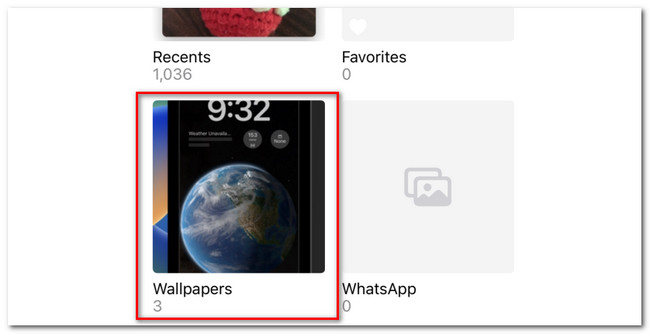
Шаг 1Откройте приложение Фото приложение. Нажмите Альбомы в нижней части основного интерфейса. После этого найдите Альбом обоев и коснитесь его, чтобы увидеть фотографии внутри него.
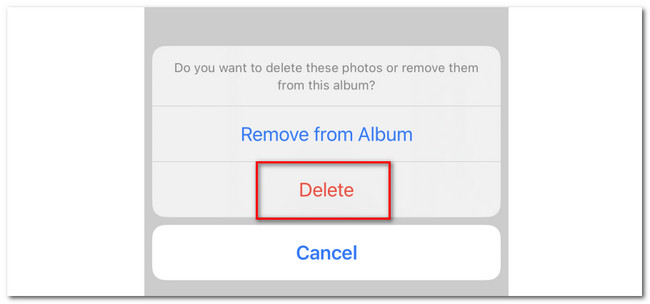
Шаг 2Пожалуйста Выберите кнопку в правом верхнем углу приложения. После этого выберите обои, которые вы хотите удалить на своем iPhone. Позже коснитесь Удалить значок в правом нижнем углу приложения. Телефон потребует от вас подтверждения действия. Для этого коснитесь Удалить кнопку в нижней части нового появившегося окна.
FoneLab iPhone Cleaner — лучший очиститель данных iOS, который может легко стереть все содержимое и настройки или определенные данные на iPhone, iPad или iPod Touch.
- Удалите ненужные данные с iPhone, iPad или iPod touch.
- Стереть данные быстро с одноразовой перезаписью, которая может сэкономить ваше время для большого количества файлов данных.
- Это безопасно и просто в использовании.
Вариант 3. Приложение "Настройки"
Последний способ, который вы можете использовать для удаления обоев на вашем iPhone, — это приложение «Настройки». Однако этот метод изменит только обои вашего iPhone. Он не будет полностью удалять его. Но будьте уверены, что обои, которые вы хотите удалить, не появятся на экране блокировки вашего iPhone.
Если вы хотите узнать, как удалить обои на вашем iPhone через приложение настроек, прокрутите вниз. Пожалуйста, перейдите к подробному руководству об этом.
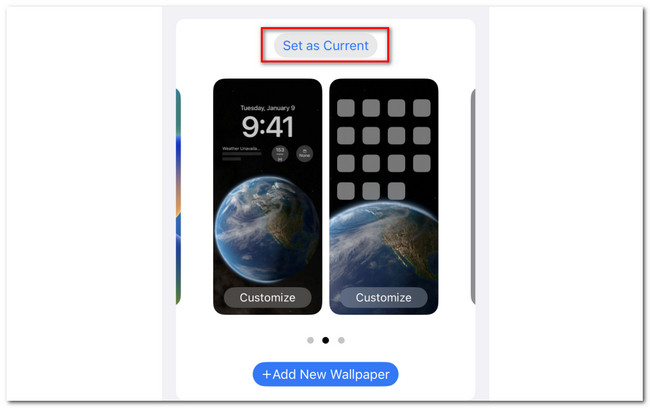
Запустить Настройки приложение на вашем iPhone. Вам нужно только нажать на его значок, чтобы сделать это. Позже вы увидите функции, касающиеся того, как вы будете настраивать свой iPhone. Пожалуйста, проведите пальцем вниз и найдите Обои икона. Коснитесь его, чтобы увидеть дополнительные параметры. Пожалуйста, выберите обои по умолчанию или предпочтительные обои. Для этого коснитесь Установить как текущий кнопку после этого, чтобы удалить обои на экране вашего iPhone и установить предпочитаемый.
Кроме того, вы можете сбросить макет главного экрана с помощью Настройки приложение. После этого выберите Общие и кнопку b. Нажмите кнопку «Сброс» и выберите вариант b. Коснитесь кнопки b, чтобы подтвердить действие сброса.
Часть 2. Бонусный совет - FoneLab iPhone Cleaner
Вот бонусный совет этой статьи, который может помочь вам удалить данные на вашем iPhone. Вы можете использовать FoneLab Очиститель iPhone! Если вам нужен этот сторонний инструмент, посмотрите, что он может сделать ниже.
FoneLab iPhone Cleaner — лучший очиститель данных iOS, который может легко стереть все содержимое и настройки или определенные данные на iPhone, iPad или iPod Touch.
- Удалите ненужные данные с iPhone, iPad или iPod touch.
- Стереть данные быстро с одноразовой перезаписью, которая может сэкономить ваше время для большого количества файлов данных.
- Это безопасно и просто в использовании.
- Он может стереть все содержимое и настройки на вашем iPhone.
- Вы можете использовать это программное обеспечение, чтобы освободить место на вашем iPhone. Этот процесс удалит ненужные файлы iPhone, ненужные приложения, файлы или фотографии.
- Это позволяет предварительно просмотреть файлы перед их удалением. В этом случае вы будете уверены в удалении данных на вашем iPhone.
- Он может удалить личные данные и приложения всего за несколько кликов.
После знакомства с некоторыми FoneLab Очиститель iPhone, пора понять, как он работает. Пожалуйста, ознакомьтесь с подробными инструкциями ниже.
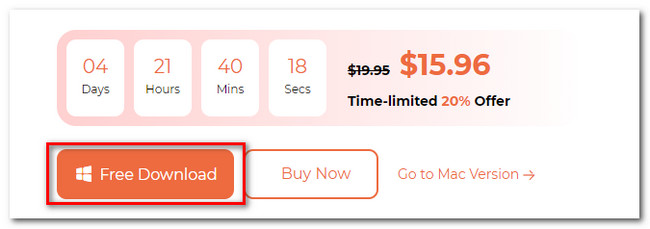
Шаг 1Загрузите программное обеспечение на свой компьютер, отметив кнопку b. После этого настройте его, щелкнув загруженный файл на своем компьютере. После этого на вашем экране появится кнопка «Установить». Нажмите на нее, и после этого компьютер запустит инструмент.
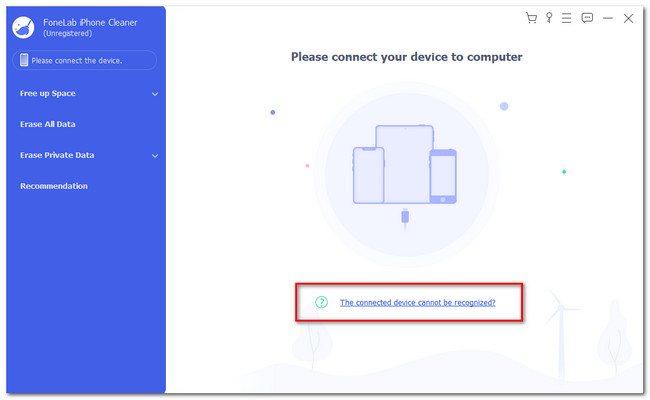
Шаг 2Инструмент потребует от вас подключения вашего iPhone к компьютеру. Если это так, вам нужно использовать USB-кабель для процесса. Если iPhone подключен к компьютеру, но не может быть распознан, нажмите кнопку Подключенное устройство не может быть распознано кнопку на экране. После этого вы увидите инструкции о том, как это сделать.
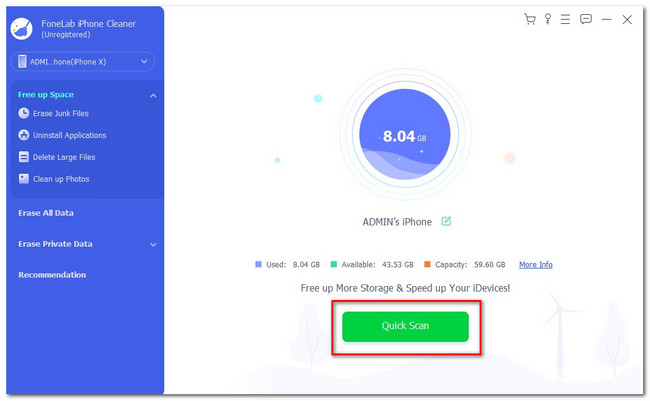
Шаг 3Нажмите Свободное пространство кнопка слева. После этого нажмите кнопку Быстрое сканирование кнопку справа, чтобы начать процесс сканирования.
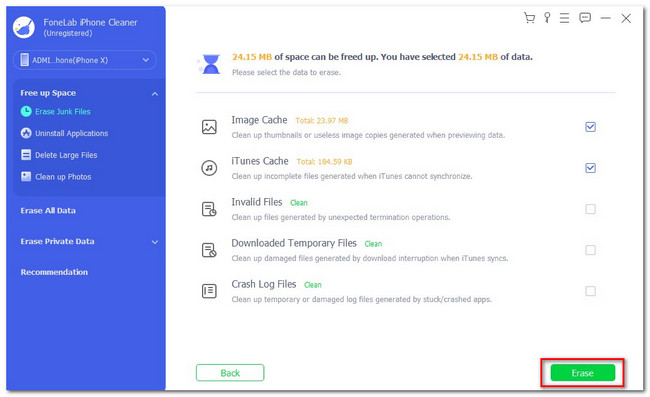
Шаг 4Выберите тип файла, который вы хотите удалить на своем iPhone. Вы можете выбрать Стереть ненужные файлы, Удалить приложения, Удалить большие файлы и Очистить фотографии слева. Выберите элементы, которые вы хотите стереть. После этого нажмите кнопку Стереть .
FoneLab iPhone Cleaner — лучший очиститель данных iOS, который может легко стереть все содержимое и настройки или определенные данные на iPhone, iPad или iPod Touch.
- Удалите ненужные данные с iPhone, iPad или iPod touch.
- Стереть данные быстро с одноразовой перезаписью, которая может сэкономить ваше время для большого количества файлов данных.
- Это безопасно и просто в использовании.
Часть 3. Часто задаваемые вопросы о том, как удалить обои на iPhone
1. Почему я не могу удалить обои с iPhone?
Ваш iPhone может быть заблокирован Face ID или паролем. Вам нужно сначала разблокировать iPhone, если это так. Кроме того, эта функция, с помощью которой вы можете настроить экран блокировки iPhone, доступна только для iOS 17 и более поздних версий. Если программное обеспечение вашего iPhone не обновлено, у вас не будет доступа к этой функции и вы не сможете удалить обои с помощью экрана блокировки iPhone. Если это так, обновите версию iOS вашего iPhone.
2. Есть ли у Apple история обоев?
Да. На самом деле, вы можете увидеть предыдущие обои на своем iPhone через экран блокировки и приложение настроек. При смене обоев iPhone вам нужно всего лишь смахнуть обои влево, чтобы увидеть предыдущие.
Удалить обои с iPhone легко, верно? Надеемся, что подготовленные нами для вас способы помогут вам и не возникнут с ними затруднений. Не забывайте использовать FoneLab Очиститель iPhone в стереть все данные или конкретные данные на вашем iPhone. Загрузите инструмент для получения дополнительной информации.
FoneLab iPhone Cleaner — лучший очиститель данных iOS, который может легко стереть все содержимое и настройки или определенные данные на iPhone, iPad или iPod Touch.
- Удалите ненужные данные с iPhone, iPad или iPod touch.
- Стереть данные быстро с одноразовой перезаписью, которая может сэкономить ваше время для большого количества файлов данных.
- Это безопасно и просто в использовании.



