
 Восстановление данных iPhone
 Восстановление системы iOS
 Резервное копирование и восстановление данных iOS
 Разблокировка iOS
 Менеджер паролей iPhone
 Смена местоположения
 Android Восстановление данных
 Разбитое извлечение данных Android
 Резервное копирование и восстановление данных Android
 FoneTrans для iOS
 Рисование данных iPhone
 Очиститель iPhone
 Конвертер HEIC
 HyperTrans
 WhatsApp Transfer для iOS
 Mac развертки
 Ретривер данных
 Mac Data Retriever
 Видео конвертер Ultimate
 Screen Recorder
 Зеркало телефона
- Часть 1. Как восстановить заводские настройки iPad без пароля, удалив iPad напрямую
- Часть 2. Как восстановить заводские настройки iPad без пароля через iTunes/Finder
- Часть 3. Как восстановить заводские настройки iPad без пароля через Find My
- Часть 4. Как восстановить заводские настройки iPad без пароля с помощью FoneLab iOS Unlocker
- Часть 5. Часто задаваемые вопросы о сбросе настроек iPad без пароля
 Разблокировать iPhone сейчас
Разблокируйте Apple ID, удалите пароль экрана, обойдите время сканирования.
- Разблокировать Apple ID
- Обойти блокировку активации iCloud
- Инструмент разблокировки Doulci iCloud
- Заводская разблокировка iPhone
- Обойти пароль iPhone
- Сбросить пароль iPhone
- Разблокировать Apple ID
- Разблокировка iPhone 8 / 8Plus
- Удаление блокировки iCloud
- Разблокировка iCloud Делюкс
- iPhone Screen Lock
- Разблокировать айпад
- Разблокировать iPhone SE
- Разблокировать Tmobile iPhone
- Удалить пароль Apple ID
Как восстановить заводские настройки iPad без пароля [4 основных метода]
 Обновлено Лиза Оу / 12 марта 2024 г. 09:30
Привет, ребята! Я нашел свой старый iPad в своем шкафу. Думаю, оно хранилось там уже месяца 3. Когда я нажимаю кнопку включения или выключения, он все еще работает. Я хочу восстановить заводские настройки, чтобы сохранить некоторые важные данные. Однако я не знаю пароля! Как мне сброс настроек моего iPad до заводских настроек без пароля? Огромное спасибо заранее!
Сброс к заводским настройкам — самая важная процедура на ваших устройствах, таких как iPad. Он удалит все сохраненные данные и настройки ваших устройств и переведет их в совершенно новое состояние. Ниже приведены 4 основных метода выполнения сброса настроек iPad без пароля. Двигаться дальше.
![Как восстановить заводские настройки iPad без пароля [4 основных метода]](https://www.fonelab.com/images/ios-unlocker/how-to-factory-reset-ipad-without-password/how-to-factory-reset-ipad-without-password.jpg)

Список руководств
- Часть 1. Как восстановить заводские настройки iPad без пароля, удалив iPad напрямую
- Часть 2. Как восстановить заводские настройки iPad без пароля через iTunes/Finder
- Часть 3. Как восстановить заводские настройки iPad без пароля через Find My
- Часть 4. Как восстановить заводские настройки iPad без пароля с помощью FoneLab iOS Unlocker
- Часть 5. Часто задаваемые вопросы о сбросе настроек iPad без пароля
Часть 1. Как восстановить заводские настройки iPad без пароля, удалив iPad напрямую
В iPad есть функция «Стереть iPad», если он заблокирован или отключен. Вам нужно всего лишь нажать на эту функцию и ввести учетные данные своей учетной записи Apple ID, с помощью которой выполнен вход на iPad. Вы не можете использовать этот метод, если не знаете ни одной информации. Если да, то можете переходить к следующему.
Обратите внимание, что все методы, описанные в этом посте, удаляют данные и настройки вашего iPad. Если да, сохраните их резервные копии, чтобы иметь их снова. Хотите знать, как восстановить заводские настройки iPad без пароля с помощью этой функции? Пожалуйста, ознакомьтесь с подробными инструкциями ниже. Двигаться дальше.
Шаг 1Если iPad еще не заблокирован или не отключен, введите неправильный пароль несколько раз, чтобы он мог войти в упомянутые ситуации. В случае успеха выберите Стирать iPad кнопка внизу по центру.
Шаг 2Вас должны направить в Apple ID раздел интерфейс, в котором необходимо ввести правильный пароль. После этого нажмите кнопку Стирать iPad кнопку внизу по центру для подтверждения. Позже должен отобразиться экран логотипа Apple. Это означает лишь то, что начнется процедура сброса настроек.

Часть 2. Как восстановить заводские настройки iPad без пароля через iTunes/Finder
Помог ли вам сделайте резервную копию вашего iPad через Finder или iTunes? Если да, вы можете использовать их для восстановления вашего iPad, чтобы сбросить iPad до заводских настроек без пароля. Кроме того, резервные копии, которые вы сохранили в них, могут быть зашифрованы. Убедитесь, что вы все еще знаете пароль, который вводите для доступа к ним с помощью этого метода.
FoneLab Помогает вам разблокировать экран iPhone, удалить Apple ID или его пароль, удалить экранное время или пароль ограничения в секундах.
- Помогает вам разблокировать экран iPhone.
- Удаляет Apple ID или его пароль.
- Удалите экранное время или пароль ограничения в секундах.
Вам может быть интересно, почему Finder и iTunes объединены в этом разделе. Причина в том, что у них только одна и та же процедура. Если есть различия, вы будете использовать только некоторые кнопки.
iTunes доступен только на более ранних моделях или Mac и Windows. Вы можете использовать Finder в качестве альтернативы, если у вас его нет. Хотите знать, как Finder и iTunes сбрасывают iPad до заводских настроек без пароля? Следуйте подробным инструкциям ниже. Двигаться дальше.
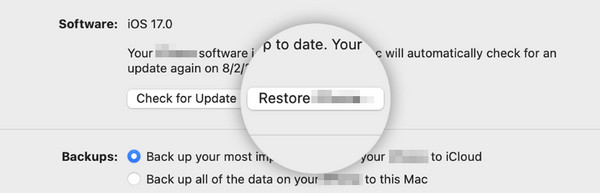
Шаг 1Приобретите совместимый кабель Lightning для iPad и подключите его к компьютеру в качестве первых шагов процедуры. После этого запустите Finder или iTunes на своем компьютере. Вы должны увидеть значок iPad в левом верхнем углу основного интерфейса. Позже щелкните его, чтобы просмотреть дополнительные параметры, и нажмите кнопку Восстановление IPad кнопка в центре.
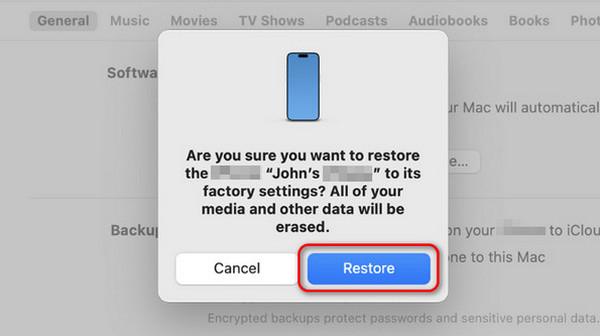
Шаг 2На экране появится диалоговое окно подтверждения. Пожалуйста, нажмите кнопку Восстановить Кнопка, чтобы восстановить данные iPad и выполнить сброс настроек к заводским настройкам. Вам нужно всего лишь подождать несколько минут или часов, чтобы завершить процедуру после этого.
Часть 3. Как восстановить заводские настройки iPad без пароля через Find My
Устройства Apple оснащены функцией «Найти мое», которая помогает найти их, если они потерялись или потерялись. Хорошо, что вы можете сбросить настройки iPad без пароля. Однако, поскольку вы не знаете пароль своего iPad, для входа в систему на другом iPad или iPhone необходимо использовать Apple ID, использованный для него. В противном случае вы не сможете использовать этот процесс. Вы также можете использовать веб-сайт iCloud для этого. Посмотрите, как ниже.
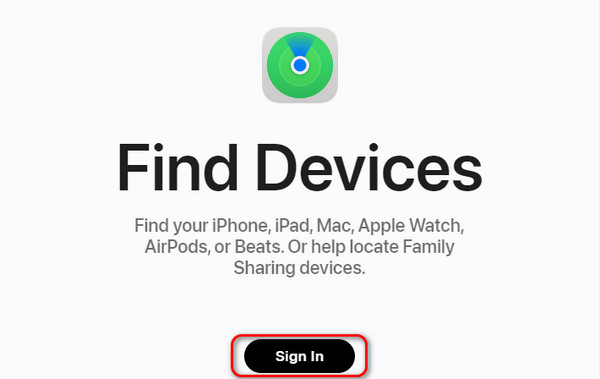
Шаг 1Откройте один из веб-браузеров на другом устройстве, которое вы используете. После этого найдите сайт icloud.com/find. После этого выберите войдите и введите учетные данные Apple ID, которые вы используете на iPad.
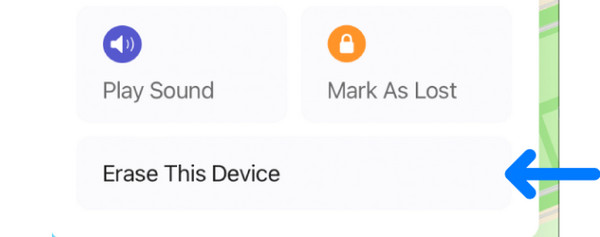
Шаг 2Пожалуйста, нажмите на Все устройства кнопку и найдите имя iPad среди всех них. Позже нажмите кнопку Удалить это устройство Кнопка для выполнения сброса настроек.
Часть 4. Как восстановить заводские настройки iPad без пароля с помощью FoneLab iOS Unlocker
Если описанные выше методы устранения неполадок кажутся вам трудными, используйте Разблокировщик FoneLab для iOS. Он может удалить пароль iPad и удалите все сохраненные данные. Кроме того, этот инструмент также поддерживает удаление Apple ID, ограничения экранного времени, MDM и настройки шифрования резервных копий на устройствах iOS. Пожалуйста, следуйте подробным инструкциям ниже о том, как использовать этот инструмент. Двигаться дальше.
FoneLab Помогает вам разблокировать экран iPhone, удалить Apple ID или его пароль, удалить экранное время или пароль ограничения в секундах.
- Помогает вам разблокировать экран iPhone.
- Удаляет Apple ID или его пароль.
- Удалите экранное время или пароль ограничения в секундах.
Шаг 1Загрузите инструмент, настройте его и запустите. Позже выберите Протрите пароль .
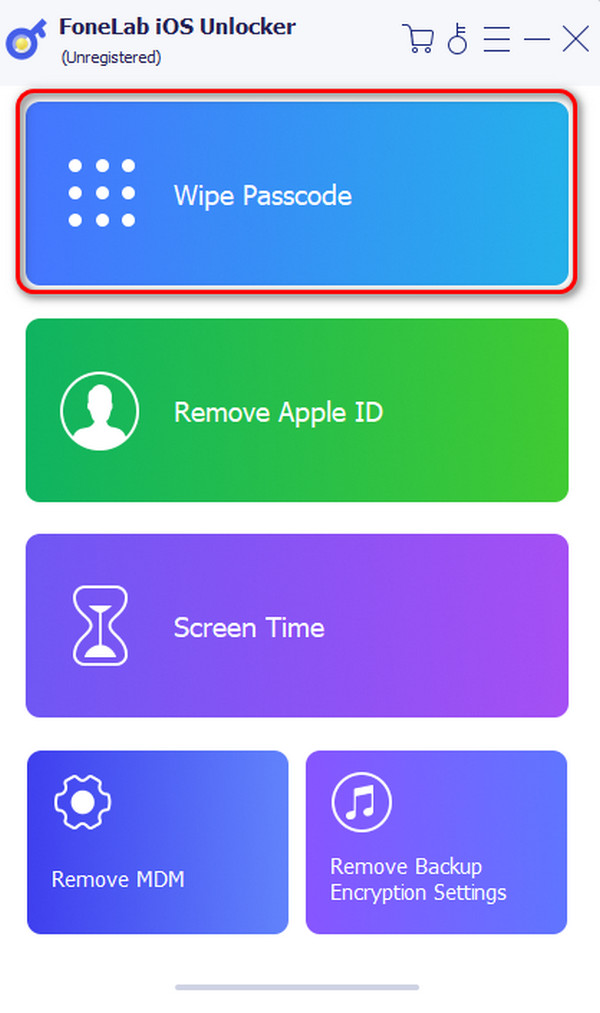
Шаг 2Нажмите Start значок на следующем интерфейсе. Подключите iPad к компьютеру через исправный кабель Lightning.
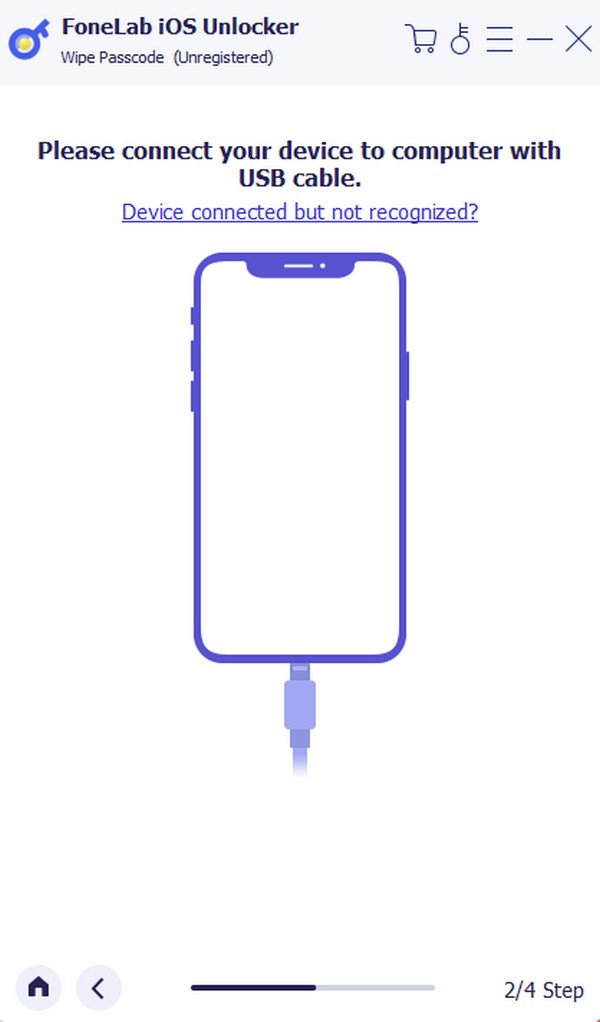
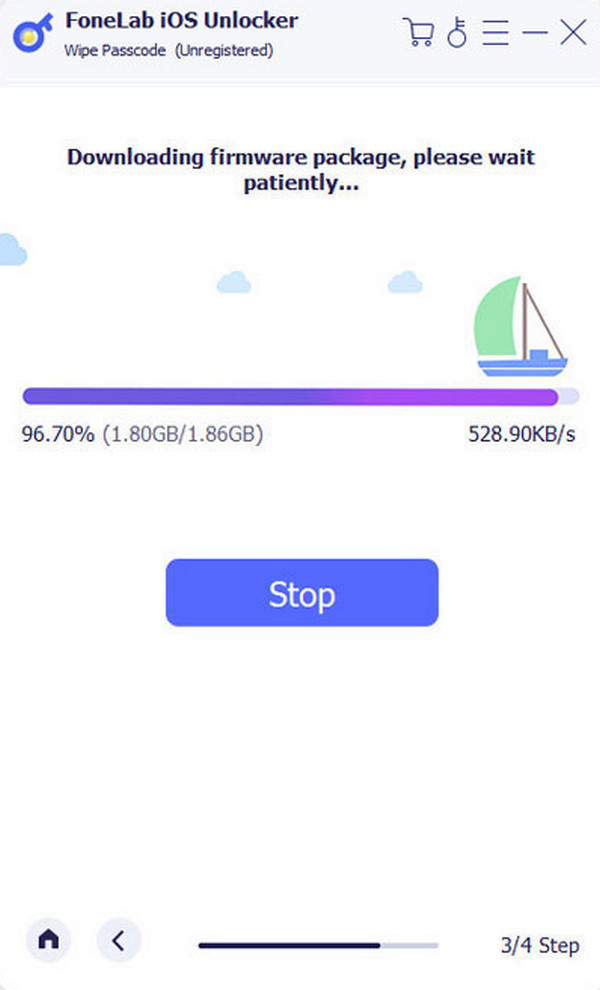
Шаг 3Проверьте информацию об iPad и нажмите кнопку Start кнопка. После этого программное обеспечение загрузит пакет прошивки. Нажмите кнопку Отпереть кнопка после того, как сделано.
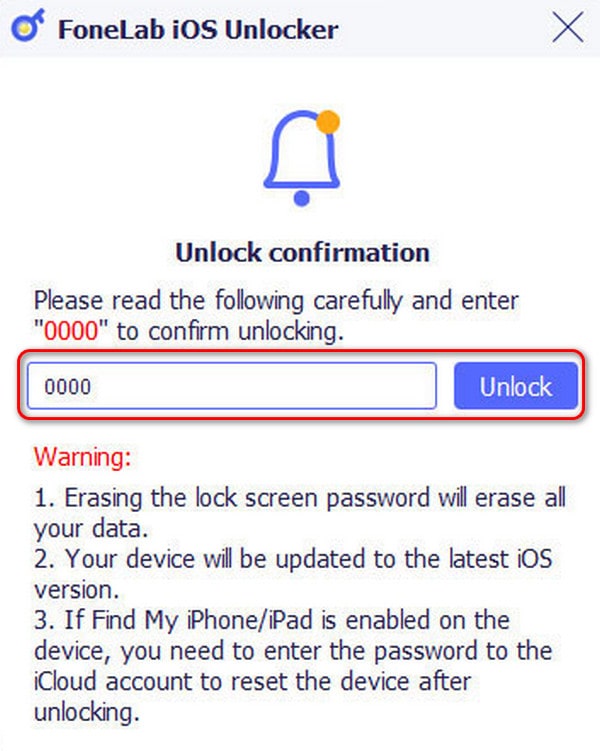
Шаг 4Введите 0000 код к программному обеспечению. Позже нажмите кнопку Отпереть Нажмите кнопку, и инструмент начнет стирать пароль и данные вашего iPad.
FoneLab Помогает вам разблокировать экран iPhone, удалить Apple ID или его пароль, удалить экранное время или пароль ограничения в секундах.
- Помогает вам разблокировать экран iPhone.
- Удаляет Apple ID или его пароль.
- Удалите экранное время или пароль ограничения в секундах.
Часть 5. Часто задаваемые вопросы о сбросе настроек iPad без пароля
Снимет ли сброс настроек моего iPad блокировку активации iCloud?
Нет. Всякий раз, когда вы выполняете процедуру восстановления заводских настроек на iPad, блокировка активации iCloud не снимается. Снятие блокировки активации iCloud требуется Apple ID и соответствующий пароль. Если вы предпочитаете удалить его, вам необходимо ввести указанные учетные данные для учетной записи iCloud.
Сколько времени занимает сброс настроек iPad до заводских настроек?
Временной интервал восстановления заводских настроек iPad различается по двум категориям: модель iPad и объем данных, хранящихся в памяти. Однако процесс продлится примерно от 2 до 15 минут.
Могу ли я отменить сброс настроек на своем iPad?
Нет. Вы не можете отменить сброс настроек на iPad или других устройствах. Вот почему рекомендуется использовать облачное хранилище, такое как iCloud и Google Drive, для резервного копирования данных перед выполнением процесса. Прежде чем принять решение, подумайте несколько раз, прежде чем выполнять сброс настроек на своих устройствах.
Вот как вы это сделаете, и узнайте, как восстановить заводские настройки iPad, если вы забыли пароль! Этот пост включает в себя 4 основных метода, как этого добиться. Какую процедуру вы считаете наиболее простой в выполнении? Мы надеемся, что это процедура Разблокировщик FoneLab для iOS. Он может стереть пароли iPad и других устройств iOS несколькими щелчками мыши, удалив все сохраненные данные. Есть ли у вас еще вопросы по теме? Пожалуйста, присоединяйтесь к нашему обсуждению, оставив свои мысли в разделе комментариев ниже. Спасибо!
FoneLab Помогает вам разблокировать экран iPhone, удалить Apple ID или его пароль, удалить экранное время или пароль ограничения в секундах.
- Помогает вам разблокировать экран iPhone.
- Удаляет Apple ID или его пароль.
- Удалите экранное время или пароль ограничения в секундах.



