
 Восстановление данных iPhone
 Восстановление системы iOS
 Резервное копирование и восстановление данных iOS
 Разблокировка iOS
 Менеджер паролей iPhone
 Смена местоположения
 Android Восстановление данных
 Разбитое извлечение данных Android
 Резервное копирование и восстановление данных Android
 FoneTrans для iOS
 Рисование данных iPhone
 Очиститель iPhone
 Конвертер HEIC
 HyperTrans
 WhatsApp Transfer для iOS
 Mac развертки
 Ретривер данных
 Mac Data Retriever
 Видео конвертер Ultimate
 Screen Recorder
 Зеркало телефона
Найдите пароль Wi-Fi на iPhone безотказными способами
 Обновлено Лиза Оу / 08 апреля 2024 г. 14:20
Как узнать пароль Wi-Fi на iPhone? Мое устройство всегда было подключено к сети, пока мой друг не попросил меня подключить к сети и его устройство. Однако я уже забыл пароль Wi-Fi, так как давно не вводил его на своем iPhone. Есть ли способ просмотреть это? Если да, пожалуйста, помогите мне, предоставив некоторые рекомендации.
Забытые пароли — одна из самых неприятных проблем, с которыми вы можете столкнуться на устройстве. Он не позволяет вам получить доступ к различным функциям, приложениям и платформам iPhone, если вы забудете пароль, например, к сети Wi-Fi. Помимо этого, вы также можете столкнуться с ситуацией, подобной приведенной выше, когда вам будет сложно поделиться подключением к Интернету с друзьями.

К счастью, существуют различные методы, которые помогут вам снова найти и просмотреть свой пароль Wi-Fi. С помощью следующих частей, приведенных ниже, вы, наконец, сможете просматривать и делиться своей сетью Wi-Fi, чтобы играть с друзьями в любое время. Мы гарантируем, что приведенная ниже информация позволит вам легко просмотреть свой пароль Wi-Fi на iPhone, от стандартной до профессиональной программы.

Список руководств
FoneLab iPhone Password Manager позволяет сканировать, просматривать и классифицировать и многое другое для iPhone, iPad или iPod Touch.
- Сканируйте пароли на iPhone, iPad или iPod touch.
- Экспортируйте свои пароли с устройств и сохраните их в виде CSV-файла.
- Восстановите свои пароли электронной почты, Wi-Fi, Google, Facebook и т. д.
Часть 1. Как найти пароль Wi-Fi на iPhone через настройки Wi-Fi
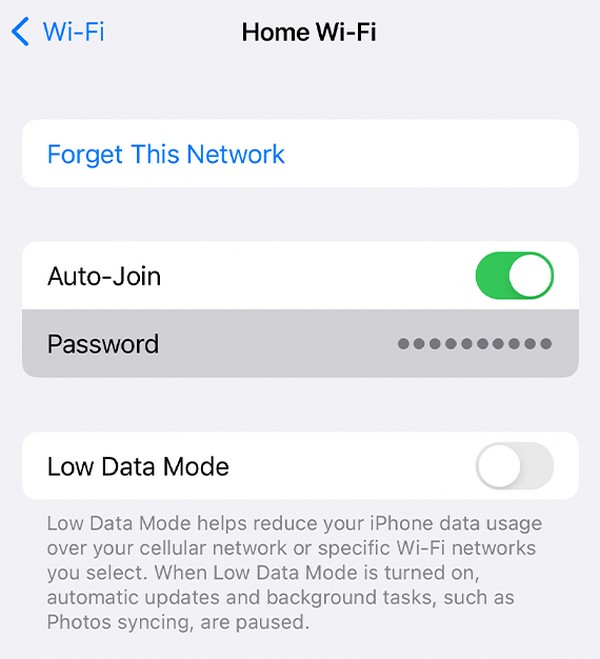
Первая процедура, которую стоит попробовать, — это изменение настроек Wi-Fi. Если вы перейдете в раздел Wi-Fi, приложение «Настройки» позволит вам просмотреть пароль подключенной сети. Это метод по умолчанию для поиска пароля Wi-Fi, но он имеет ограничения. Во-первых, вы сможете просмотреть только пароли сетей, уже подключенных к устройству. Во-вторых, они будут отображаться только с паролем устройства или идентификатором лица, что обычно не вызывает проблем.
Действуйте в соответствии с простым процессом, описанным ниже, чтобы понять, как найти пароль Wi-Fi на iPhone через настройки Wi-Fi:
Шаг 1Просматривайте главный экран вашего iPhone, пока не увидите значок Настройки приложение, затем коснитесь его. Когда отобразится его интерфейс, коснитесь значка Wi-Fi кнопку в верхней части, чтобы открыть эту функцию. Затем убедитесь, что ползунок Wi-Fi включен, затем нажмите значок i рядом с Сеть WiFi пароль к которому вы хотите просмотреть.
Шаг 2Когда появится информация о сети, коснитесь значка Пароль поле, после чего вам будет предложено ввести пароль вашего устройства. Таким образом, введите его или используйте свой Face или Touch ID соответственно. После этого на экране отобразится пароль Wi-Fi.
Часть 2. Как найти пароль Wi-Fi на iPhone с помощью менеджера паролей FoneLab iPhone
FoneLab Менеджер паролей iPhoneС другой стороны, это профессиональная программа, которой можно доверять при поиске паролей на iPhone. Таким образом, он также будет эффективно просматривать пароль сети Wi-Fi, связанный с вашим устройством. Как только вы его увидите, программа позволит вам сохранить его и другие пароли в виде файла CSV. Таким образом, у вас будет копия, которую вы сможете просмотреть, если забудете не только один, но и другие пароли Wi-Fi на своем iPhone.
FoneLab iPhone Password Manager позволяет сканировать, просматривать и классифицировать и многое другое для iPhone, iPad или iPod Touch.
- Сканируйте пароли на iPhone, iPad или iPod touch.
- Экспортируйте свои пароли с устройств и сохраните их в виде CSV-файла.
- Восстановите свои пароли электронной почты, Wi-Fi, Google, Facebook и т. д.
Более того, FoneLab iPhone Password Manager обрабатывает не только пароли Wi-Fi. Он также позволяет вам просматривать и восстанавливать пароли, которые вы использовали ранее в Интернете и приложениях iPhone, ваши учетные записи электронной почты, пароль для экранного времени, Apple ID и кредитную карту. Следовательно, вы можете ожидать, что он будет более выгодным, чем другие методы, тем более что программа не требует навигации. Вы можете доверять его чистому интерфейсу, который обеспечит плавность процедуры.
Приведенные ниже шаги, ориентированные на пользователя, представляют собой образец того, как найти пароль Wi-Fi на iPhone с помощью FoneLab Менеджер паролей iPhone:
Шаг 1Загрузите файл менеджера паролей FoneLab iPhone, нажав Бесплатная загрузка на главной странице программы. Вы можете нажать кнопку напрямую или, если на вашем компьютере установлена macOS, нажать кнопку Перейти к версии Mac вариант первый. После сохранения установщика дважды щелкните его в папках, чтобы начать установку, а затем запустите менеджер паролей.
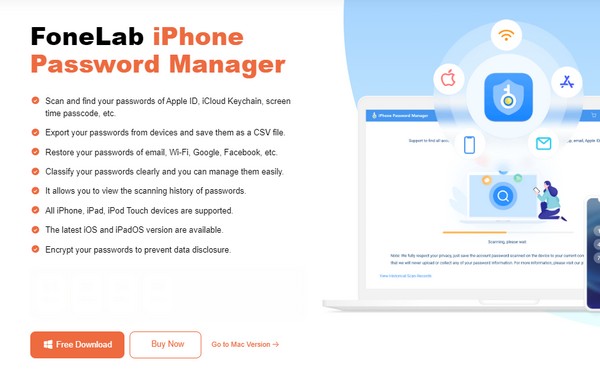
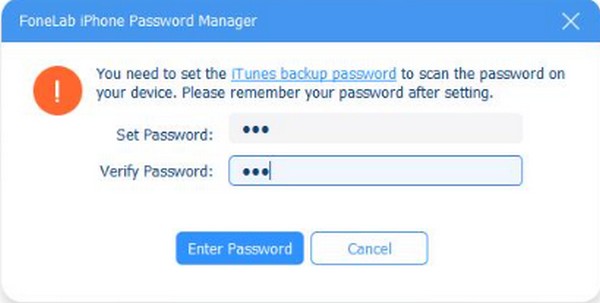
Шаг 2Когда программа запустится и отобразит основной интерфейс, ваше устройство должно подключиться через Lightning-кабель. Таким образом, он может обнаружить и прочитать содержимое вашего iPhone, включая его пароли. Но перед этим вам необходимо сначала установить или создать пароль резервной копии iTunes в соответствующих текстовых полях, чтобы перейти к следующему экрану.
Шаг 3Наконец, информация о пароле вашего устройства будет отображаться по категориям. Нажмите кнопку Пароль WiFi в верхней части левого столбца, и будет показана информация о сетях WiFI, к которым вы ранее подключались. Итак, найдите сеть и нажмите кнопку значок глаза соответствующий ему. Затем будет показан выбранный вами пароль Wi-Fi.
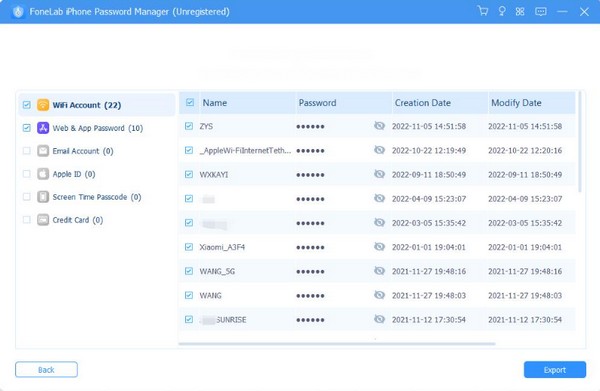
Кроме того, как следует из названия этой программы, она позволяет вам правильно управлять паролями вашего iPhone. Как видите, они представлены по классификации, что позволяет быстрее находить и просматривать пароли.
FoneLab iPhone Password Manager позволяет сканировать, просматривать и классифицировать и многое другое для iPhone, iPad или iPod Touch.
- Сканируйте пароли на iPhone, iPad или iPod touch.
- Экспортируйте свои пароли с устройств и сохраните их в виде CSV-файла.
- Восстановите свои пароли электронной почты, Wi-Fi, Google, Facebook и т. д.
Часть 3. Как найти пароль Wi-Fi на iPhone через настройки паролей
Между тем, в приложении «Настройки» также есть раздел «Пароли», где вы увидите большинство паролей, которые вы использовали на iPhone. Вы можете легко получить доступ к этой области на устройстве, если вы являетесь владельцем и можете предоставить пароль iPhone. Это связано с тем, что требование пароля обеспечит безопасность паролей устройства, включая сети Wi-Fi. Кроме того, это позволяет избежать несанкционированного доступа, тем более что пароли являются конфиденциальной информацией.
Следуйте простым рекомендациям, приведенным ниже, чтобы узнать, как найти сохраненный пароль Wi-Fi на iPhone через настройки паролей:
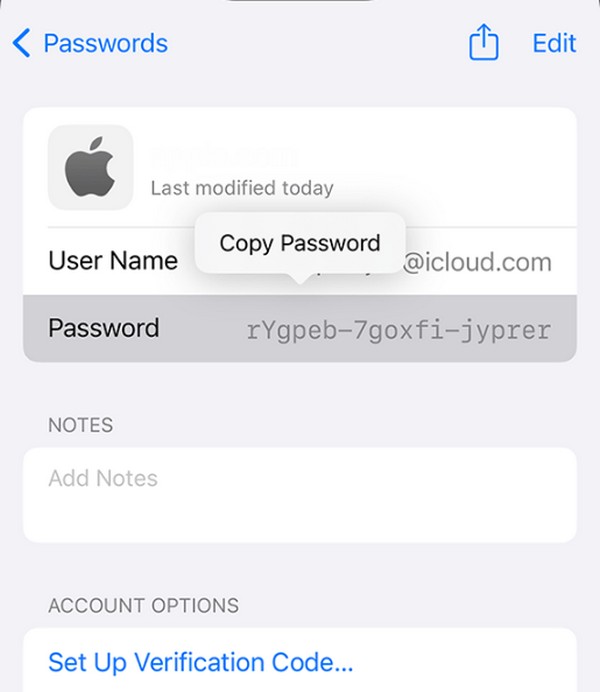
Шаг 1Посетите свой iPhone Настройки приложение, затем прокрутите до пароли вкладка материализуется на экране. Затем коснитесь его, и вы увидите пароли, которые вы использовали на iPhone, включая пароли Wi-Fi.
Шаг 2Оттуда прокрутите, пока не появится ваша сеть Wi-Fi, затем коснитесь ее, чтобы просмотреть информацию о ней. Затем выберите Пароль вариант, и нужный вам пароль Wi-Fi будет немедленно раскрыт.
FoneLab iPhone Password Manager позволяет сканировать, просматривать и классифицировать и многое другое для iPhone, iPad или iPod Touch.
- Сканируйте пароли на iPhone, iPad или iPod touch.
- Экспортируйте свои пароли с устройств и сохраните их в виде CSV-файла.
- Восстановите свои пароли электронной почты, Wi-Fi, Google, Facebook и т. д.
Часть 4. Часто задаваемые вопросы о том, как найти пароль Wi-Fi на iPhone
1. Можно ли посмотреть пароль WiFi, который не подключен к iPhone?
К сожалению, официального способа сделать это не существует. Но если пароль от Wi-Fi был подключен ранее и вы только забыли его на своем устройстве, его можно будет найти в вашем Настройки раздел пароля приложения. Однако мы рекомендовали FoneLab Менеджер паролей iPhone Тем более, что его эффективность была доказана неоднократно.
2. Могу ли я поделиться своей сетью Wi-Fi с iPhone на Android?
Да, вы можете, поделившись паролем сети Wi-Fi с Android. Это потому, что не существует официального способа автоматического разделения Wi-Fi с iPhone на Android. Вы можете поделиться им, только если знаете пароль сети и вводите его на устройстве Android. Но если вы забыли пароль, попробуйте рекомендованные выше способы. Они помогут вам найти и просмотреть пароль Wi-Fi на iPhone, что позволит вам поделиться им в любое время.
FoneLab iPhone Password Manager позволяет сканировать, просматривать и классифицировать и многое другое для iPhone, iPad или iPod Touch.
- Сканируйте пароли на iPhone, iPad или iPod touch.
- Экспортируйте свои пароли с устройств и сохраните их в виде CSV-файла.
- Восстановите свои пароли электронной почты, Wi-Fi, Google, Facebook и т. д.
Просмотр забытых паролей на iPhone стал проще благодаря методам Apple по умолчанию и профессиональным программам, таким как FoneLab Менеджер паролей iPhone. Следовательно, доверьтесь их процессам и облегчите свои заботы.



