
 Восстановление данных iPhone
 Восстановление системы iOS
 Резервное копирование и восстановление данных iOS
 Разблокировка iOS
 Менеджер паролей iPhone
 Смена местоположения
 Android Восстановление данных
 Разбитое извлечение данных Android
 Резервное копирование и восстановление данных Android
 FoneTrans для iOS
 Рисование данных iPhone
 Очиститель iPhone
 Конвертер HEIC
 HyperTrans
 WhatsApp Transfer для iOS
 Mac развертки
 Ретривер данных
 Mac Data Retriever
 Видео конвертер Ultimate
 Screen Recorder
 Зеркало телефона
 Исправьте проблемы с iOS сейчас
перевести iPhone / iPad / iPod из режима DFU, режима восстановления, логотипа Apple, режима наушников и т. д. в нормальное состояние без потери данных.
Камера iPhone не работает [Самые безопасные методы]
 Обновлено Лиза Оу / 29 декабря 2023 г. 17:30
Добрый день! Я хорошо провел время с семьей здесь, на одном из знаменитых пляжей нашего города. Мы хотели сфотографироваться некоторое время назад. Когда я открыл камеру iPhone, она работала неправильно. Я не знаю, что произошло, и это меня расстраивает, потому что я хочу запечатлеть эти моменты, которые случаются раз в жизни. Почему на моем iPhone не работает камера? Можете ли вы помочь мне исправить это? Огромное спасибо заранее!
Неисправная камера iPhone — это очень печально. Вы не можете запечатлеть те особенные моменты, которые хотите. Если да, то глаза сюда! Методы, которые могут решить упомянутую проблему, опубликованы в этом посте. Прокрутите вниз, чтобы увидеть их.
![Камера iPhone не работает [Самые безопасные методы]](https://www.fonelab.com/images/ios-system-recovery/iphone-camera-not-working/iphone-camera-not-working.jpg)

Список руководств
Часть 1. Почему камера iPhone не работает
Если на iPhone не работают задняя и передняя камеры, это полная катастрофа, поскольку камера может быть одной из основных причин, по которой пользователи выбирают iPhone среди других конкурентов. Было бы здорово определить факторы, вызывающие проблему. Это чтобы не допустить их возникновения, или вы знаете, как это исправить. Теперь давайте посмотрим на некоторые из них ниже.
- Проблемы с программным обеспечением. Это происходит, когда в приложении «Камера» на iPhone возникают сбои и неизвестные ошибки. Также возможно, что причиной является iOS-версия iPhone.
- Аппаратные проблемы. Это происходит, когда камера iPhone сломана. Также могут быть засоры на камере. В него входит пыль и другой мусор.
- Ограничения при включении. В iPhone есть функция «Экранное время», которая ограничивает его работу. Возможно, это ограничивает использование камеры на вашем iPhone.
Часть 2. Как исправить неработающую камеру iPhone
Теперь пришло время исправить проблему, связанную с этой статьей. Вы увидите 4 лучших метода, которые вы можете использовать. Он включает в себя ведущее программное обеспечение для восстановления системы iOS. Давайте углубимся в них, определив их ниже. Двигаться дальше.
Устранение неполадок 1. Принудительное закрытие камеры iPhone
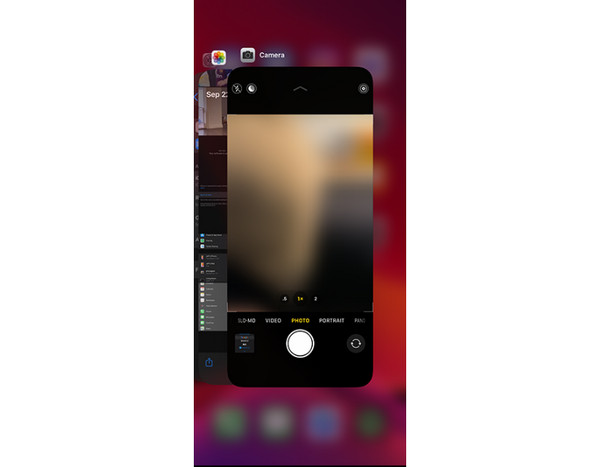
Если вы обнаружите, что задняя камера iPhone не работает, принудительно закройте приложение. Это значит дать приложению новый перезапуск. В этом случае мелкие сбои и ошибки будут устранены. Хотите знать, как? Пожалуйста, ознакомьтесь с подробными инструкциями ниже. Двигаться дальше.
Поскольку вы используете iPhone камера приложение, вы его используете. Если он не работает или не отвечает, проведите пальцем по нижней части экрана iPhone и удерживайте его. Он будет работать в фоновом режиме вашего iPhone. Пожалуйста, проведите по нему вверх, чтобы закрыть камера приложение. Позже попробуйте открыть его снова, коснувшись значка на главном экране. Если это устранение неполадок не помогло устранить проблему, перейдите к альтернативному и следующим вариантам.
FoneLab позволяет переводить iPhone / iPad / iPod из режима DFU, режима восстановления, логотипа Apple, режима наушников и т. Д. В нормальное состояние без потери данных.
- Исправить отключенные проблемы системы iOS.
- Извлечение данных с отключенных устройств iOS без потери данных.
- Это безопасно и просто в использовании.
Устранение неполадок 2. Отключите ограничения
В iPhone есть функция под названием «Экранное время». Это позволяет вам ограничить работу вашего iPhone, в том числе использование приложения «Камера». Почему бы не попробовать отключить его, чтобы устранить неисправность камеры iPhone? Если да, потратьте несколько секунд на то, чтобы повторить подробные шаги, описанные ниже. Пожалуйста, продолжайте.
Шаг 1Откройте и запустите Настройки приложение на iPhone. После этого вы увидите множество значков в главном интерфейсе. Пожалуйста, проведите пальцем вниз по экрану и выберите Экранное время икона. После этого вы будете перенаправлены на новый экран.
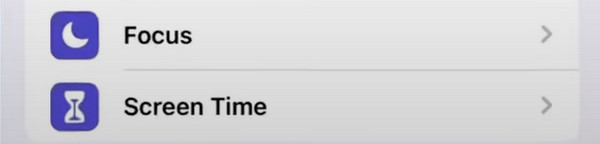
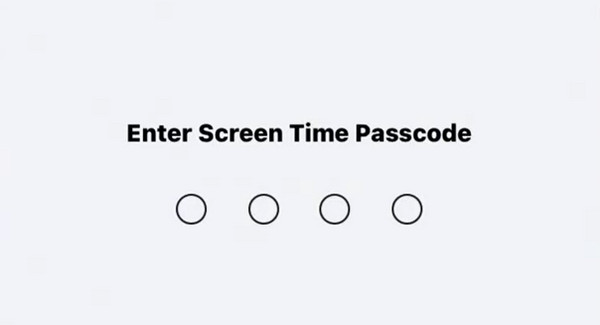
Шаг 2iPhone покажет вам множество вариантов функции «Экранное время». Пожалуйста, прокрутите экран вниз, пока не прочтете нижнюю часть. Позже, пожалуйста, нажмите на Время выключения экрана кнопка. Программное обеспечение потребует от вас ввести код доступа к экранному времени iPhone. Введите его правильно и нажмите кнопку Время выключения экрана возможность завершить действие.
Устранение неполадок 3. Сброс настроек iPhone
Изменения в настройках вашего iPhone также могут повлиять на разрешения приложений, включая камеру. Почему бы не сбросить настройки iPhone, чтобы исправить неработающее приложение камеры на iPhone? Не беспокойтесь о потере данных, поскольку при этом будут удалены не ваши данные, а настройки iPhone. Поэтому, пожалуйста, следуйте подробным инструкциям ниже для достижения наилучших результатов. Двигаться дальше.
Шаг 1Откройте приложение Настройки значок, который вы увидите на главном экране iPhone. После этого проведите пальцем вниз по экрану и выберите Общие кнопка. После этого вам будет предложено перейти к новому интерфейсу. Пожалуйста, выберите Перенос или сброс iPhone кнопка в нижней части основного интерфейса.
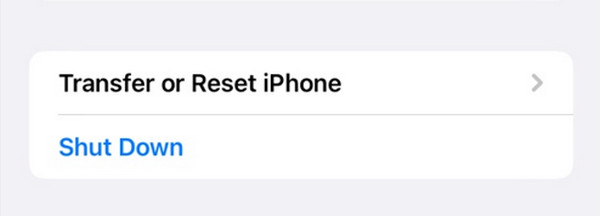
Шаг 2Внизу нажмите кнопку «Сброс». Опции будут показаны на экране. Среди них выберите, пожалуйста, Сбросить все настройки Кнопка в качестве первого варианта. Пожалуйста, подождите несколько секунд, прежде чем нажимать что-либо на экране iPhone. Позже попробуйте снова открыть приложение «Камера».

Устранение неполадок 4. Используйте восстановление системы FoneLab iOS
Иногда простые методы устранения неполадок не работают. Если это то, что случилось с вами, используйте FoneLab iOS Восстановление системы. Он может исправить проблемы, связанные с вашим iPhone. Некоторые из них — разряд батареи, перезапуск контура, проблемы с зарядкой и многое другое.
FoneLab позволяет переводить iPhone / iPad / iPod из режима DFU, режима восстановления, логотипа Apple, режима наушников и т. Д. В нормальное состояние без потери данных.
- Исправить отключенные проблемы системы iOS.
- Извлечение данных с отключенных устройств iOS без потери данных.
- Это безопасно и просто в использовании.
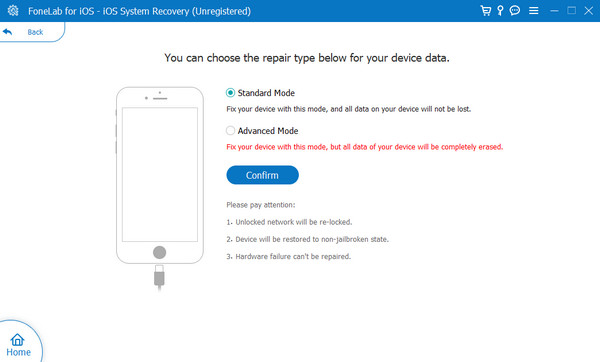
Более того, инструмент предлагает два метода ремонта — стандартный режим и расширенный режим. Давайте посмотрим на их разницу ниже.
- Стандартный режим — восстанавливает ненормальные устройства iOS. Используя его, вы не будете использовать ни единого фрагмента данных.
- Расширенный режим – это починит ваш iPhone. Однако он удалит все данные на вашем iPhone.
Теперь ознакомьтесь с подробными инструкциями о том, как FoneLab iOS Восстановление системы работает. Двигаться дальше.
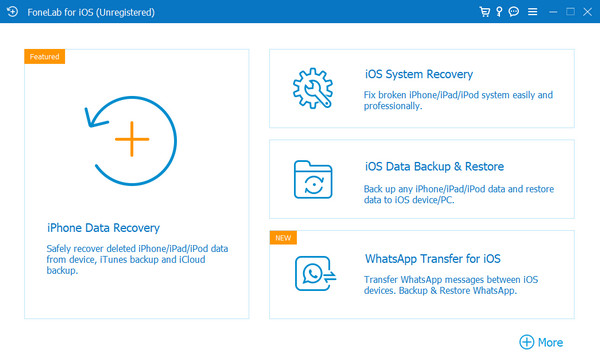
Шаг 1Загрузите FoneLab iOS System Recovery. После этого настройте и запустите программу на своем компьютере. Позже выберите Восстановление системы iOS на главном интерфейсе.
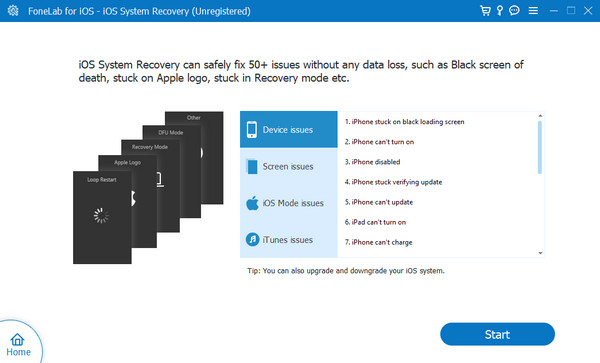
Шаг 2Вы будете перенаправлены на новый экран. Пожалуйста, выберите Start кнопка. Программное обеспечение будет загружаться примерно несколько секунд.
Шаг 3Подключите iPhone к компьютеру. Вы можете использовать USB-кабель. После этого выберите один из режимов ремонта. Нажмите кнопку подтвердить Кнопка продолжить.
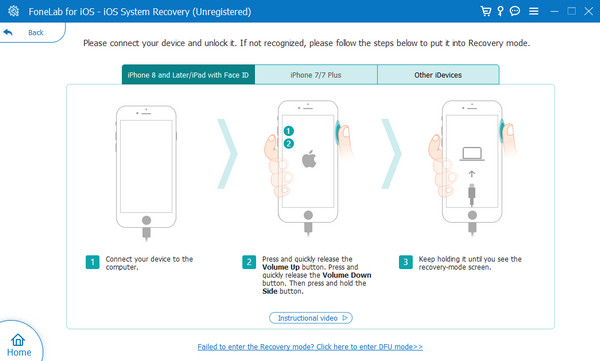
Шаг 4Переведите свой iPhone в режим восстановления. Для этого следуйте инструкциям на экране. Позже выберите Оптимизировать or Ремонт Нажмите кнопку на следующем интерфейсе, чтобы начать устранение проблемы с камерой iPhone.
FoneLab позволяет переводить iPhone / iPad / iPod из режима DFU, режима восстановления, логотипа Apple, режима наушников и т. Д. В нормальное состояние без потери данных.
- Исправить отключенные проблемы системы iOS.
- Извлечение данных с отключенных устройств iOS без потери данных.
- Это безопасно и просто в использовании.
Часть 3. Часто задаваемые вопросы о том, что камера iPhone не работает
1. Можно ли отремонтировать камеру iPhone?
Да. Вы можете заменить камеру вашего iPhone. Но, пожалуйста, обратитесь к обученному специалисту. Кроме того, убедитесь, что детали камеры, которые будут заменены, являются подлинными продуктами Apple. В противном случае вы рискуете долговечностью вашего iPhone.
2. Как узнать, заменена ли камера моего iPhone?
Откройте значок «Настройки» на главном экране iPhone. После этого будут показаны все настройки вашего iPhone. Выбрать Общие Кнопка в верхней части основного интерфейса. После этого выберите пункт О нас раздел на следующем экране. Теперь вы увидите информацию о частях вашего iPhone. Перейти к камера раздел. Если вы видите Оригинальная деталь Apple кнопку, камера вашего iPhone была заменена.
Вот и все! Мы надеемся, что вам удалось легко исправить неработающую переднюю и заднюю камеру iPhone. Он включает руководства по устранению неполадок, которые вы можете использовать. Если эти методы не работают, используйте FoneLab iOS Восстановление системы. Это самая эффективная процедура, которую вы когда-либо проходили. У вас есть еще вопросы о вашем iPhone? Оставьте их в поле для комментариев ниже. Большое спасибо!
FoneLab позволяет переводить iPhone / iPad / iPod из режима DFU, режима восстановления, логотипа Apple, режима наушников и т. Д. В нормальное состояние без потери данных.
- Исправить отключенные проблемы системы iOS.
- Извлечение данных с отключенных устройств iOS без потери данных.
- Это безопасно и просто в использовании.



