
 Восстановление данных iPhone
 Восстановление системы iOS
 Резервное копирование и восстановление данных iOS
 Разблокировка iOS
 Менеджер паролей iPhone
 Смена местоположения
 Android Восстановление данных
 Разбитое извлечение данных Android
 Резервное копирование и восстановление данных Android
 FoneTrans для iOS
 Рисование данных iPhone
 Очиститель iPhone
 Конвертер HEIC
 HyperTrans
 WhatsApp Transfer для iOS
 Mac развертки
 Ретривер данных
 Mac Data Retriever
 Видео конвертер Ultimate
 Screen Recorder
 Зеркало телефона
- Часть 1. Почему исчез журнал вызовов Android?
- Часть 2. Как восстановить удаленные телефонные звонки Android с помощью FoneLab Android Data Recovery
- Часть 3. Получите резервную копию журнала вызовов Android от поставщика услуг телефонной связи
- Часть 4. Как восстановить удаленный журнал вызовов на Android с Google Диска
- Часть 5. Как восстановить журнал вызовов Android из Samsung Cloud
- Часть 6. Часто задаваемые вопросы о том, как восстановить удаленные телефонные звонки Android
 Восстановите данные Android сейчас
Восстановите утерянные / удаленные данные iPhone, включая фотографии, контакты, видео, файлы, журнал вызовов и другие данные с SD-карты или устройства.
Лучшие способы восстановления удаленных телефонных звонков на телефонах Android
 Обновлено Бои Вонг / 07 июля 2022 г., 09:15
Вы случайно удалили журналы вызовов со своих Android-устройств; вы не сохранили номер в своих контактах. В этот момент вам нужно позвонить по этому номеру, потому что это важно.
Но вы не знаете, как получить его на своем устройстве. Это может быть довольно раздражающим, а иногда даже большой проблемой для пользователей, когда они случайно удалили журналы вызовов или историю вызовов на своих телефонах Android. Вот почему люди пытаются искать в Интернете, как восстановить удаленные телефонные звонки на своих устройствах. Он не только удалит историю звонков, но и в некоторых случаях вернет телефон к заводским настройкам.
С FoneLab для Android вы восстановите утерянные / удаленные данные iPhone, включая фотографии, контакты, видео, файлы, журнал вызовов и другие данные с вашей SD-карты или устройства.
- С легкостью восстанавливайте фотографии, видео, контакты, WhatsApp и другие данные.
- Предварительный просмотр данных перед восстановлением.
- Доступны данные телефона Android и SD-карты.
Вопрос: можно ли восстановить удаленные журналы вызовов? Да, восстановить данные с Android можно, так что не паникуйте; эта статья для вас. Мы предоставим вам точные инструкции о том, как восстановить удаленные телефонные звонки на вашем телефоне Android.


Список руководств
- Часть 1. Почему исчез журнал вызовов Android?
- Часть 2. Как восстановить удаленные телефонные звонки Android с помощью FoneLab Android Data Recovery
- Часть 3. Получите резервную копию журнала вызовов Android от поставщика услуг телефонной связи
- Часть 4. Как восстановить удаленный журнал вызовов на Android с Google Диска
- Часть 5. Как восстановить журнал вызовов Android из Samsung Cloud
- Часть 6. Часто задаваемые вопросы о том, как восстановить удаленные телефонные звонки Android
Часть 1. Почему исчез журнал вызовов Android?
Может быть множество способов, которые могут вызвать эту проблему. Скорее всего программная ошибка, вирус, сбой памяти или человеческий фактор. Вы не можете диагностировать эту проблему удаленно. Если бы я был на вашем месте, я бы сначала сохранил все свои данные и попытался посмотреть, решит ли проблему сброс до заводских настроек.
Часть 2. Как восстановить удаленные телефонные звонки Android с помощью FoneLab Android Data Recovery
FoneLab Android Data Recovery — это идеальный инструмент для восстановления удаленных вызовов, контактов, сообщений и многого другого. FoneLab Android Восстановление данных это универсальный инструмент, который восстанавливает удаленные данные, такие как фотографии, видео и многое другое, с ваших телефонов Android и SD-карт. С помощью этого инструмента вы также можете восстановить удаленные мультимедийные файлы WhatsApp, Line, Viber и т. Д. Кроме того, FoneLab также может восстановить ваши документы на вашем телефоне Android независимо от того, какие у вас документы. В чем преимущество этого инструмента? Это позволяет вам просматривать определенные данные на вашем Android перед их восстановлением. Кроме того, FoneLab имеет широкий спектр поддерживаемых устройств Android.
Это поддерживаемые операционные системы, поддерживающие FoneLab:
1. Windows 11/10/8.1/8/7/XP
2. Mac OS X 10.7 (macOS Big Sur и macOS Monterey)
3. Андроид 5.0 и выше
4. ЦП Intel/AMD с тактовой частотой 1 ГГц или выше
Шаги о том, как восстановить удаленные телефонные звонки Android с помощью FoneLab Android Восстановление данных:
С FoneLab для Android вы восстановите утерянные / удаленные данные iPhone, включая фотографии, контакты, видео, файлы, журнал вызовов и другие данные с вашей SD-карты или устройства.
- С легкостью восстанавливайте фотографии, видео, контакты, WhatsApp и другие данные.
- Предварительный просмотр данных перед восстановлением.
- Доступны данные телефона Android и SD-карты.
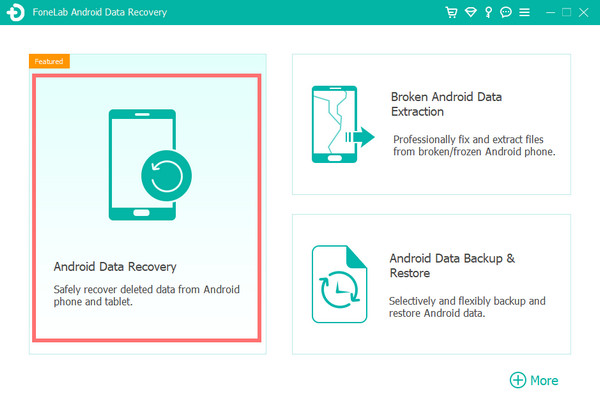
Шаг 1Прежде всего, загрузите и установите, чтобы запустить FoneLab Android Восстановление данных. После установки он автоматически откроется. Вы можете подключить свой телефон Android с помощью USB-кабеля к компьютеру. Появится несколько ключевых функций. Нажмите на Android Восстановление данных, и он автоматически обнаружит ваше устройство.
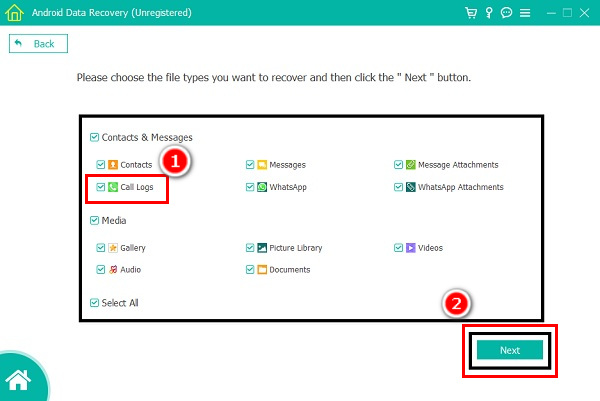
Шаг 2Вам нужно отсканировать удаленную историю вызовов Android, и на вашем интерфейсе появится всплывающее окно, в котором будет показан тип данных, которые вы хотите восстановить. Нажми на Журнал вызовов; если вы хотите увидеть другие удаленные файлы, вы можете выбрать контакты, сообщения, видео, фотогалереи, вложения WhatsApp и т. д. После выбора файлов для извлечения просто нажмите Следующая для сканирования выбранных данных и включения режима отладки по USB на вашем устройстве.
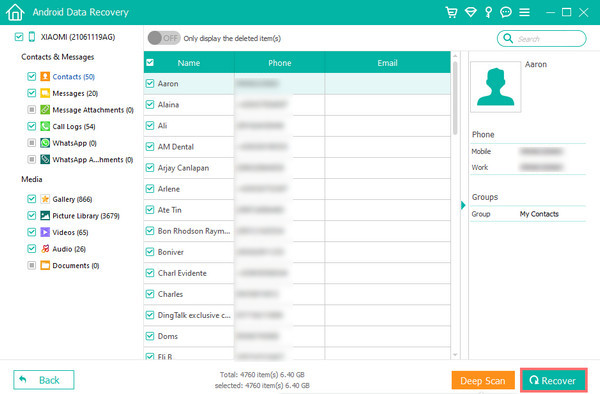
Шаг 3После завершения процесса сканирования нажмите «Журнал вызовов», чтобы найти пропущенные вызовы. Вы можете просмотреть подробную информацию о каждом журнале вызовов Android. Кроме того, чтобы помочь вам быстро найти удаленный журнал вызовов, это программное обеспечение может отображать только удаленный журнал вызовов.
Шаг 4Просто выберите вызовы, которые вы хотите восстановить, а затем нажмите кнопку Recover кнопку, чтобы легко получить их обратно. Полученный журнал вызовов будет сохранен в виде файла с разделителями-запятыми (CSV) или файла языка разметки гипертекста (HTML) в соответствии с вашими настройками.
Часть 3. Получите резервную копию журнала вызовов Android от поставщика услуг телефонной связи
Если ни одна из этих процедур не работает для вашего телефона Android для восстановления журнала вызовов, вам нужно только обратиться к своему поставщику услуг.
Кроме того, во-первых, спросите своего поставщика услуг, могут ли они проверить ваш телефон. Во-вторых, объясните своему поставщику услуг, в чем проблема, чтобы он мог посоветовать вам, что вы будете делать для восстановления удаленной истории вызовов Android. Поставщики услуг могут помочь вам решить проблему случайного удаления журнала вызовов с вашего устройства.
Часть 4. Как восстановить удаленный журнал вызовов на Android с Google Диска
Вы также можете создать резервную копию всех ваших файлов на Google Диске. Кроме того, вы можете использовать Google Диск для резервное копирование данных вашего телефона, включая данные приложений, журналы вызовов, контакты, настройки устройства, фото и видео, а также текстовые SMS-сообщения на вашем телефоне Huawei, Pixel или устройстве Nexus.
При восстановлении истории звонков вы можете сделать следующее.
1. Во-первых, вам нужно стереть ваше устройство и начать его настройку с нуля.
2. Здесь вы можете выбрать восстановление резервной копии Google Диска, и ваши журналы вызовов будут восстановлены на вашем устройстве.
Часть 5. Как восстановить журнал вызовов Android из Samsung Cloud
Вы также можете создать резервную копию всех ваших файлов на Google Диске. Кроме того, вы можете использовать Google Диск для резервного копирования данных вашего телефона, включая данные приложений, журналы вызовов, контакты, настройки устройства, фотографии и видео, а также текстовые SMS-сообщения на вашем устройстве Huawei, Pixel или Nexus.
При восстановлении истории звонков вы можете сделать следующее.
1. Во-первых, вам нужно стереть ваше устройство и начать его настройку с нуля.
2. Здесь вы можете выбрать восстановление резервной копии Google Диска, и ваши журналы вызовов будут восстановлены на вашем устройстве.
С FoneLab для Android вы восстановите утерянные / удаленные данные iPhone, включая фотографии, контакты, видео, файлы, журнал вызовов и другие данные с вашей SD-карты или устройства.
- С легкостью восстанавливайте фотографии, видео, контакты, WhatsApp и другие данные.
- Предварительный просмотр данных перед восстановлением.
- Доступны данные телефона Android и SD-карты.
Часть 6. Часто задаваемые вопросы о том, как восстановить удаленные телефонные звонки Android
1. Можете ли вы восстановить удаленные номера телефонов?
Да, вы можете восстановить удаленные номера прямо со своего телефона без использования компьютера, но это ограничивает методы, которые вы можете использовать со своего телефона. С другой стороны, если у вас есть доступный компьютер, у вас будет возможность восстановить свой номер телефона с помощью FoneLab Android Восстановление данных.
2. Могу ли я получить удаленные журналы вызовов на моем телефоне Android без использования компьютера?
Существует несколько способов восстановить удаленный журнал вызовов на телефонах Android без использования компьютера. Сначала вы можете попытаться восстановить потерянные журналы вызовов с помощью приложений Play Store, таких как Undelete или Call Blocker & Call Logs Backup. Но эти приложения часто бывают случайными. Лучший способ восстановить удаленные вызовы без компьютера — это облачное резервное копирование, такое как Google Drive или OneDrive. Кроме того, вы можете получить все свои журналы вызовов на любом устройстве Android.
Мы приходим к выводу, что восстановление удаленного телефона Android теперь никогда не будет проблемой для пользователей. Вы можете использовать самые лучшие и надежные технологии. Мы настоятельно рекомендуем FoneLab Android Восстановление данных; это самый быстрый и простой способ восстановить удаленные телефонные звонки.



