
 Восстановление данных iPhone
 Восстановление системы iOS
 Резервное копирование и восстановление данных iOS
 Разблокировка iOS
 Менеджер паролей iPhone
 Смена местоположения
 Android Восстановление данных
 Разбитое извлечение данных Android
 Резервное копирование и восстановление данных Android
 FoneTrans для iOS
 Рисование данных iPhone
 Очиститель iPhone
 Конвертер HEIC
 HyperTrans
 WhatsApp Transfer для iOS
 Mac развертки
 Ретривер данных
 Mac Data Retriever
 Видео конвертер Ultimate
 Screen Recorder
 Зеркало телефона
 Исправьте проблемы с iOS сейчас
перевести iPhone / iPad / iPod из режима DFU, режима восстановления, логотипа Apple, режима наушников и т. д. в нормальное состояние без потери данных.
Текстовые сообщения не отображаются на iPhone [Самые простые способы исправить]
 Обновлено Лиза Оу / 29 декабря 2023 г. 17:30
Добрый день! Мы с моим парнем немного поссорились. Причина, по которой он мне сказал, заключалась в том, что я не писал ему ответных сообщений. По его словам, он отправил мне сотни текстовых сообщений. Однако я объяснил, что не получил ни одного. Теперь мы обнаружили, что на моем iPhone возникли проблемы с получением сообщений. Можете ли вы помочь мне исправить некоторые текстовые сообщения, которые не отображаются на iPhone? Я готов дождаться ответа от вас, ребята. Спасибо!
Отсутствие текстовых сообщений на вашем iPhone расстраивает! Исправьте это немедленно, используя методы ниже. Пожалуйста, продолжайте.
![Текстовые сообщения не отображаются на iPhone [Самые простые способы исправить]](https://www.fonelab.com/images/ios-system-recovery/text-messages-not-showing-up-on-iphone/text-messages-not-showing-up-on-iphone.jpg)

Список руководств
Часть 1. Почему текстовые сообщения не отображаются на iPhone
Некоторые текстовые сообщения не отображаются на iPhone по разным причинам. Большинство из них касаются проблем с программным обеспечением. Давайте посмотрим на некоторые из них, перечислив их ниже.
- У вашего iPhone плохое подключение к Интернету, особенно если вы используете функцию iMessage. Но если вы отправите текстовое сообщение через SMS, проблема будет в сигнале или сети. Причиной также может быть отсутствие достаточного количества текстовых планов.
- Вы заблокировали контакт, который отправляет вам текстовые сообщения.
- На вашем iPhone возникли временные сбои программного обеспечения.
- В iPhone есть полная память, в которой он больше не может хранить сообщения.
- Ассоциация Не беспокоить функция iPhone включена.
Часть 2. Устранение текстовых сообщений, которые не отображаются на iPhone
Знать, как решить проблему, необходимо после изучения факторов, вызывающих проблему. Теперь найдите их, прокрутив их ниже.
Способ 1. Перезагрузить iPhone
На вашем iPhone есть ошибки, которые нелегко определить. Некоторые из них являются частью программных сбоев. Перезагрузка вашего iPhone поможет ему перезагрузиться. В этом процессе будут использоваться только доступные кнопки на вашем iPhone.
Однако у iPhone разные кнопки в зависимости от модели. Не волнуйся. Мы собрали все модели с одинаковым управлением. Мы перечислили их процесс ниже. Подражайте им соответственно для достижения наилучших результатов. Двигаться дальше.
| Модели | Доступные кнопки | Как это работает |
|
Топовое | Нажмите и удерживайте верхнюю кнопку. На экране отобразится ползунок выключения. Перетащите его, чтобы выключить iPhone. Через 30 секунд пришло время включить его. Итак, нажмите и удерживайте верхнюю кнопку. Подождите, пока не увидите логотип Apple. |
|
Боковую | Нажмите и удерживайте боковую кнопку. На экране отобразится ползунок выключения. Перетащите его, чтобы выключить iPhone. Через 30 секунд пришло время включить его. Итак, нажмите и удерживайте боковую кнопку. Подождите, пока не увидите логотип Apple. |
|
|
Нажмите и удерживайте боковую кнопку или кнопку громкости. На экране отобразится ползунок выключения. Перетащите его, чтобы выключить iPhone. Через 30 секунд пришло время включить его. Итак, нажмите и удерживайте боковую кнопку. Подождите, пока не увидите логотип Apple. |
FoneLab позволяет переводить iPhone / iPad / iPod из режима DFU, режима восстановления, логотипа Apple, режима наушников и т. Д. В нормальное состояние без потери данных.
- Исправить отключенные проблемы системы iOS.
- Извлечение данных с отключенных устройств iOS без потери данных.
- Это безопасно и просто в использовании.
Способ 2. Проверьте подключение к Интернету (для iMessage)
Функция iMessage использует подключение к Интернету для отправки текстовых сообщений. Если у вас плохой телефон, текстовые сообщения могут задерживаться или не могут быть получены. Если да, подключите свой iPhone к самому мощному интернет-соединению, которое у вас есть. Следуйте подробным инструкциям ниже. Двигаться дальше.
Шаг 1На главном экране найдите Настройки икона. Коснитесь его, чтобы открыть приложение. После этого выберите Значок Wi-Fi в первом разделе. Позже переключите значок Wi-Fi справа, чтобы активировать его.
Шаг 2Найдите и коснитесь самой мощной сети Wi-Fi, к которой вы хотите подключиться. После этого правильно введите пароль и подключитесь к сети. Убедитесь, что пароль совпадает. Теперь подождите несколько секунд, если ваш iPhone будет получать сообщения. Если нет, перейдите к следующим методам ниже.
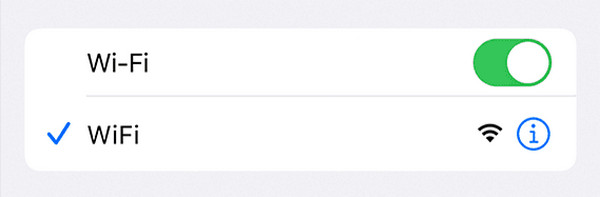
Альтернативно вы также можете сбросить сетевые настройки айфона чтобы исправить проблемы с сетью с помощью Настройки > Общие > Перенос или сброс iPhone > Сброс настройки сети.
Способ 3. Отключить фильтрацию сообщений
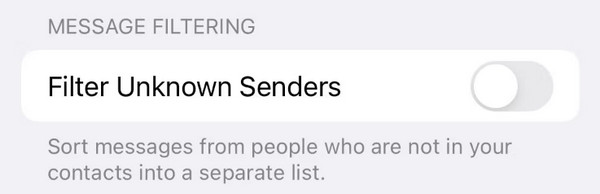
В iPhone также есть функция фильтрации неизвестных отправителей. Он не уведомит вас, если отправитель не зарегистрирован или не сохранен в качестве вашего контакта. Если вы хотите отключить эту функцию, следуйте подробным инструкциям ниже.
Пожалуйста, запустите Настройки значок на вашем iPhone. После этого выберите Сообщения значок при прокрутке экрана вниз. Позже найдите Фильтрация сообщений раздел. Переключить Слайдер значок Фильтровать неизвестных отправителей кнопку, увидев это. Убедитесь, что вы оставили его серым. Это означает лишь то, что вы успешно его отключили.
Способ 4. Используйте восстановление системы FoneLab iOS
Если встроенные процедуры не устранили проблемы iPhone, упомянутые в этом посте, пришло время использовать стороннее программное обеспечение. Почините свой iPhone на компьютере с помощью FoneLab iOS Восстановление системы! Программное обеспечение может исправить более 50 проблем на вашем iPhone. Кроме того, инструмент поддерживает все модели iPhone и версии iOS, включая последние модели. Теперь пришло время узнать, как этот инструмент помогает исправить текстовые сообщения, которые не отображаются на iPhone. Двигаться дальше.
FoneLab позволяет переводить iPhone / iPad / iPod из режима DFU, режима восстановления, логотипа Apple, режима наушников и т. Д. В нормальное состояние без потери данных.
- Исправить отключенные проблемы системы iOS.
- Извлечение данных с отключенных устройств iOS без потери данных.
- Это безопасно и просто в использовании.
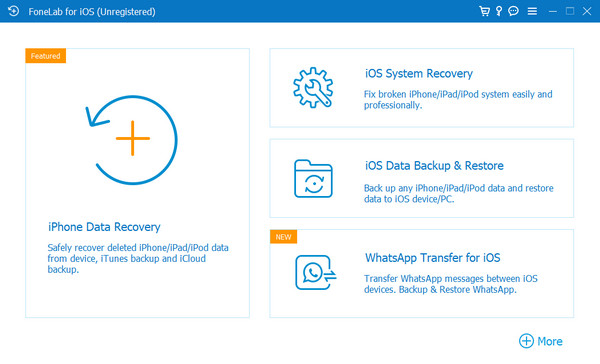
Шаг 1Загрузите инструмент на свой компьютер. Вам нужно только отметить галочкой Бесплатная загрузка кнопку на официальном сайте. Настройте программное обеспечение, и компьютер запустит его автоматически. Позже нажмите кнопку Восстановление системы iOS Кнопка продолжить.
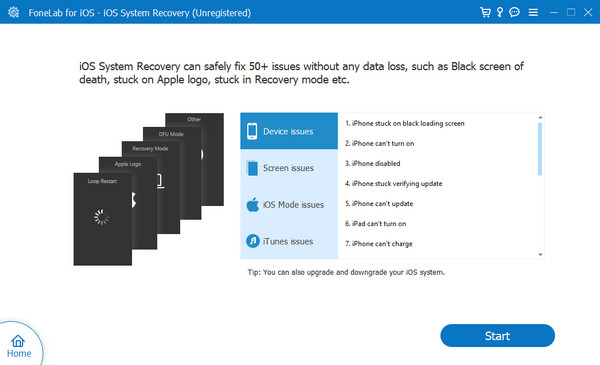
Шаг 2В следующем интерфейсе вы увидите более 50 поддерживаемых проблем этого инструмента. Пожалуйста, выберите Start чтобы продолжить.
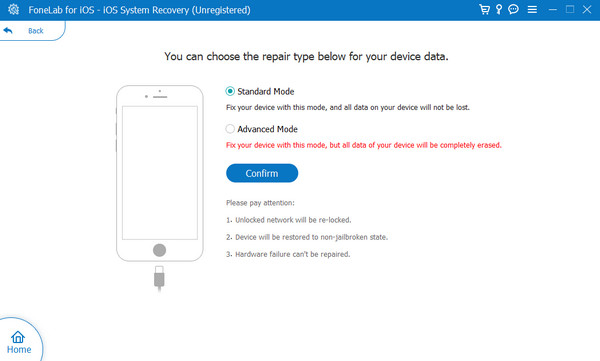
Шаг 3Выберите стандартный режим или расширенный режим. Пожалуйста, прочитайте их инструкции перед их использованием. Нажмите кнопку подтвердить кнопку, чтобы перейти к следующему экрану.
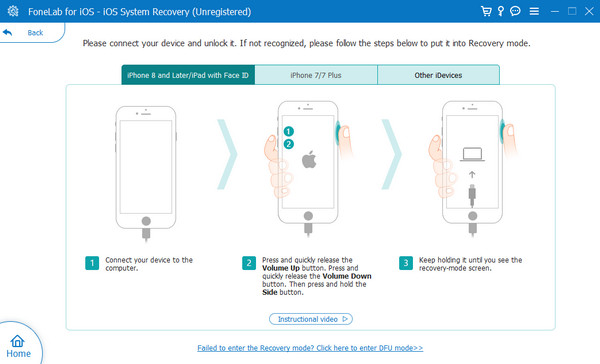
Шаг 4Инструмент требует от вас ввести ваш iPhone в режим восстановления. Следуйте инструкциям на экране, если вы не знаете, как это сделать. Позже нажмите кнопку Ремонт or Оптимизировать Кнопка, чтобы начать устранять проблемы с текстовыми сообщениями на iPhone. Это займет всего несколько секунд.
Наконец, вы можете попробовать FoneLab iPhone Восстановление данных на вашем компьютере для сканирования и восстановить потерянные сообщения на iPhone. Если вы можете найти их в результатах сканирования, вы можете вернуть их одним щелчком мыши.

С помощью FoneLab для iOS вы сможете восстановить потерянные / удаленные данные iPhone, включая фотографии, контакты, видео, файлы, WhatsApp, Kik, Snapchat, WeChat и другие данные из резервной копии iCloud или iTunes или устройства.
- С легкостью восстанавливайте фотографии, видео, контакты, WhatsApp и другие данные.
- Предварительный просмотр данных перед восстановлением.
- Доступны iPhone, iPad и iPod touch.
Шаг 1Загрузите, настройте и запустите программное обеспечение. Подключите iPhone к компьютеру через USB-кабель. После этого выберите одну главную особенность. Вы можете использовать кнопки «Восстановить с устройства iOS», «Восстановить из файла резервной копии iTunes» и «Восстановить из файла резервной копии iCloud».
Шаг 2Программное обеспечение начнет сканировать файлы вашего iPhone. Пожалуйста, выберите категории слева, и вы увидите данные справа. Выберите данные, которые вы хотите восстановить. Позже выберите Recover кнопку в правом нижнем углу.
С помощью FoneLab для iOS вы сможете восстановить потерянные / удаленные данные iPhone, включая фотографии, контакты, видео, файлы, WhatsApp, Kik, Snapchat, WeChat и другие данные из резервной копии iCloud или iTunes или устройства.
- С легкостью восстанавливайте фотографии, видео, контакты, WhatsApp и другие данные.
- Предварительный просмотр данных перед восстановлением.
- Доступны iPhone, iPad и iPod touch.
Часть 3. Часто задаваемые вопросы о том, что текстовые сообщения не отображаются на iPhone
1. Почему мои текстовые сообщения исчезли на моем iPhone?
iPhone хранит ваши текстовые сообщения столько, сколько позволяет его память. Если они исчезнут, ваш iPhone может удалить их, поскольку хранилище заполнено. Кроме того, в iPhone есть функция, позволяющая устанавливать дни только для хранения сообщений. Это может быть 30 дней или 1 год. Если да, то исчезновение текстовых сообщений может быть связано с этой функцией.
2. Почему мои текстовые сообщения не отправляются?
Если вы используете функцию iMessage, основной причиной будет низкий уровень сигнала. Причина в том, что iMessage использует подключение к Интернету для отправки текстовых сообщений. Но если вы отправляете СМС, возможно, у вас недостаточно текстовых планов для его отправки. Плохой сигнал сети также может быть причиной проблемы.
Мы надеемся, что вы исправите сообщения, которые не отображаются на iPhone. Пожалуйста, не стесняйтесь спрашивать нас, если вы у вас больше проблем с вашим iPhone. Оставьте их в разделе комментариев ниже. Спасибо!
С помощью FoneLab для iOS вы сможете восстановить потерянные / удаленные данные iPhone, включая фотографии, контакты, видео, файлы, WhatsApp, Kik, Snapchat, WeChat и другие данные из резервной копии iCloud или iTunes или устройства.
- С легкостью восстанавливайте фотографии, видео, контакты, WhatsApp и другие данные.
- Предварительный просмотр данных перед восстановлением.
- Доступны iPhone, iPad и iPod touch.



