Восстановление данных iPhone
 Восстановление системы iOS
 Резервное копирование и восстановление данных iOS
 Разблокировка iOS
 Менеджер паролей iPhone
 Смена местоположения
 Android Восстановление данных
 Разбитое извлечение данных Android
 Резервное копирование и восстановление данных Android
 FoneTrans для iOS
 Рисование данных iPhone
 Очиститель iPhone
 Конвертер HEIC
 HyperTrans
 WhatsApp Transfer для iOS
 Mac развертки
 Ретривер данных
 Mac Data Retriever
 Видео конвертер Ultimate
 Screen Recorder
 Зеркало телефона
- 1. Резервное копирование и восстановление данных Android с помощью FoneLab
- 2. Резервное копирование и восстановление данных Android вручную
- 3. Резервное копирование и восстановление данных Android от Google.
- 4. Резервное копирование и восстановление данных Android от Google.
- 5. Резервное копирование и восстановление фотографий через Google Фото.
- 6. Резервное копирование и восстановление Android через Google Диск.
 Резервное копирование данных Android сейчас
Резервное копирование и восстановление данных Android на ваш компьютер легко.
ANDROID BACKUP & RESTORE: полное руководство
У меня новый Samsung Galaxy S8, и я хочу синхронизировать данные со старого на этот. Я слышал, что я должен регулярно делать файл резервной копии, чтобы я мог восстановить данные согласно требованиям. Я понятия не имею об этих сложных проблемах. Как мне сделать резервную копию моего телефона? Более того, как восстановить приложение на Android? Пожалуйста, помогает, спасибо!
Мобильные телефоны отличаются от многих лет назад, мы используем их для телефонных звонков, фотографирования, прослушивания музыки и т. Д.
Как вы знаете, нам понадобится специальный инструмент для передачи данных между устройствами iOS и ПК.
Но устройство Android отличается от продуктов Apple.
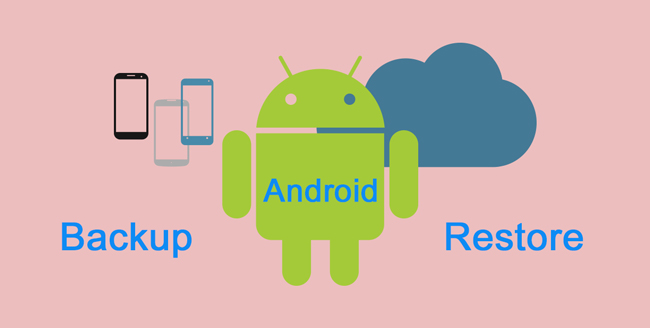
Они могут просто подключить устройство к компьютеру, а затем легко передавать файлы.
Так легко, не так ли?

Список руководств
- 1. Резервное копирование и восстановление данных Android с помощью FoneLab
- 2. Резервное копирование и восстановление данных Android вручную
- 3. Резервное копирование и восстановление данных Android от Google.
- 4. Резервное копирование и восстановление данных Android от Google.
- 5. Резервное копирование и восстановление фотографий через Google Фото.
- 6. Резервное копирование и восстановление Android через Google Диск.
Следовательно,
Большинство пользователей телефонов Android даже используют свой мобильный телефон или планшет в качестве внешнего жесткого диска.
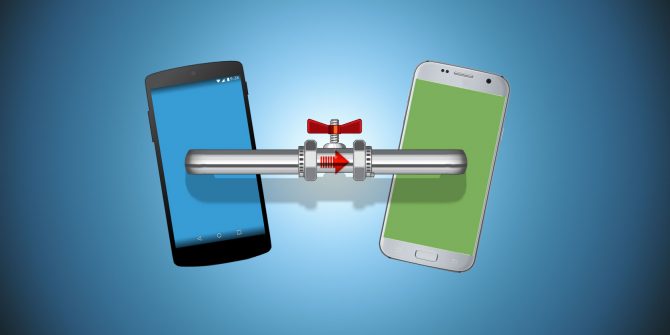
Облачный сервис предлагает бесплатное пространство с ограничением для сохранения и восстановления данных независимо от того, где и когда вы находитесь. Нет сомнений, что это удобный инструмент для мобильных пользователей.
В то время как,
Некоторые осторожные пользователи беспокоятся о раскрытии данных.
Следовательно,
Они предпочитают сохранять данные на компьютере, чем облачные сервисы.
FoneLab Android Резервное копирование и восстановление данных будет настоятельно рекомендоваться для вас.
1. Резервное копирование и восстановление данных Android с помощью FoneLab
FoneLab Android Data Backup & Restore предлагает удобные способы резервное копирование и восстановление данных Android.
Он предназначен для пользователей всех возрастов с простым управлением.
Для завершения процесса не потребуются профессиональные знания или специальные навыки, просто следуйте простой инструкции на экране, как показано ниже. резервный телефон Android.
Шаг 1Загрузите и установите программное обеспечение на свой компьютер, а затем запустите его.
Шаг 2Подключите устройство к компьютеру с помощью USB-кабеля, нажмите «Доверять», если оно появится.
Шаг 3Нажмите Android Data Backup & Restore> Device Data Backup в интерфейсе.
Шаг 4Выберите данные, которые вы хотите сделать резервную копию, и установите флажок внизу, чтобы добавить пароль, если хотите.
Шаг 5Щелкните Пуск> ОК.
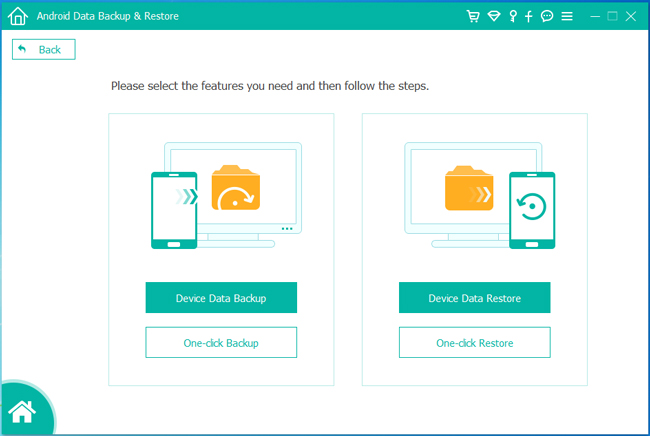
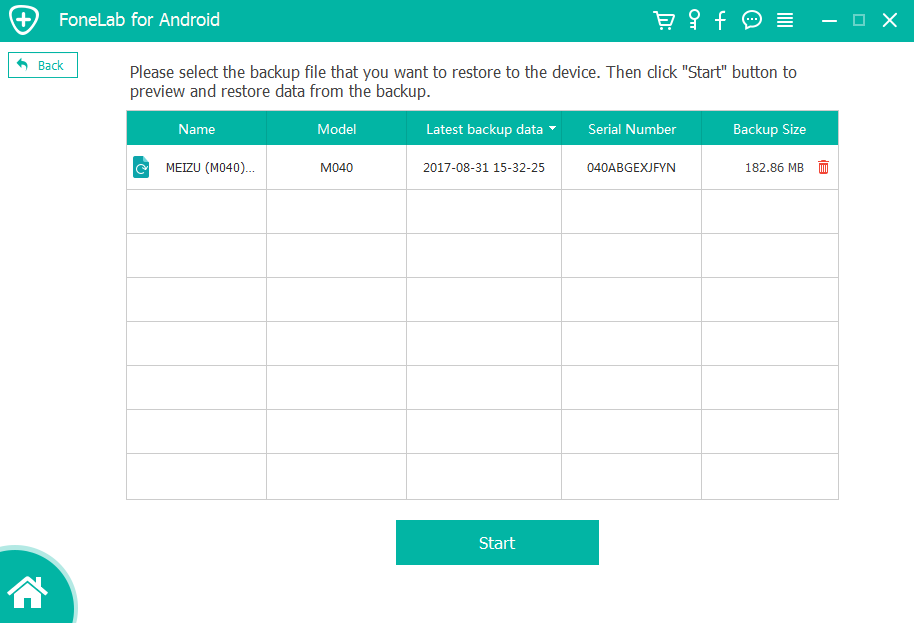
Если вы хотите восстановить файлы из резервной копии на компьютере, который вы сделали ранее, ниже приведены подробные шаги.
Шаг 1Выберите Восстановление данных устройства.
Шаг 2Выберите правильный файл резервной копии, из которого вы хотите восстановить.
Шаг 3Проверьте элементы, которые вы хотите.
Шаг 4Нажмите Восстановить.
Существует еще один способ перемещения данных, который не поддерживает данные, кроме контактов, сообщений и т. д.
2. Резервное копирование и восстановление данных Android вручную
Самый простой способ для каждого пользователя телефона Android для перемещения данных между устройством и компьютером - это USB-соединение.
Пожалуйста, имейте в виду, что,
Этот метод позволяет передавать только фотографии, видео, песни и файлы.
Ниже приведен процесс с четкими инструкциями.
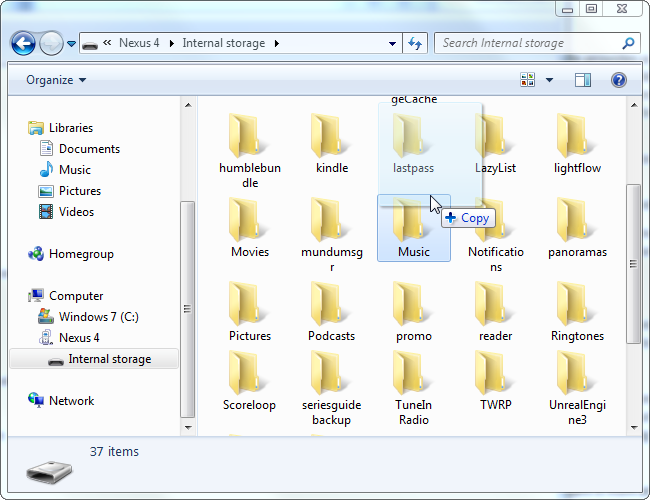
Шаг 1Подключите телефон Android с помощью USB-кабеля к компьютеру, нажмите «Доверие» на экране устройства, когда оно появится.
Шаг 2Нажмите Передать файлы на вашем устройстве.
Шаг 3Дважды щелкните, чтобы открыть папку, из которой вы хотите перейти.
Шаг 4Перетащите предметы, которые вы хотите. Если вы хотите сделать резервную копию данных на компьютер, перенесите данные с устройства на компьютер. В противном случае перенесите их с компьютера на устройство.
3. Резервное копирование и восстановление данных Android от Google.
Android-телефон позволяет дать ему разрешение на резервное копирование данных.
Ниже приведена пошаговая демонстрация на телефоне Android.
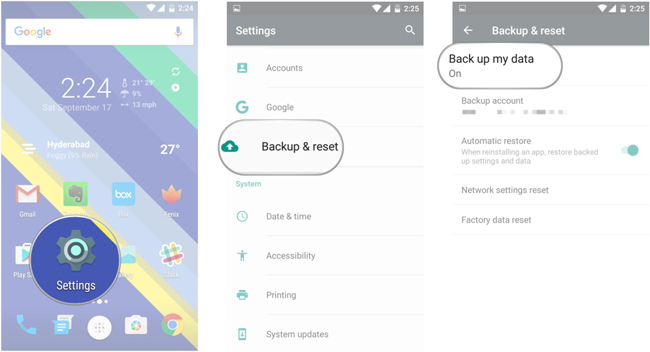
Шаг 1Запустите приложение "Настройки" на устройстве.
Шаг 2Прокрутите вниз, найдите Резервное копирование и сброс и коснитесь его.
Шаг 3Установите флажки рядом с резервным копированием моих данных и автоматическим восстановлением.
После этого данные будут автоматически восстановлены, если вы войдете в учетную запись Google, которую вы использовали для резервного копирования данных.
Помните, что:
Он охватывает следующие предметы:
Настройки Календаря Google, сети и пароли Wi-Fi, обои, настройки Gmail, приложения, сохраненные в Google Play, яркость и сон, язык и ввод, дата и время, настройки и данные сторонних приложений.
Есть еще некоторые проблемы, если вы хотите сделать резервную копию полных данных Android.
Существуют методы, специализирующиеся на резервном копировании или восстановлении определенных данных.
Например:
Резервное копирование и восстановление контактов Android с помощью учетной записи Google
Резервное копирование и восстановление фотографий Android через Google Photos
Резервное копирование и восстановление документов Android через Google Drive
4. Резервное копирование и восстановление данных Android от Google.
Gmail будет первым вариантом для отправки и получения электронных писем. Это взаимосвязанный продукт Google, который можно использовать в качестве инструмента резервного копирования контактов Google для управления контактами Android.
Шаг 1Перейдите в Настройки> Учетные записи и синхронизация> Google> Добавить учетную запись> Google> Далее> Войти.
Шаг 2Войдите в свою учетную запись Gmail или создайте ее, если у вас ее нет.
Шаг 3Нажмите Войти> Синхронизировать контакты> Готово.
После этого контакты будут синхронизированы после входа в учетную запись Gmail на новом устройстве.

Резервное копирование и восстановление не только контактов Android, но также заметок, календарей и почты.
Если вам нравится фотографировать и сохранять их на своем мобильном телефоне, ваш мобильный телефон будет уведомлять о том, что свободного места на мобильном устройстве заканчивается, вам будет предложено удалить некоторые видео, фотографии или другие данные, чтобы освободить место.
Фотографии занимают большую часть памяти мобильного телефона, удаление фотографий будет хорошим выбором для освобождения места на телефоне Android.
Перед удалением вы должны резервное копирование фотографий Android.
Существуют различные инструменты, которые вы должны использовать, такие как OneDrive, Dropbox и т. Д.
5. Резервное копирование и восстановление фотографий через Google Фото.
Здесь мы представим инструмент, который поможет вам сделать резервную копию и восстановить фотографии Android.
Он автоматически синхронизирует фотографии на устройстве после подключения к интернету.
Шаг 1Загрузите Google Фото в Google Play и откройте его.
Шаг 2Войдите в свой аккаунт Google.
Шаг 3Коснитесь значка трехстрочного меню в верхнем левом углу.
Шаг 4Коснитесь значка настроек шестеренки.
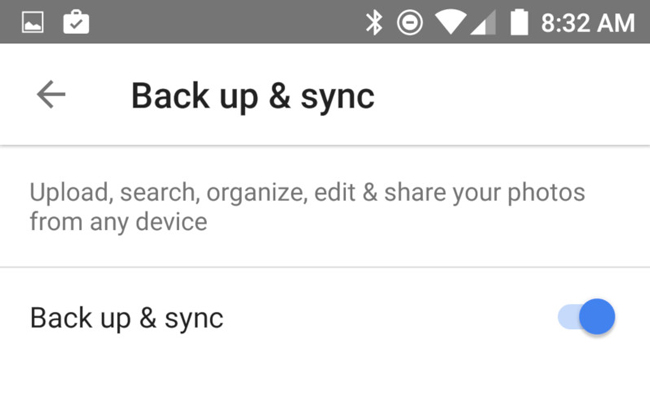
Шаг 5Нажмите «Резервное копирование и синхронизация», а затем переключите «Резервное копирование и синхронизация».
Конечно, у Google есть еще одна служба файлового хостинга, которая называется Google Drive, для сохранения данных для вас.
6. Резервное копирование и восстановление Android через Google Диск.
Кроме того,
Это позволяет создавать резервные копии фотографий и видео напрямую в Google Фото. Вы можете узнать, как использовать Google Backup для Android.
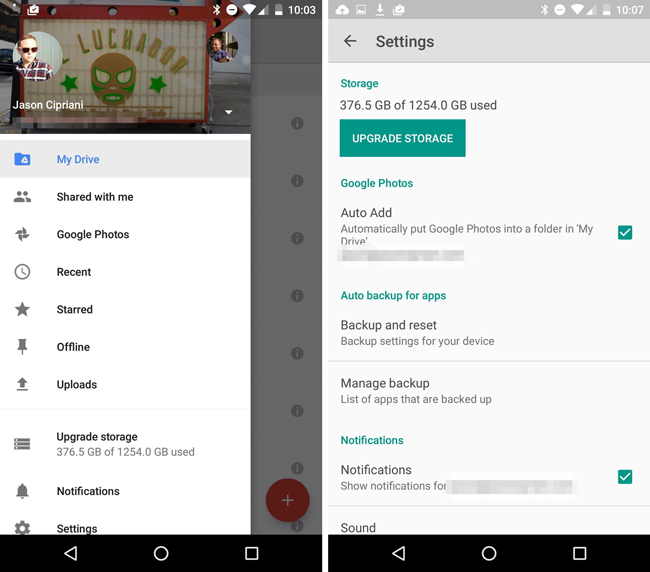
Шаг 1Загрузите Google Диск из Google Play.
Шаг 2Введите свою учетную запись и пароль и нажмите «Войти».
Шаг 3Нажмите синий значок загрузки + в правом нижнем углу.
Шаг 4Коснитесь Загрузить.
Шаг 5Следуйте инструкциям на экране, чтобы выбрать нужные элементы, а затем нажмите ЗАГРУЗИТЬ в правом верхнем углу.
Есть и другие способы резервного копирования и восстановления данных Android, вы можете попробовать, но я уверен, что вы вернетесь сюда из-за удобства и безопасности FoneLab.
Почему бы не скачать и попробовать прямо сейчас!