
 Восстановление данных iPhone
 Восстановление системы iOS
 Резервное копирование и восстановление данных iOS
 Разблокировка iOS
 Менеджер паролей iPhone
 Смена местоположения
 Android Восстановление данных
 Разбитое извлечение данных Android
 Резервное копирование и восстановление данных Android
 FoneTrans для iOS
 Рисование данных iPhone
 Очиститель iPhone
 Конвертер HEIC
 HyperTrans
 WhatsApp Transfer для iOS
 Mac развертки
 Ретривер данных
 Mac Data Retriever
 Видео конвертер Ultimate
 Screen Recorder
 Зеркало телефона
 Резервное копирование данных Android сейчас
Резервное копирование и восстановление данных Android на ваш компьютер легко.
Решения 3 по резервному копированию Android на ПК [быстро, просто, подробно]
 Обновлено Бои Вонг / 10 марта 2021 г. 09:00
Привет, парень, я использовал iPhone. Но теперь я перехожу на использование Samsung, здесь возникает вопрос: как сделать резервную копию телефона Samsung Android на ПК?
Несколько лет назад мобильные телефоны были основными телефонными трубками, которые могли только делать телефонные звонки и сообщения, но теперь это совершенно другое.
В настоящее время смартфон - это больше, чем просто гаджет для общения с людьми. С его помощью можно делать фотографии, делать заметки, отправлять электронные сообщения, делиться информацией, делать покупки в Интернете, хранить личные данные и документы и многое другое. Люди полагаются на свои смартфоны каждый день и время от времени теряют данные. Поэтому важно регулярно выполнять резервное копирование телефона или планшета Android.

Однако
В отличие от iOS-устройства, которое Apple предоставляет пользователям двумя способами резервного копирования: iTunes и iCloud, Android не предлагает простой службы резервного копирования.
Вы можете быть удивлены:
Как сделать резервную копию телефона Android на ПК до сброса настроек? Как сделать резервную копию моего телефона Android в Google? Как сделать резервную копию телефона Android на ПК перед рутом?
Резервное копирование и восстановление данных Android на ваш компьютер легко.
- Резервное копирование и восстановление данных Android на ваш компьютер легко.
- Предварительно просмотрите данные, прежде чем восстанавливать данные из резервных копий.
- Резервное копирование и восстановление данных телефона Android и SD-карты Выборочно.
Здесь я хотел бы показать вам действенные способы 3 для резервного копирования телефона и планшета Android.

Список руководств
1. Позвольте Google автоматически сделать резервную копию вашего Android
Вы должны иметь учетную запись Google таким образом. Затем следуйте инструкциям:
Шаг 1Перейдите на Настройки – Политика чтобы убедиться, что Резервное копирование моих настроек и Автоматическое восстановление проверены
Шаг 2Резервное в Настройки а затем в Резервное копирование и синхронизация.
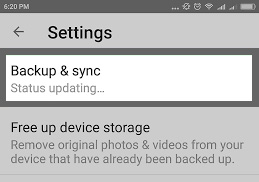
Шаг 3Откройте свою учетную запись Gmail и проверьте все параметры в списке.
Шаг 4С этими настройками ваши контакты, приложения, календарь, электронная почта и системные настройки будут восстановлены, когда вы настроите новое устройство Android с той же учетной записью Gmail.
2. Резервное копирование фотографий и видео вручную
Google пока не предлагает собственную службу резервного копирования фотографий, но, к счастью, вы можете создавать резервные копии своих ценных медиафайлов на компьютере традиционным способом.
Шаг 1Подключите устройство Android к ПК / Mac с помощью USB-кабеля.
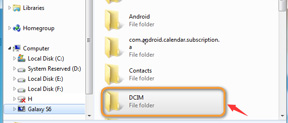
Шаг 2Установите ваше устройство в режим диска и найдите диск на компьютере.
Шаг 3Найдите DCIM папку, а затем перетащите фотографии и видео, которые вы хотите сделать резервную копию на жесткий диск вашего компьютера.
3. Сделайте резервную копию вашего Android на ПК / Mac с помощью стороннего программного обеспечения
FoneLab Резервное копирование и восстановление данных Android Настоятельно рекомендуется, чтобы пользователи могли создавать резервные копии содержимого Android на компьютере, чтобы сохранить ваши данные в безопасности.
Более того, вы можете использовать этот инструмент для простого восстановления файлов резервных копий Android на устройстве. Он полностью поддерживает Samsung, Sony, LG, Huawei, HTC и другие устройства Android.
Загрузите бесплатную пробную версию этого программного обеспечения с соответствующей ссылкой ниже (версия для Windows или Mac) и сделайте резервную копию данных Android на ПК в несколько кликов, выполнив следующие простые действия.
Резервное копирование и восстановление данных Android на ваш компьютер легко.
- Резервное копирование и восстановление данных Android на ваш компьютер легко.
- Предварительно просмотрите данные, прежде чем восстанавливать данные из резервных копий.
- Резервное копирование и восстановление данных телефона Android и SD-карты Выборочно.
Шаг 1Программное обеспечение откроется автоматически после завершения установки. Нажмите Резервное копирование и восстановление данных Android с интерфейса.
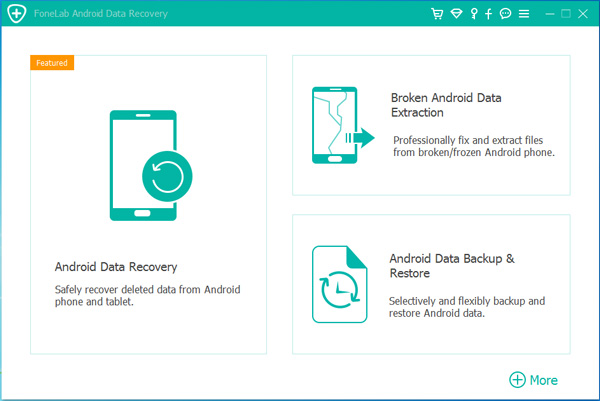
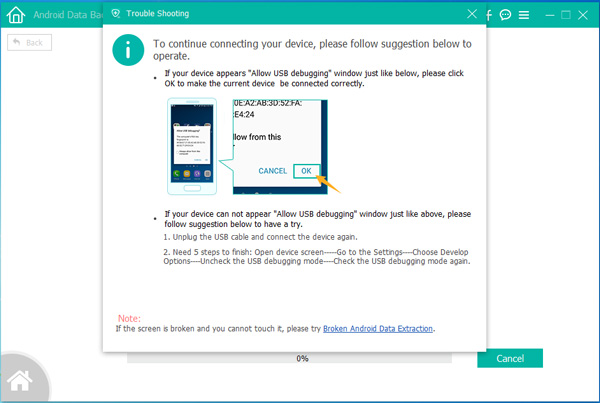
Шаг 2Подключите устройство Android к компьютеру с помощью USB-кабеля. Это требует, чтобы вы были в режиме разработки, если нет, следуйте инструкциям на экране, чтобы Включить отладку USB.
Шаг 3Разрешить отладку по USB на экране вашего устройства.
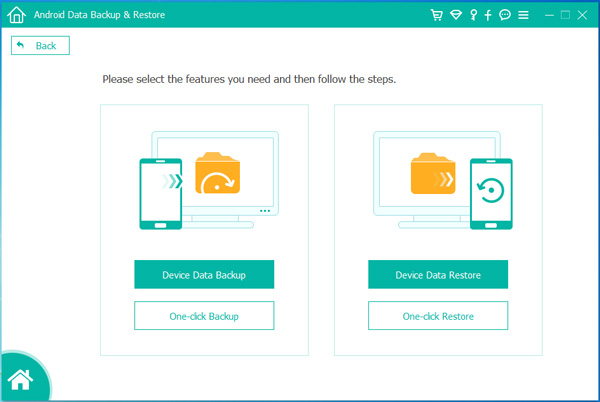
Шаг 4После успешного подключения устройства вы можете выбрать резервное копирование или восстановление. Для выборочного резервного копирования нажмите Резервное копирование данных устройствав противном случае нажмите Резервное копирование одним нажатием сделать резервную копию всего.
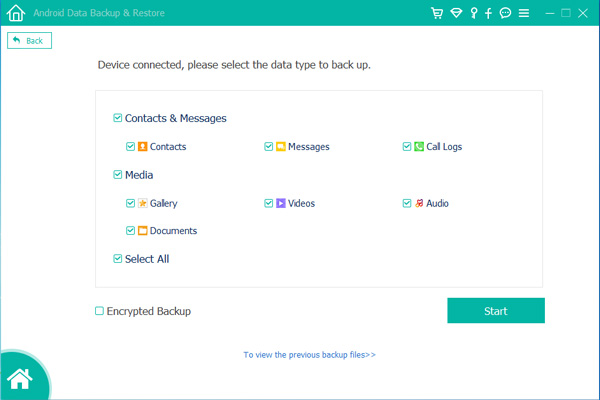
Шаг 5Это позволяет вам выбирать контент, который вы хотите сделать резервную копию. Установите флажок перед ним. Вы также можете сделать зашифрованную резервную копию. Нажмите на Start чтобы двигаться дальше.
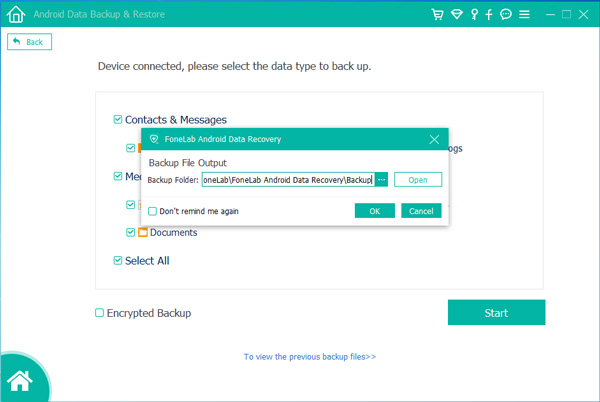
Шаг 6Выберите выходной каталог и нажмите OK.
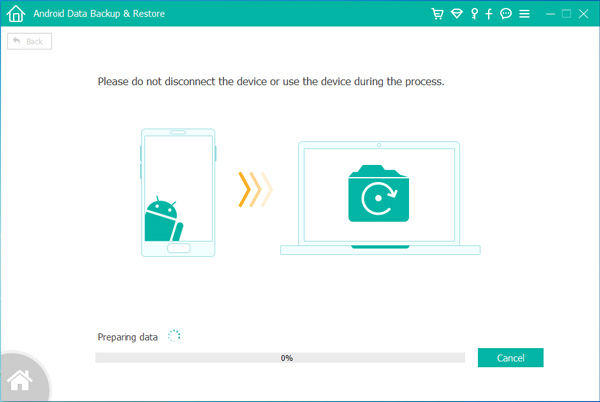
Шаг 7Затем он начинает резервное копирование вашего контента Android, пожалуйста, держите устройство подключенным во время процесса.
С этим программным обеспечением вы можете резервное копирование контактов Android на ПК а также фотографии, видео, сообщения, аудио, журналы вызовов и документы. Пожалуйста, не стесняйтесь оставлять нам комментарии, если у вас есть какие-либо вопросы.
Кроме того, вы также можете резервное копирование и восстановление Android на новый телефон.



