
 Восстановление данных iPhone
 Восстановление системы iOS
 Резервное копирование и восстановление данных iOS
 Разблокировка iOS
 Менеджер паролей iPhone
 Смена местоположения
 Android Восстановление данных
 Разбитое извлечение данных Android
 Резервное копирование и восстановление данных Android
 FoneTrans для iOS
 Рисование данных iPhone
 Очиститель iPhone
 Конвертер HEIC
 HyperTrans
 WhatsApp Transfer для iOS
 Mac развертки
 Ретривер данных
 Mac Data Retriever
 Видео конвертер Ultimate
 Screen Recorder
 Зеркало телефона
- Часть 1. Как конвертировать HEIC в JPEG с помощью приложения настроек iPhone
- Часть 2. Как конвертировать HEIC в JPEG с помощью FoneLab HEIC Converter
- Часть 3. Как конвертировать HEIC в JPEG онлайн
- Часть 4. Как конвертировать HEIC в JPEG с помощью приложения iPhone Files
- Часть 5. Часто задаваемые вопросы о том, как конвертировать HEIC в JPEG
Как профессионально конвертировать HEIC в JPEG [Краткое руководство]
 Обновлено Лиза Оу / 28 июля 2023 г., 16:30
Добрый день! Я люблю делиться фотографиями с друзьями и семьей, когда мы фотографируем случайные или особые моменты. Однако только некоторые из нас используют iPhone, поэтому другие не могут открыть фотографии, которыми я делюсь, поскольку они в формате HEIC. И HEIC не поддерживается на их устройствах. Таким образом, мой вопрос: как преобразовать файлы HEIC в JPEG? Заранее спасибо!
Нравится ли вам делиться фотографиями, как в ситуации выше? Если это так, продолжайте читать этот пост, поскольку мы предоставим подробную информацию для успешного обмена вашими фотографиями. Если вы используете более позднюю модель iPhone или другое устройство Apple для съемки повседневной жизни, знайте, что по умолчанию они сохраняются в формате HEIC. Это отличный формат для совместимых устройств из-за высокого качества изображения и меньшего размера. Но если вам нравится делиться фотографиями с другими устройствами, не принадлежащими Apple, у вас могут возникнуть трудности с их открытием, поскольку другие ОС не поддерживают широко формат HEIC.
![Как профессионально конвертировать HEIC в JPEG [Краткое руководство]](https://www.fonelab.com/images/heic-converter/convert-heic-to-jpeg/convert-heic-to-jpeg.jpg)
К счастью, вы можете преобразовать изображения HEIC в JPEG, соответствующие требованиям других устройств. Объединенная группа экспертов по фотографии, широко известная как JPEG, представляет собой формат изображения, совместимый практически со всеми приложениями или программами для просмотра фотографий на многих устройствах. И в этой статье будут перечислены наиболее эффективные методы преобразования, которые помогут вам преобразовать ваши фотографии HEIC в формат JPEG.

Список руководств
- Часть 1. Как конвертировать HEIC в JPEG с помощью приложения настроек iPhone
- Часть 2. Как конвертировать HEIC в JPEG с помощью FoneLab HEIC Converter
- Часть 3. Как конвертировать HEIC в JPEG онлайн
- Часть 4. Как конвертировать HEIC в JPEG с помощью приложения iPhone Files
- Часть 5. Часто задаваемые вопросы о том, как конвертировать HEIC в JPEG
Часть 1. Как конвертировать HEIC в JPEG с помощью приложения настроек iPhone
Одна из наиболее эффективных стратегий преобразования файлов HEIC в JPG — через настройки. Настроив параметры камеры, ваш iPhone автоматически преобразует ваши фотографии HEIC в наиболее совместимый формат, например JPEG, при их передаче на ваш Mac или ПК. Этот метод работает только при передаче на компьютер, поэтому вам нужно сначала перенести эти фотографии на компьютер, а затем на их устройства.
Следуйте удобным инструкциям ниже, чтобы преобразовать файл HEIC в JPEG с помощью приложения «Настройки iPhone»:
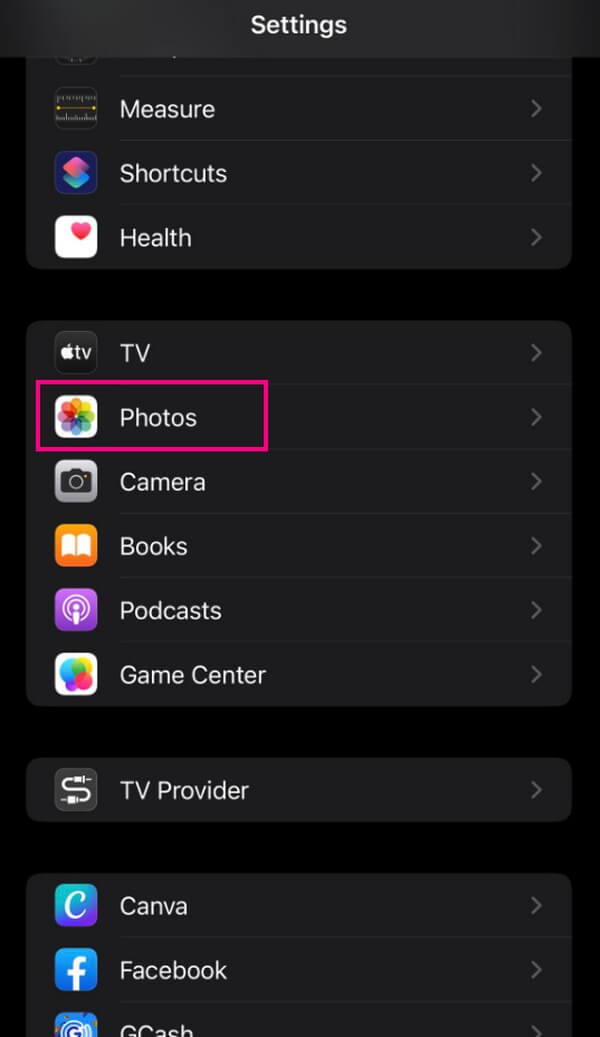
Шаг 1Выберите шестеренку значок на главном экране вашего iPhone, чтобы открыть Настройки приложение. После этого прокрутите вниз, пока не появится Фото на экране отображается параметр, затем коснитесь его.
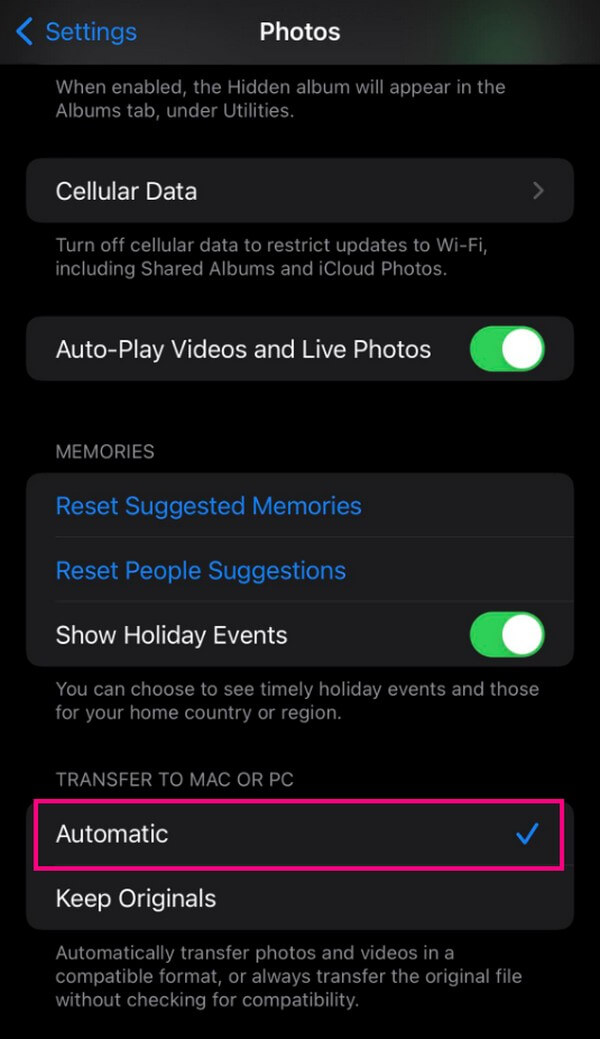
Шаг 2Следующий экран предоставит вам больше возможностей, но перейдите прямо к нижней части экрана. Перенос на Mac или ПК раздел. Проверить Автоматический вкладку ниже, чтобы активировать функцию. Затем ваши фотографии HEIC будут автоматически преобразованы в совместимые форматы при их передаче.
Часть 2. Как конвертировать HEIC в JPEG с помощью FoneLab HEIC Converter
Между тем, если вы предпочитаете более гибкий подход, попробуйте FoneLab HEIC Converter. В отличие от предыдущего метода, эта программа позволяет вам конвертировать и открывать файлы HEIC на компьютере и других устройствах после того, как вы ими поделитесь. Вы можете получить его на macOS или Windows, а также поддерживает фотографии с вашего iPhone и других устройств Apple. Еще одним преимуществом, которое может предложить эта программа, является возможность пакетного преобразования. Таким образом, FoneLab HEIC Converter позволяет одновременно конвертировать несколько файлов HEIC.

С FoneLab HEIC Converter вы легко конвертируете изображения HEIC в форматы PNG / JPG / JPEG.
- Преобразует изображения HEIC в форматы PNG / JPG / JPEG.
- Пакетное преобразование фотографий HEIC сразу.
- Вы можете настроить качество изображения.
Воспользуйтесь управляемыми шагами ниже в качестве примера того, как конвертировать HEIC в JPEG с помощью FoneLab HEIC Converter:
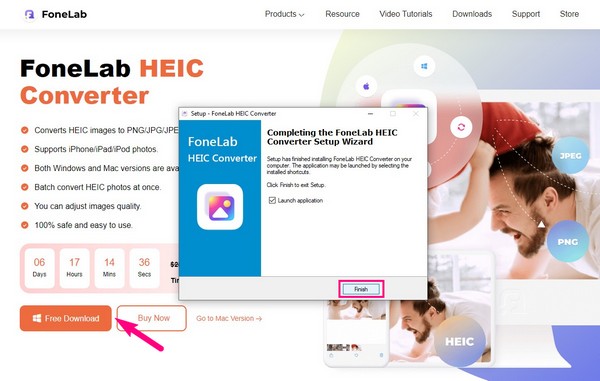
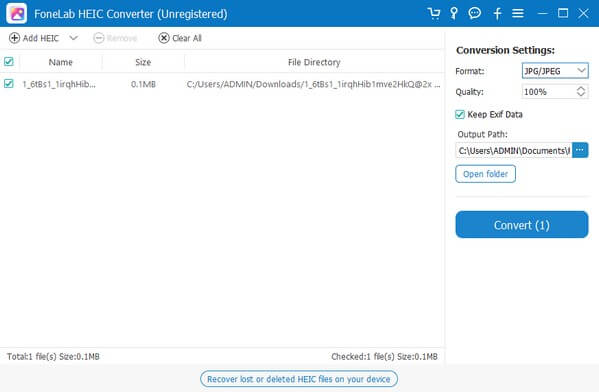
Шаг 1Получите файл конвертера FoneLab HEIC на его официальной странице, используя Бесплатная загрузка кнопка в левой части сайта. После сохранения выберите файл, чтобы начать настройку установки программы. Для завершения процесса требуется всего несколько кликов и простое понимание. После этого перейдите на вкладку «Готово» и запустите конвертер HEIC на своем компьютере.
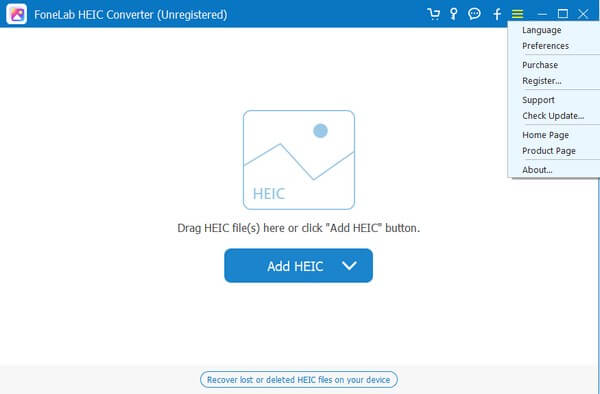
Шаг 2После запуска программы вы увидите Добавить HEIC кнопка в центре основного интерфейса. Но прежде чем продолжить, вы можете щелкнуть значок с тремя полосами в правом верхнем углу, чтобы настроить язык и другие параметры. Когда будете готовы, нажмите Добавить HEIC, затем выберите и откройте изображения HEIC, чтобы импортировать их в интерфейс.
Шаг 3Как только изображения отобразятся в программе, см. настройки преобразования в правой части. Быстро выбрать JPG/JPEG в Формат поле, затем отрегулируйте качество изображений ниже этого. Затем выберите предпочитаемую папку назначения файлов в выходном пути. Затем нажмите Конвертировать чтобы сохранить ваши фотографии HEIC как JPEG на твоем компьютере.
Часть 3. Как конвертировать HEIC в JPEG онлайн
Эффективный онлайн-конвертер, доступный в Интернете, — это Heic в jpg. Это бесплатная онлайн-программа, предназначенная исключительно для преобразования фотографий HEIC в JPEG или наоборот. И его самым большим преимуществом является то, что он не повредит качеству ваших изображений во время конвертации. Кроме того, он доступен на компьютерах и других устройствах, если у вас есть подключение к Интернету.
Обратите внимание на приведенные ниже безопасные инструкции, чтобы определить, как конвертировать файлы HEIC в JPEG с помощью онлайн-инструмента.
Шаг 1Введите heictojpg.com в адресную строку браузера, чтобы получить доступ к странице конвертации онлайн-программы. В левом верхнем углу его интерфейса нажмите на поле со значком «плюс» и выберите файлы HEIC, чтобы они были загружены на страницу.
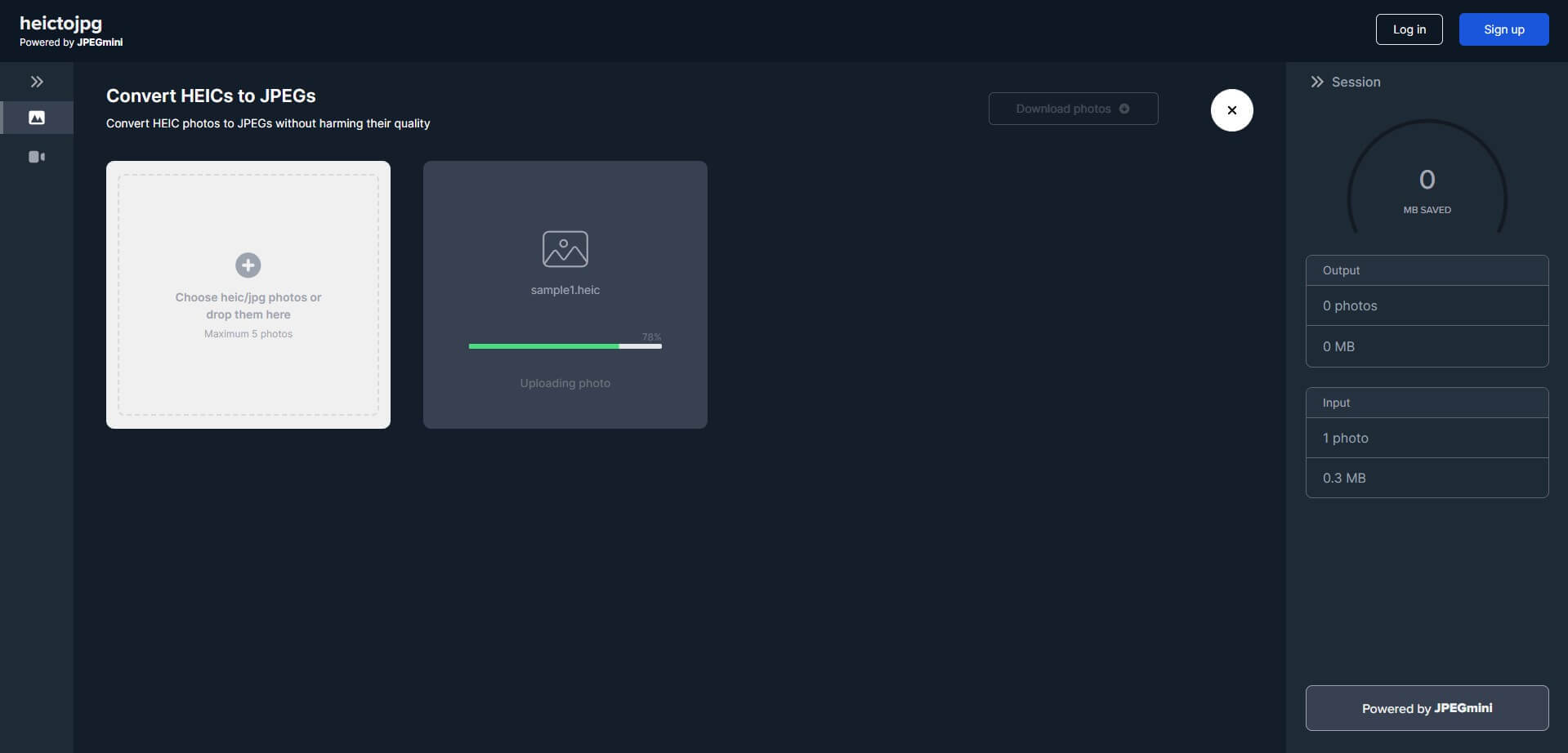
Шаг 2Фотографии автоматически конвертируются в JPEG после их загрузки. Таким образом, подождите немного, пока они закончат, затем нажмите кнопку Скачать фото вкладку в правом верхнем углу, чтобы сохранить преобразованный файл на вашем устройстве или компьютере.
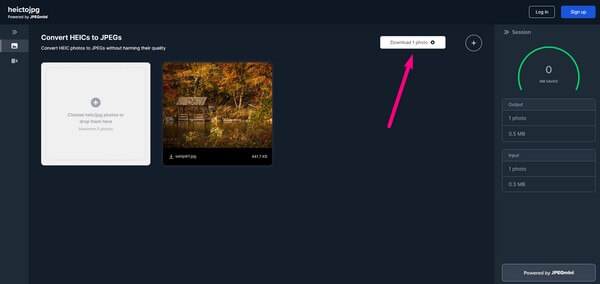
Но если у вас есть несколько изображений HEIC, имейте в виду, что он может конвертировать не более 5 фотографий за раз, что замедляет процесс. Но не волнуйтесь; вы все равно можете проверить другие методы, описанные в этой статье, которые помогут вам быстрее преобразовать несколько файлов HEIC.
С FoneLab HEIC Converter вы легко конвертируете изображения HEIC в форматы PNG / JPG / JPEG.
- Преобразует изображения HEIC в форматы PNG / JPG / JPEG.
- Пакетное преобразование фотографий HEIC сразу.
- Вы можете настроить качество изображения.
Часть 4. Как конвертировать HEIC в JPEG с помощью приложения iPhone Files
С другой стороны, еще один метод, которым вы можете пользоваться на своем iPhone, — это преобразование в приложении «Файлы». Это может очень помочь, если у вас нет компьютера или стабильного интернета, так как это включает только копирование файлов HEIC, и они автоматически преобразуются в формат JPEG.
Следуйте простым инструкциям ниже, чтобы конвертировать файлы HEIC в JPEG с помощью приложения iPhone Files:
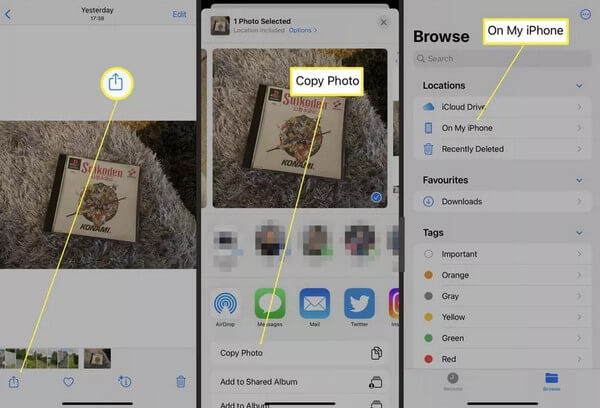
Шаг 1Откройте приложение Фото на своем iPhone и просмотрите фотографию HEIC, которую хотите преобразовать. Затем коснитесь Поделиться значок в левом нижнем углу экрана и нажмите Копировать фото.
Шаг 2После копирования перейдите в приложение «Файлы» и откройте На моем айфоне в разделе «Местоположения». После этого нажмите и удерживайте пустую область и нажмите Вставить из вариантов. Изображение автоматически преобразуется в JPEG после сохранения в приложении «Файлы».
Часть 5. Часто задаваемые вопросы о том, как конвертировать HEIC в JPEG
Как преобразовать файлы HEIC в JPEG в Windows?
Профессиональная программа, как FoneLab HEIC Converter может очень помочь, если вы выполняете преобразование на компьютере с Windows. Эта программа по-прежнему может конвертировать ваши файлы HEIC в Windows, даже если устройства Apple в основном используют этот формат. Более того, он предоставляет больше возможностей, чем другие методы, такие как соответствующая настройка качества файла изображения.
Как конвертировать файлы HEIC в JPEG без потери качества?
Некоторые параметры в статье выше позволяют конвертировать файлы HEIC в JPEG без потери качества. Пожалуйста, ознакомьтесь с деталями в каждой части, чтобы преобразовать ваши файлы, используя эффективные стратегии, такие как FoneLab HEIC Converter.
Мы высоко ценим ваше время, потраченное на чтение и доверие профессиональным стратегиям, перечисленным в этой статье, для преобразования ваших изображений HEIC в формат JPEG.
С FoneLab HEIC Converter вы легко конвертируете изображения HEIC в форматы PNG / JPG / JPEG.
- Преобразует изображения HEIC в форматы PNG / JPG / JPEG.
- Пакетное преобразование фотографий HEIC сразу.
- Вы можете настроить качество изображения.



